
导读:192.168.199.1 路由器设置密码192.168.199.1是极路由器默认登录管理页面地址,进入路由器设置页面后,我可以修改路由器的wifi名称、wifi密码、隐藏wifi密码等设置。如果你"
导读:192.168.199.1 路由器设置密码
192.168.199.1是极路由器默认登录管理页面地址,进入路由器设置页面后,我可以修改路由器的wifi名称、wifi密码、隐藏wifi密码等设置。如果你无法打开极路由器的登录页面,那么请你检查你的登录地址是否正确。
极路由可以通过3个地址来登录:
- 192.168.199.1
- www.qh4321.com
- wifijia.com

进入极路由后台有两种方法,在连接了极路由的情况下,打开浏览器在地址栏输入192.168.199.1可以进入极路由后台。
进入之前需要输入路由器后台密码,默认密码为admin
如果不希望自己的路由器后台被随便改动的话,还是修改成更安全的密码比较好。
极路由用接入总线与WAN口连接,然后再用一条网线将LAN口和电脑网口连接。初次连接极路由,电脑自动弹出极路由的Web配置管理界面,选择“同意并设置路由器”,输入默认密码“admin”,即可进入配置界面了。
再次访问配置界面时,在浏览器地址栏中输入192.168.199.1进行配置管理。
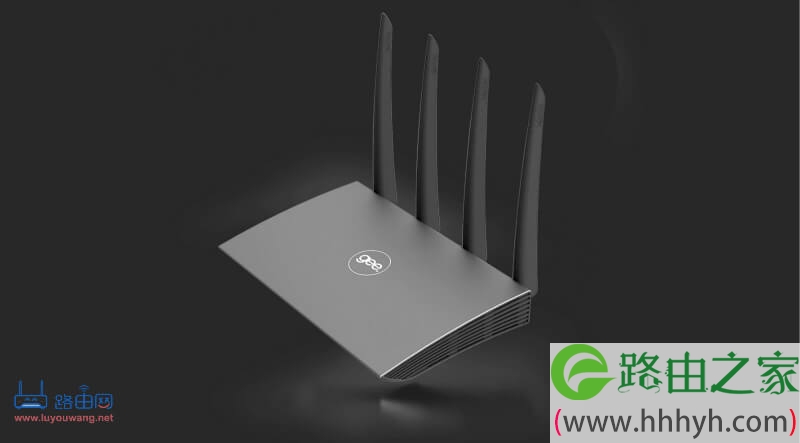
极路由如何登录配置界面:
第一步:首先进入的是登陆界面在地址栏输入192.168.199.1,打开界面之后输入路由默认密码;

第二步:设置上网方式;

第三步:用户可根据实际情况选择“拨号上网(PPPoE)”或“网络连接(公司/酒店/学校)”。一般我们将宽带账号密码输入即可;

第四步:进入无线设置,用户可以修改网络名称和设置密码,建议选择复杂的密码;


第五步:是云功能的设置,自动跳到“手机远程管理”界面,并提示用户进行HiWiFi账号注册;注册成功后,进入极路由的后台完成路由器的绑定。
此时用户可通过点击“添加应用”来对特色功能的添加或删除,退出云平台,就完成了设置向导。



评论