
家庭宽带连接那些恼人的瞬间
你家路由器明明信号满格,打开网页却转圈转个不停?很多家庭用户遇到网络不稳定时,习惯性地反复断电重启路由器,或者干脆换一台新设备,却忽略了根源往往出在上网模式的配置上。
- 家庭宽带连接那些恼人的瞬间
- 动态IP是什么以及它解决什么问题
- 路由器动态IP配置完整步骤
- 不同上网模式的适用场景
- 常见问题排查速查
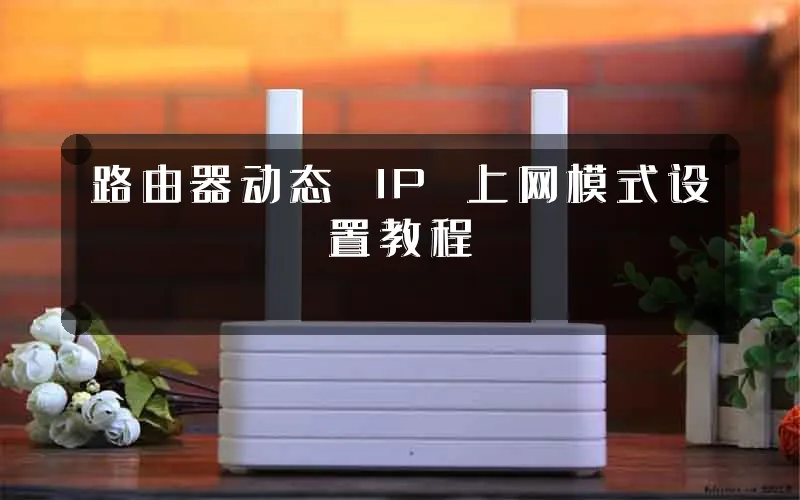
90%以上的家庭宽带问题并非硬件故障,而是路由器WAN口模式设置不当所致。本文将从动态IP的原理讲起,手把手教你完成正确配置,让你一次性告别无端断网的困扰。
动态IP是什么以及它解决什么问题
动态IP,全称为Dynamic Host Configuration Protocol,中文叫动态主机配置协议。它的核心作用是让路由器在每次联网时,自动向运营商的DHCP服务器申请一个临时公网或内网IP地址,无需手动填写任何网络参数。
运营商的IP分配逻辑
国内主流宽带运营商(如中国电信、中国联通、中国移动)对家庭用户普遍采用动态IP分配方式。当你插入网线并打开路由器时,运营商机房侧的DHCP服务器会自动识别你的线路标识,然后下发一个可用IP,整个过程无需人工干预。
动态IP的优势在于免配置、可自动续租,每次路由器重启后都能无缝重新获取新地址,适合绝大多数普通家庭用户。
三种常见上网方式对比
- 动态IP(DHCP):即插即用,运营商自动分配,适合小区宽带和大部分家庭场景
- PPPoE拨号:需要输入运营商提供的宽带账号和密码,常见于电信和联通的ADSL或光纤入户
- 静态IP:手动填写IP地址、子网掩码和网关,一般只有企业专线才提供此选项
路由器动态IP配置完整步骤
配置动态IP上网模式并不复杂,以下步骤按顺序操作即可。
第一步:电脑网络适配器设置
将电脑通过网线连接到路由器的LAN口,确保电脑网卡已设置为"自动获得IP地址"。操作方法:进入系统网络设置界面,找到当前网络连接属性,在IPv4选项中勾选"自动获得IP地址"。
第二步:登录路由器管理后台
打开浏览器,在地址栏输入路由器背面标注的管理地址,常见默认地址为192.168.1.1或192.168.0.1,部分品牌使用192.168.31.1。输入默认管理员用户名和密码登录,常用默认凭据为admin/admin。
首次登录建议立即修改默认密码,避免他人蹭网或篡改网络配置。
第三步:选择上网方式并保存
进入"网络设置"或"WAN口设置"菜单,在上网方式一栏中选择"动态IP"或"DHCP"选项。若页面显示额外的"主机名"和"MAC地址克隆"选项,家庭用户保持默认即可,无需修改。
第四步:重启路由器并验证连接
保存设置后,路由器通常会自动重启。等待约1到2分钟,观察路由器状态指示灯。当WAN口指示灯由闪烁变为常亮,或管理页面显示"已连接互联网"时,说明配置成功。
第五步:网络诊断与测试
连接Wi-Fi后,打开浏览器访问任意网站,如执行ping测试命令ping www.baidu.com,确认延迟稳定且无丢包。若仍无法上网,检查光猫与路由器之间的网线是否插接牢固,以及光猫是否处于正常登录状态。
不同上网模式的适用场景
选择正确的上网模式是网络稳定的前提,以下是三种模式的适用场景总结。
何时该用动态IP
如果你的宽带运营商没有提供专门的宽带账号和密码,或者小区楼道里部署的是光纤到户(FTTH)直接接入模式,那么动态IP就是最合适的选择。操作最简单,也最不容易出错。
何时改用PPPoE拨号
部分老小区或运营商区域仍要求用户提供宽带账号和密码才能上网,这种情况需要切换到PPPoE拨号模式,在设置页面填入运营商给的账号密码即可。
重要提醒:不要盲目在多种模式之间反复切换,错误的模式选择会导致路由器始终无法获取有效IP,表现为WAN口显示未连接状态。
静态IP的适用边界
静态IP主要面向企业用户或有固定公网IP需求的特殊场景,普通家庭用户几乎用不到,也不建议自行填写,因为填错参数反而会导致断网。
常见问题排查速查
配置完成后如果仍有异常,可按以下顺序逐一排查。
- 路由器提示获取IP失败:检查进户网线是否插错端口,确认光猫已通电并正常工作
- 能获取IP但无法访问网页:尝试在电脑端执行
ipconfig /release后再执行ipconfig /renew刷新 DNS缓存 - Wi-Fi频繁断流:切换路由器无线信道,避开周围邻居路由器的2.4GHz频段干扰
- 多设备同时在线卡顿:开启路由器QoS功能,优先保障关键设备的带宽分配
核心结论:动态IP配置的本质是让路由器学会"主动申请"而非"被动等待",一旦掌握了这个逻辑,绝大多数家庭网络问题都能迎刃而解。
你家的路由器目前使用的是哪种上网模式?配置过程中有没有遇到过让人头疼的问题?欢迎在评论区分享你的经历或疑问,大家一起交流解决。

评论