
导读:腾达路由器 192.168.0.1(tendawifi.com)打不开,怎么办?腾达路由器在浏览器地址栏输入192.168.0.1或tendawifi.com打不开路由器管理界面(如下图所示),该怎么办?1.检查线路连接1."
导读:腾达路由器 192.168.0.1(tendawifi.com)打不开,怎么办?
- 1.检查线路连接
- 2.检查电脑IP地址设置
- 3.确认登录地址
- 4.确认登录密码
- 5.更换浏览器或电脑
- 6.路由器复位

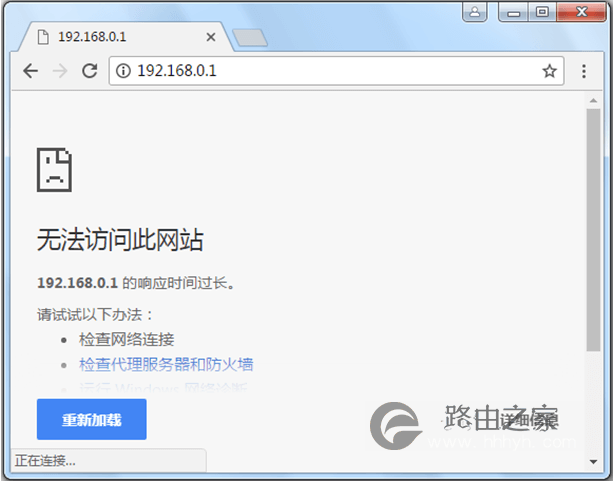
腾达路由器在浏览器地址栏输入192.168.0.1或tendawifi.com打不开路由器管理界面(如下图所示),该怎么办?
1.检查线路连接
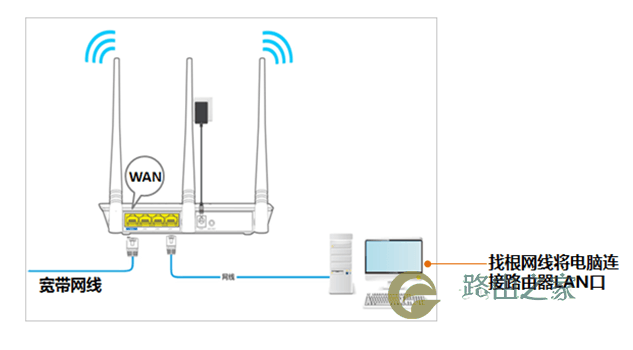
1.1有线电脑用根短网线将电脑与路由器的任意一个LAN口连接起来,确保网线连接正确,且网线无松动现象,接上网线后对应的LAN口指示灯亮,如下图所示:
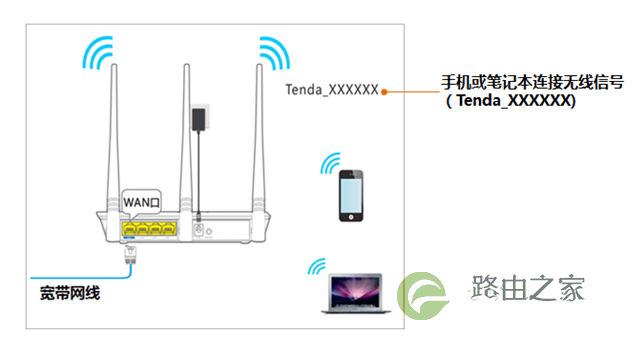
1.2手机或笔记本通过无线连接也可以登录,手机或笔记本须连接上路由器无线信号(出厂默认无线信号Tenda_XXXXXX路由器背面贴纸上可以查看),如果您修改过路由器无线名称,请连接修改后的无线信号,如下图所示:
2.检查电脑IP地址设置
如果是电脑连接登录,请将电脑本地连接设为自动获取IP地址,设置方法请参考以下动画(以Windows 7系统为例):
3.确认登录地址
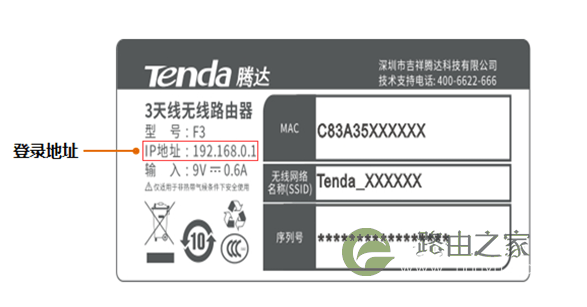
我司路由器目前有两种类型的登录地址,分别是192.168.0.1和tendawifi.com,在路由器底部贴纸上可以查看到登录地址信息,确认登录地址后,清空浏览器缓存重新登录。
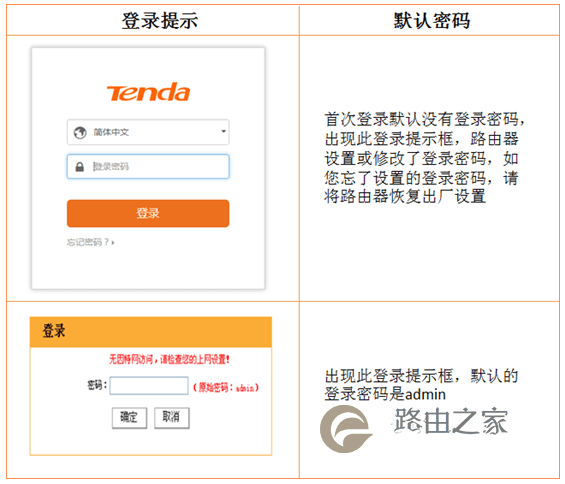
4.确认登录密码
登录时如果弹出登录框,需要输入登录密码,请按以下操作和输入登录密码。
5.更换浏览器或电脑
更换浏览器重新登录路由器界面(如360浏览器、谷歌浏览器等),如更换浏览器后还是无法登录,可以尝试更换电脑重新登录。
6.路由器复位
如按以上方法排查后,还是无法登录的话,建议将路由器复位,无法登录管理界面时,采取硬件方式(按复位键)复位。路由器的复位键有两种类型:RESET按钮和RESET小孔,如下图:
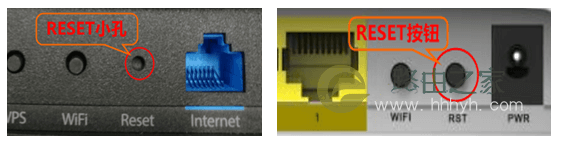
复位方法一样:路由器通电情况下,按住路由器RESET键8~10秒(即指示灯全亮时)再松开,路由器恢复到出厂设置。(RESET小孔要用牙签等尖状物按住)。

评论