微信扫描二维码快速连接WiFi热点功能使用教程

路由器设置
路由器设置
路由器设置
1475
Articles
0
Comments
2021年1月19日18:22:00 路由器设置 阅读 78,990

导读:微信扫描二维码快速连接WiFi热点功能使用TPlink路由器的用户看过来!想知道你的路由器如何开启微信扫描快速连接Wi-Fi热点的功能吗?无需用户输入Wi-Fi密码,只需使用微信扫一"

导读:微信扫描二维码快速连接WiFi热点功能

使用TPlink路由器的用户看过来!想知道你的路由器如何开启微信扫描快速连接Wi-Fi热点的功能吗?无需用户输入Wi-Fi密码,只需使用微信扫一扫二维码即可连接Wi-Fi上网,同时还能引导对公众号的关注。那么TPlink路由器该如何设置微信二维码上网功能呢?下面看来自官方的教程:

针对不同类型的TPLINK路由器,微信连Wi-Fi分为密码型设备和Portal型设备。目前TPlink全部无线路由器均可以当做密码型设备使用;仅部分支持Portal功能的路由器或AC才能当做Portal型设备。也就是说,只要您使用的是TP-LINK无线路由器,都可以通过以下设置,提供给终端微信扫描二维码连接Wi-Fi的服务。
微信扫描二维码快速连接WiFi热点功能使用教程

设置方法

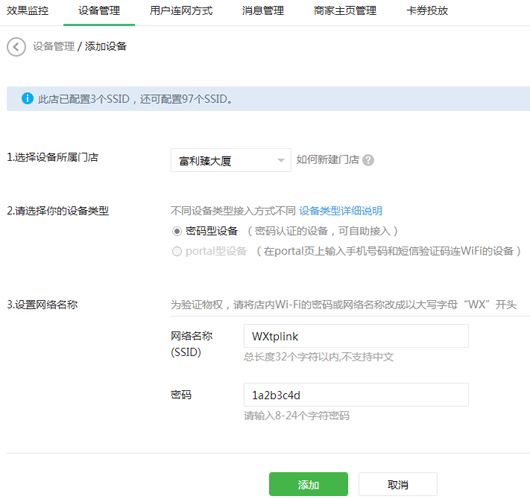
1、在微信公众平台添加密码型设备

打开微信公众平台登录微信公众号,点击 微信连Wi-Fi > 设备管理,点击微信扫描二维码快速连接WiFi热点功能使用教程

选择门店,并点击 添加。如下:

微信扫描二维码快速连接WiFi热点功能使用教程

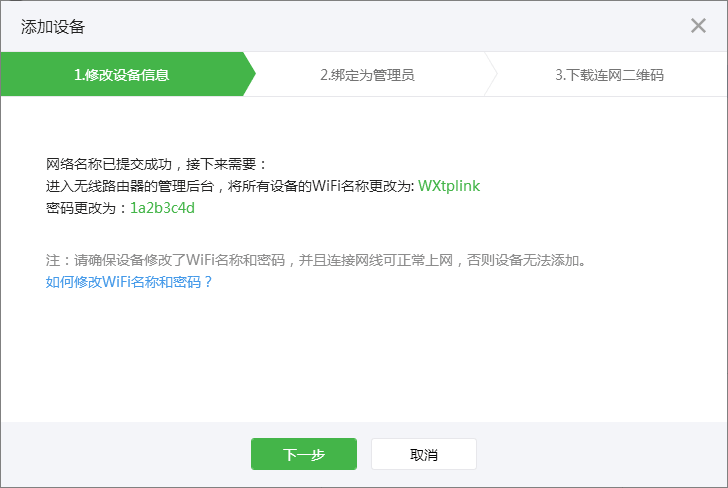
记录下图的无线名称及无线密码,后续按此提示修改无线路由器的无线参数。并点击 下一步

微信扫描二维码快速连接WiFi热点功能使用教程

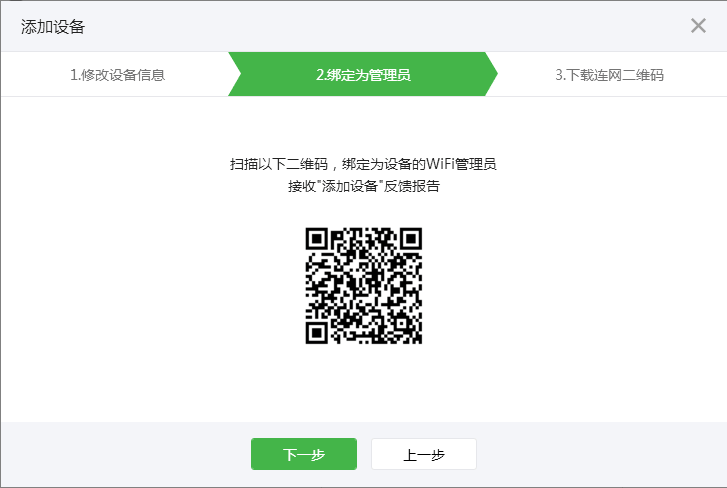
扫描以下二维码,绑定为设备的管理员,并点击 下一步

微信扫描二维码快速连接WiFi热点功能使用教程

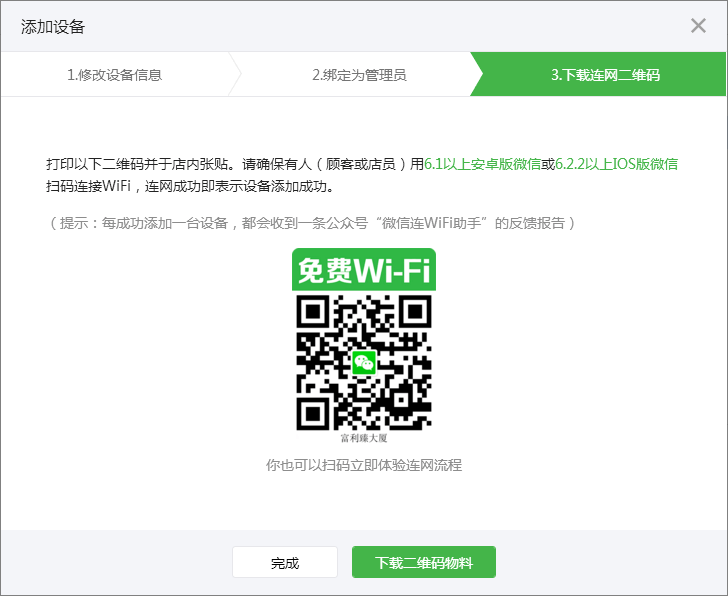
下载如下的二维码,可以打印二维码并张贴于店内,然后点击 完成

微信扫描二维码快速连接WiFi热点功能使用教程

2、修改无线路由器的无线名称及密码

登录到无线路由器界面,将无线路由器的无线名称及无线密码修改为与上述一样。
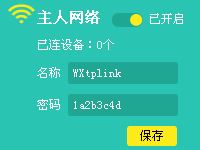
微信扫描二维码快速连接WiFi热点功能使用教程

3、手机扫描二维码进行无线连接

手机连接3G/4G流量,打开微信,扫描店内的二维码,出现如下界面,点击 立即连接。
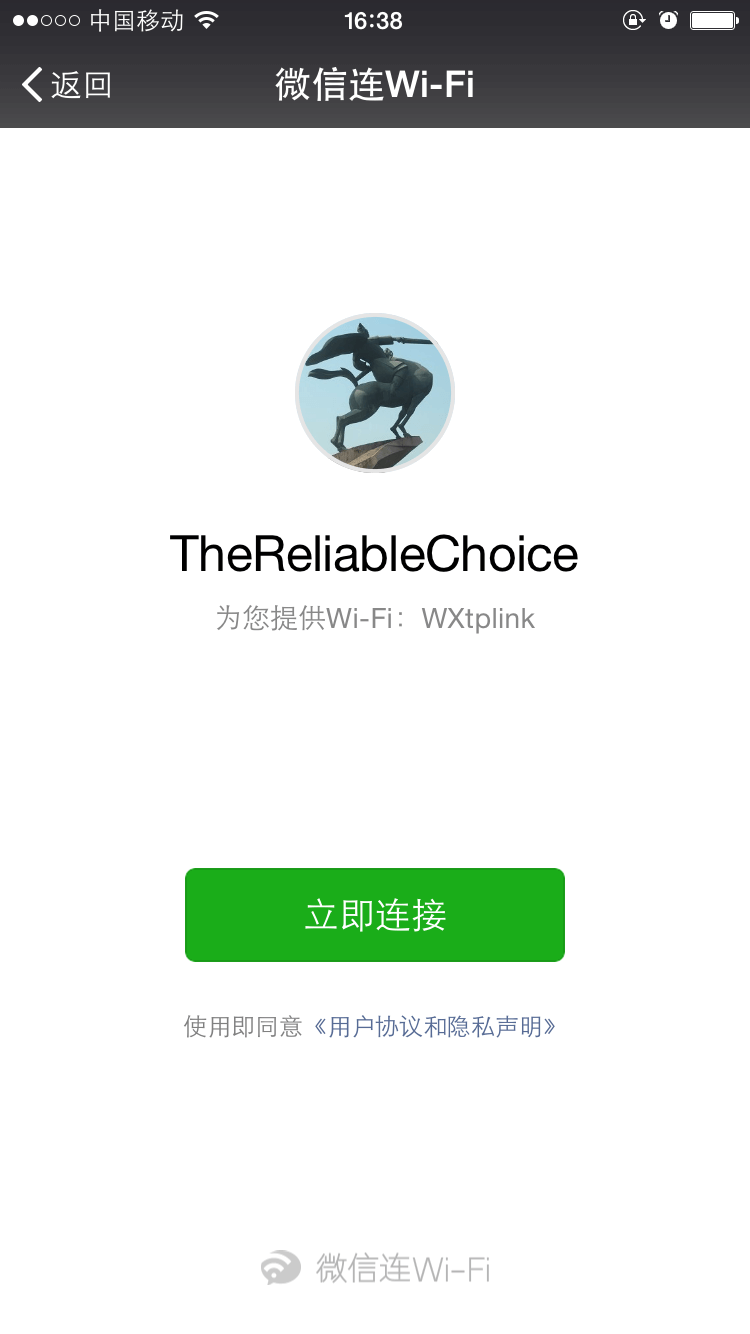
微信扫描二维码快速连接WiFi热点功能使用教程

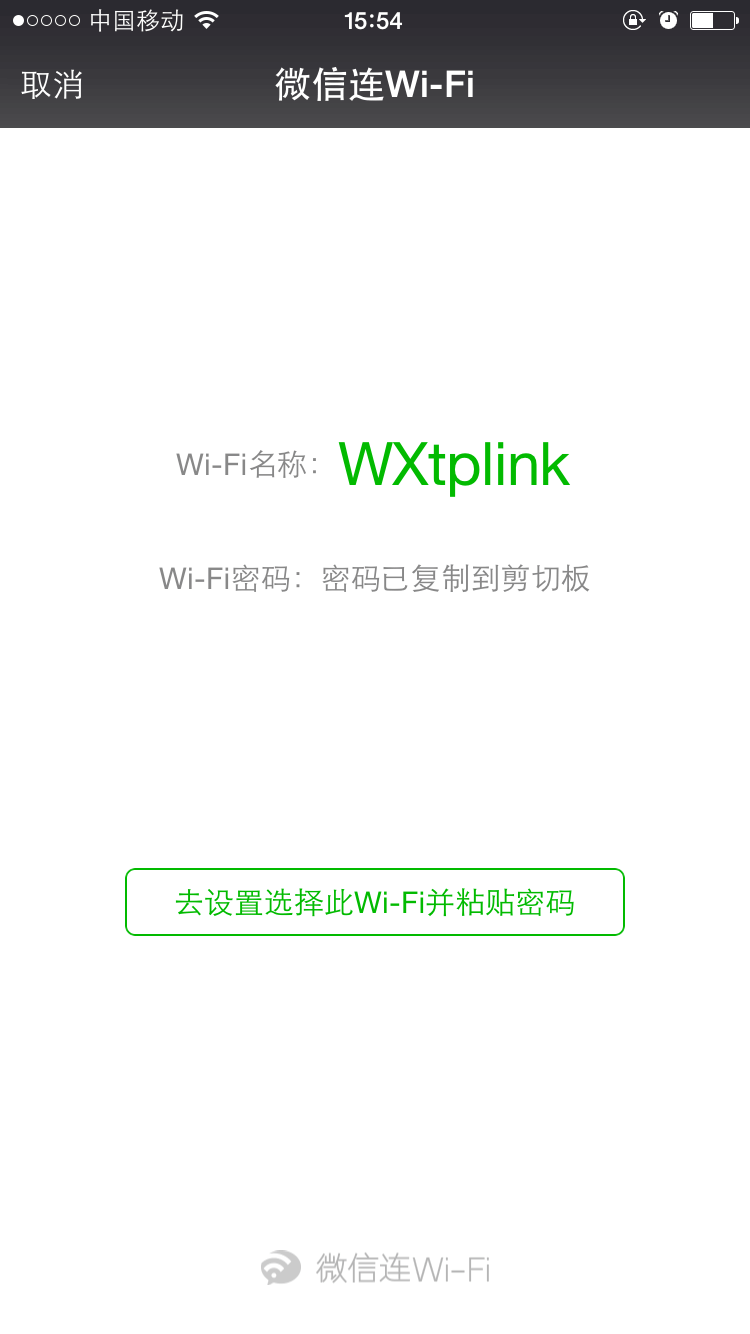
对于安卓终端,稍等一会儿Wi-Fi即可连接成功。对于苹果终端,出现如下提示,点击 去设置选择此Wi-Fi并粘贴密码

微信扫描二维码快速连接WiFi热点功能使用教程

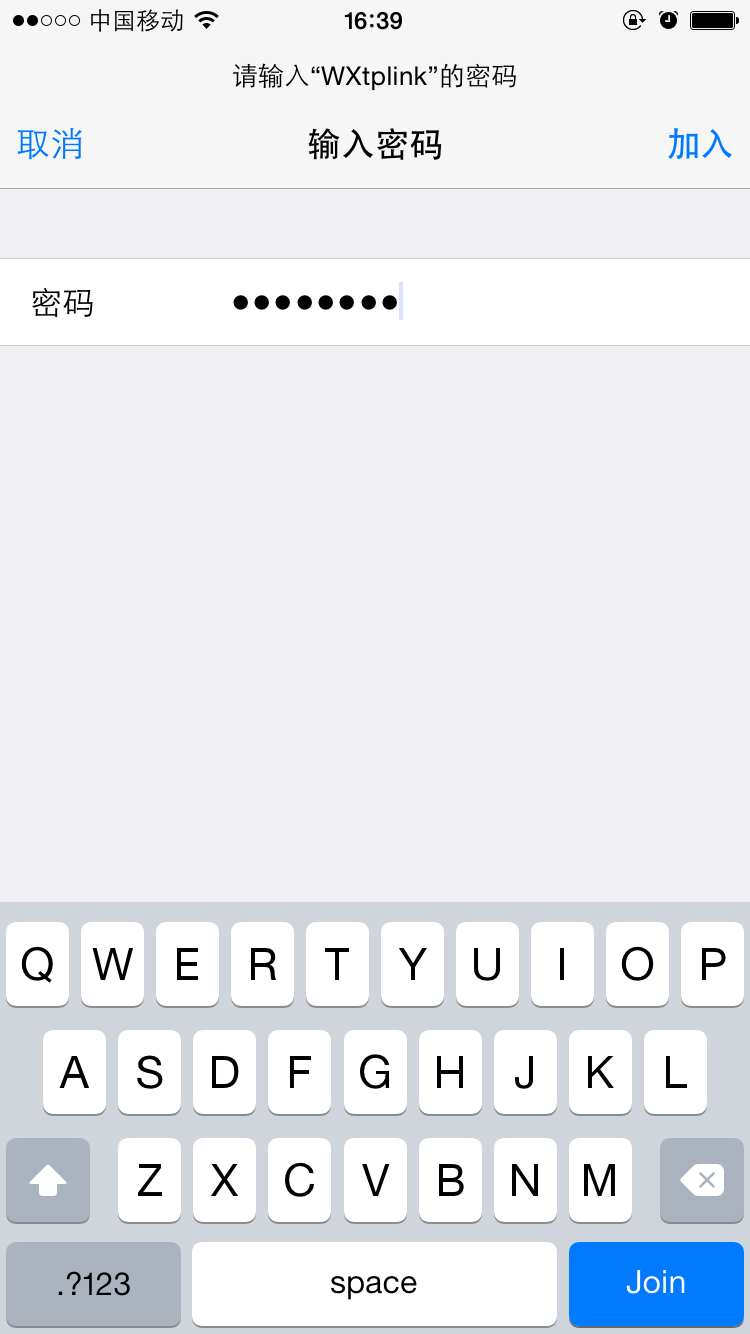
选择该门店的无线信号,粘贴密码,并连接。

微信扫描二维码快速连接WiFi热点功能使用教程

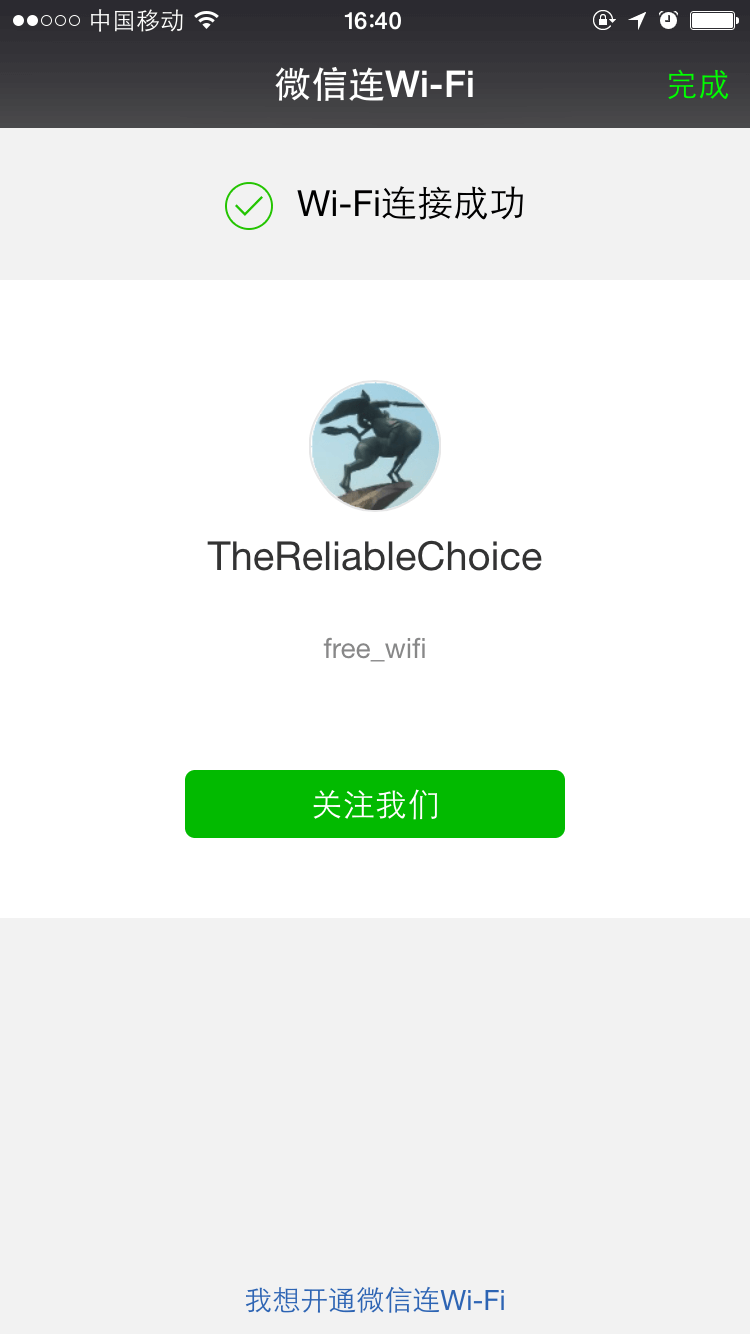
提示连接成功,点击 关注我们 即关注了该门店的公众号,点击 完成

微信扫描二维码快速连接WiFi热点功能使用教程

至此,终端通过微信连接Wi-Fi成功,即可上网。

相关推荐

各大品牌笔记本电脑的优缺点比较

笔记本品牌越来越多,国外的,国内的,时尚的,实用的,蓝牙,无线上网,集成摄像头,随心换外壳,越来越小,越来越漂亮,让人选购起来,没了主意。Saver结合自身经验和网络资料,整理出各大笔记本品牌优缺点,...

怎么设置路由器自动获取IP

在互联网的时代,路由器作为网络连接的核心设备,已成为家庭和办公环境中不可或缺的一部分。为了便于用户连接到网络,路由器需要获取IP地址,而自动获取IP地址则是最为常见的设置之一。这种...

路由器怎样重新设置wifi密码

在现代社会中,互联网已经成为人们日常生活中不可或缺的一部分,而无线路由器则是连接我们与互联网的重要设备。随着科技的发展和网络安全意识的增强,定期更新无线路由器的WiFi密码显得尤为...

192.168.16.1 路由器设置

《192.168.16.1 路由器设置指南》 在现代家庭和办公环境中,无线网络已经成为了不可或缺的一部分。为了确保网络的稳定性与安全性,了解如何设置路由器是非常重要的。本文将详细介...

192.168.16.1 路由器设置

在当今快节奏的数字生活中,路由器作为家庭和办公室网络的中心,扮演着至关重要的角色。192.168.16.1 是一个常见的路由器管理地址,用户可以通过它进入路由器的管理界面来进行各种...