
原标题:"两个腾达(tenda)路由器无线桥接设置教程"相关路由器设置经验分享。 - 来源:WiFi之家网
家庭用户,由于面积较小,或是邻里关系特好,共用一户光纤,可以尝试这种路由器无"
原标题:"两个腾达(tenda)路由器无线桥接设置教程"相关路由器设置经验分享。 - 来源:【WiFi之家网】

家庭用户,由于面积较小,或是邻里关系特好,共用一户光纤,可以尝试这种路由器无线桥接方法增加一台或两台路由器。从而增强接收信号,方便上网,也省去布网线的麻烦。
我们以腾达W311R为主路由器,腾达F3为副路由器进行介绍。
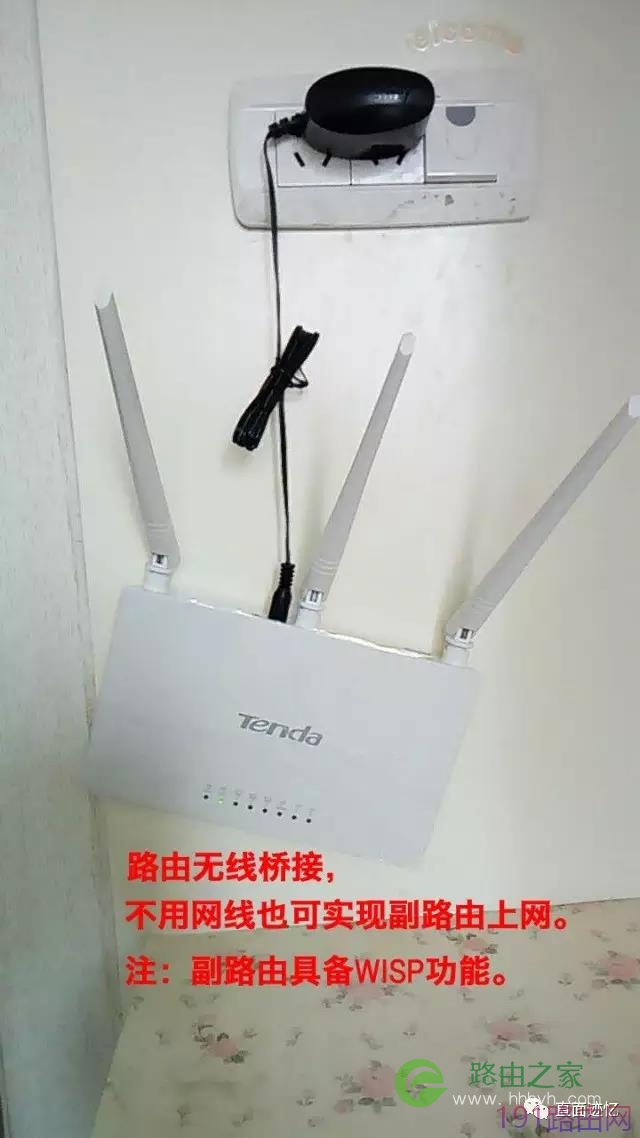
1、准备
一、两台路由器,其中一台具备“WISP”功能;
二、找张纸,记下主路由器的:SSID(无线信号名称)、密码(无线密码)、安全模式(WPA-PSK)、WPA加密规则(AES)和信道(Channel 6)。
2、主路由器设置
我把腾达的W311R做为主路由器,主路由器已经能够上网了,那么,在浏览器上输入:192.168.0.1,进入主路由器的管理页面,按照“1步骤”的要求,记下路由器的名称和密码,修改对应的安全模式、加密规则和信道。
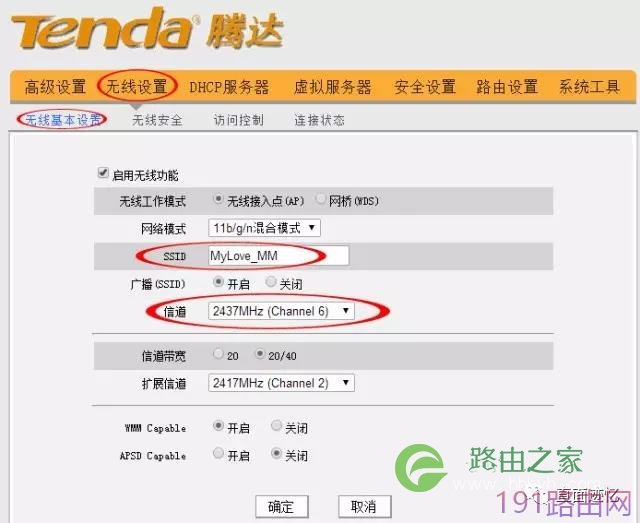
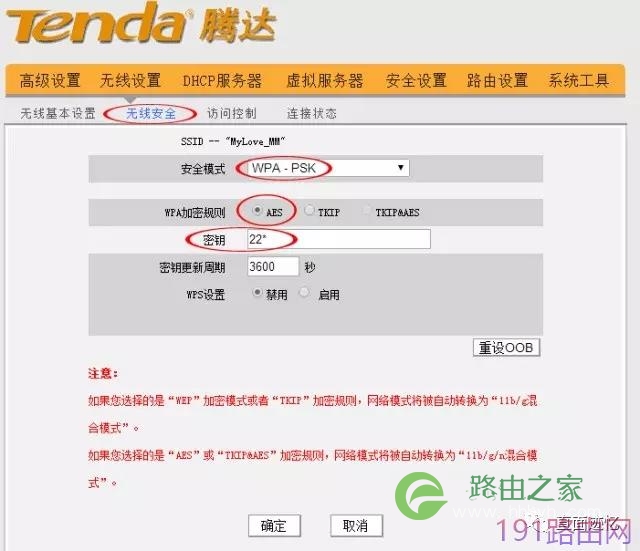
3、副路由器设置
我把腾达F3做为副路由器,插上电源,然后,用手机连上副路由器,在浏览器上输入:192.168.0.1,进入副路由器的管理页面,按下图设置,名字(路由桥接)和密码是另外取的,记得记下来,点击保存确认。因修改了名字和密码,所以重新连接一次路由器;
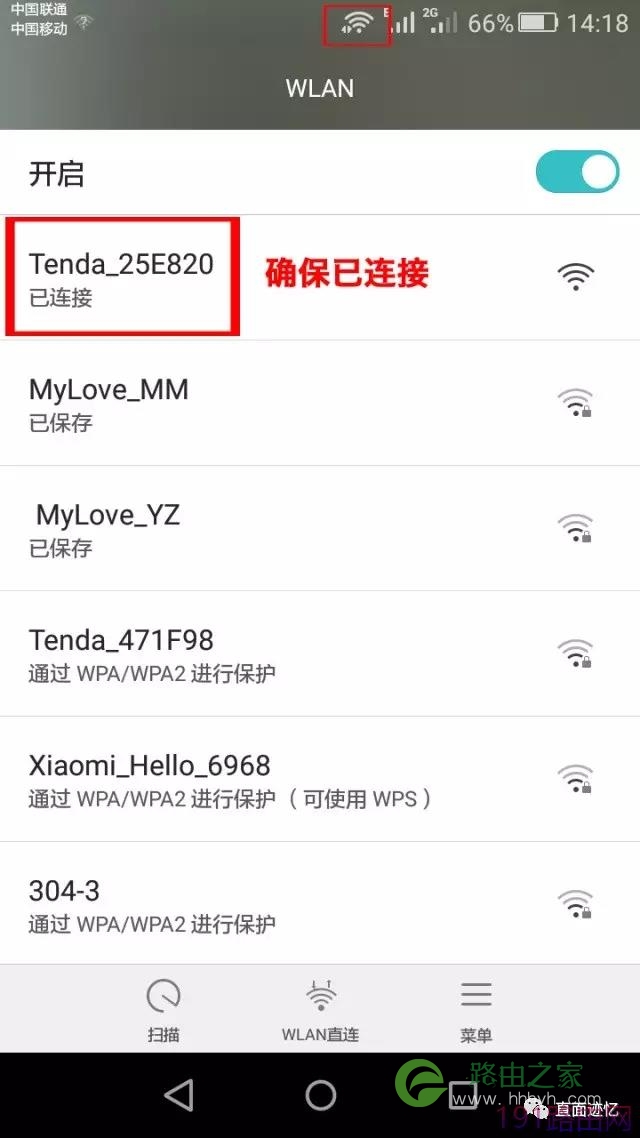
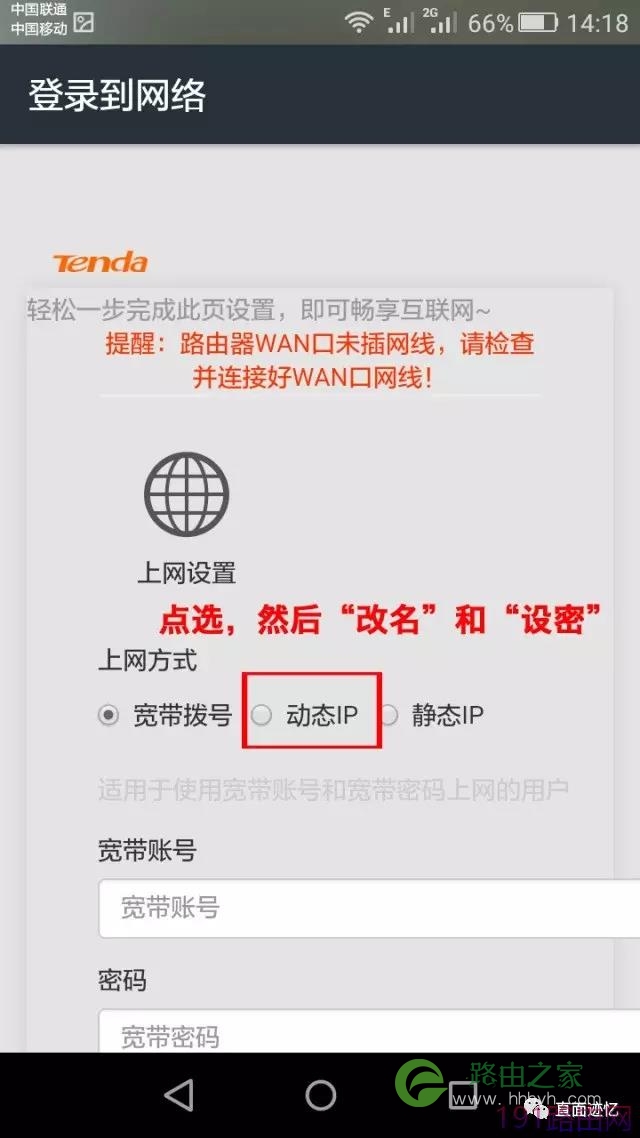
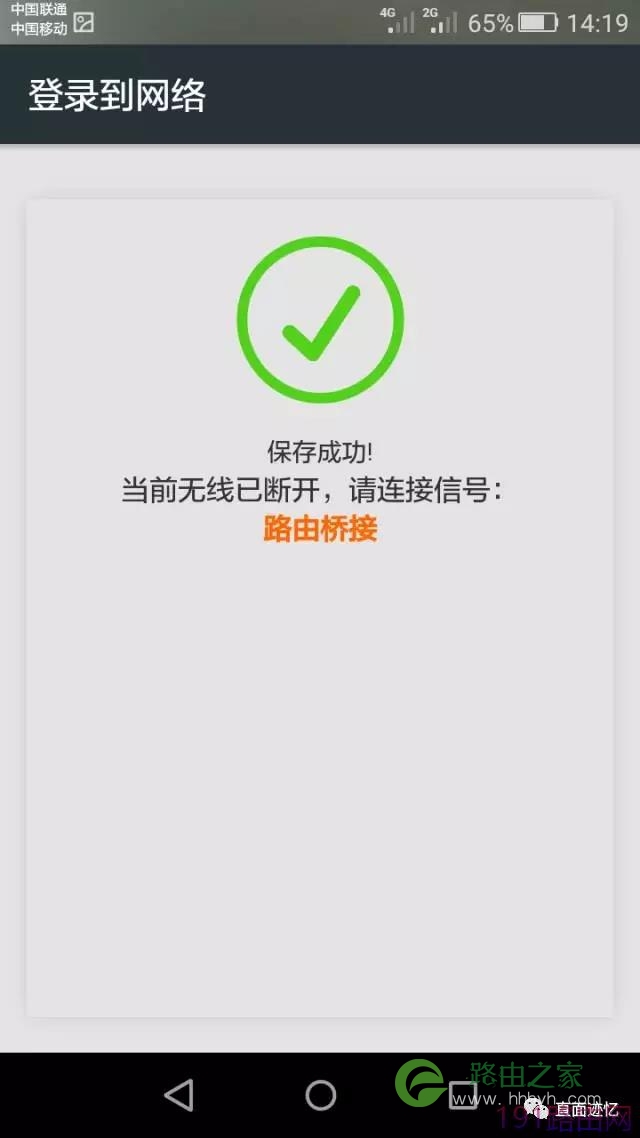
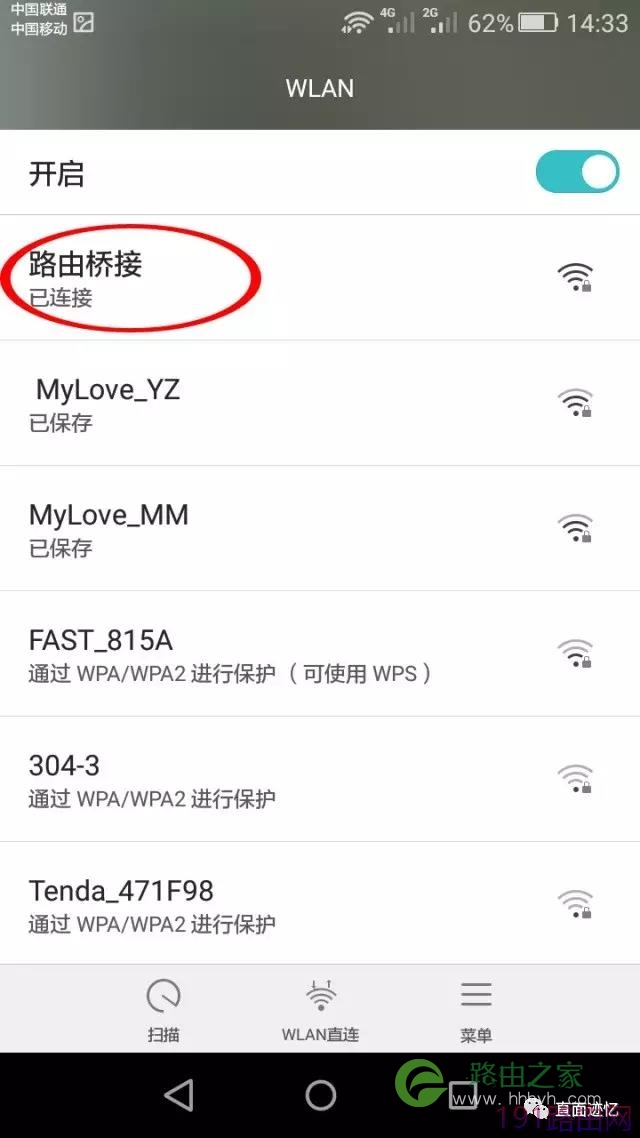
重新在浏览器上进入:192.168.0.1
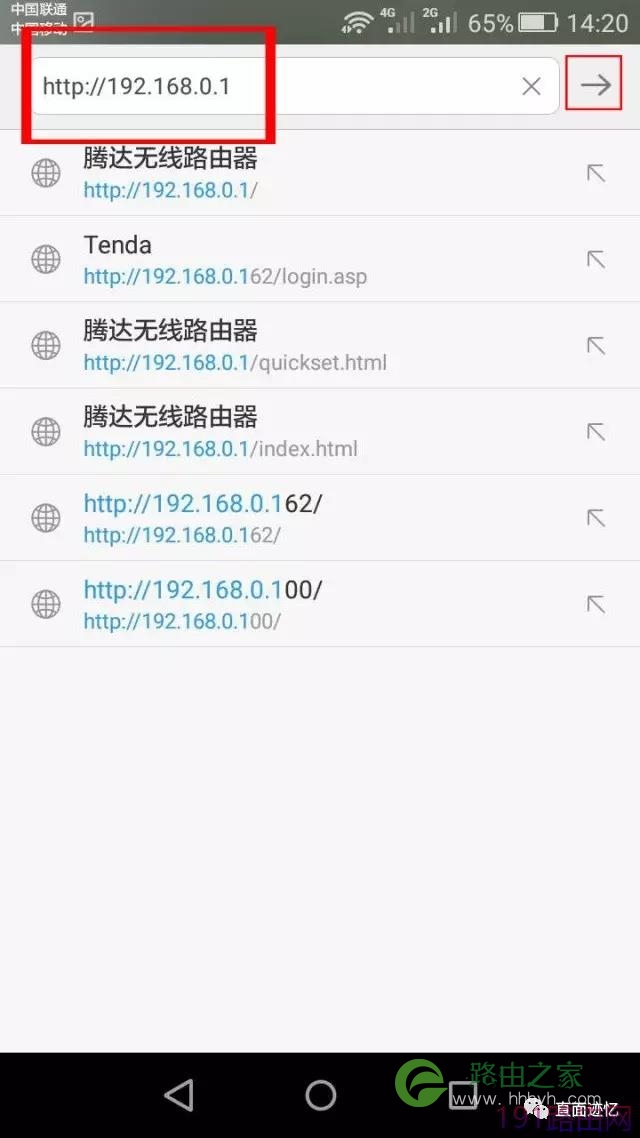
进入后,你会发现页面已变,点击右上角的菜单条即“三条白横”,弹出路由器的设置菜单:
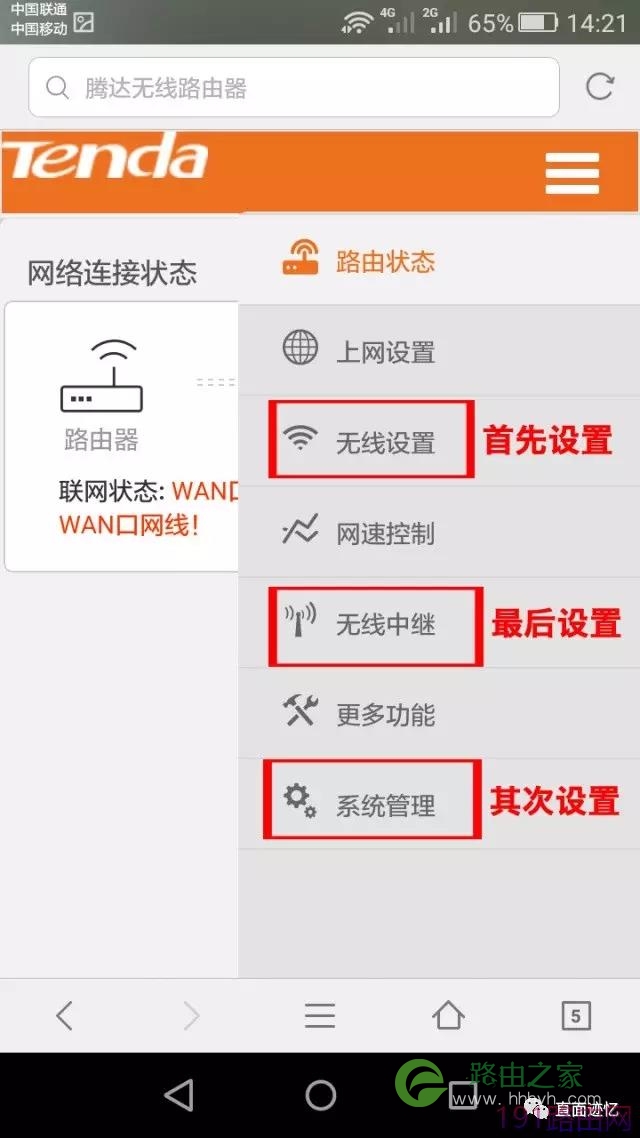
首先,进行“无线设置”;
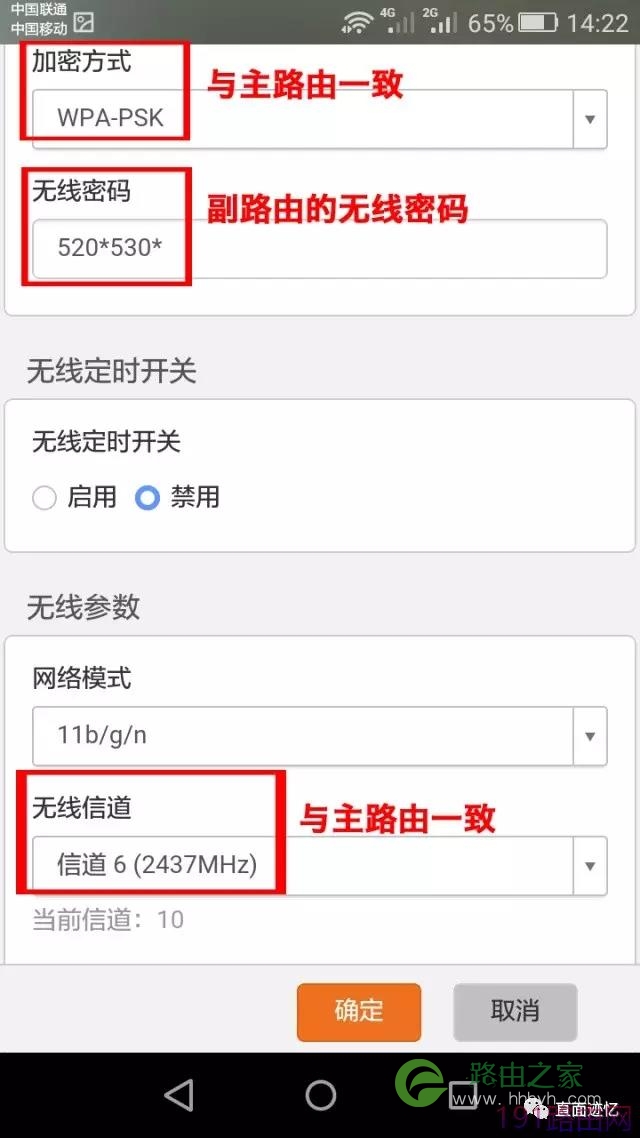
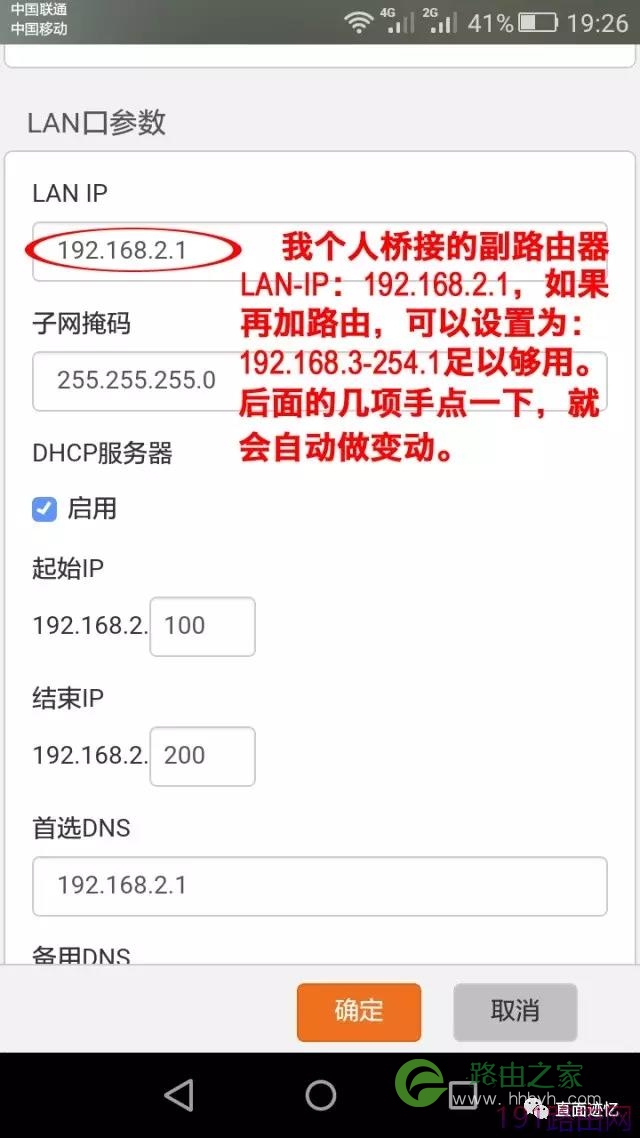
其次,进行“系统管理”,确定后重启,连接到路由器,在浏览器中输入:192.168.2.1,再次进入管理页面;
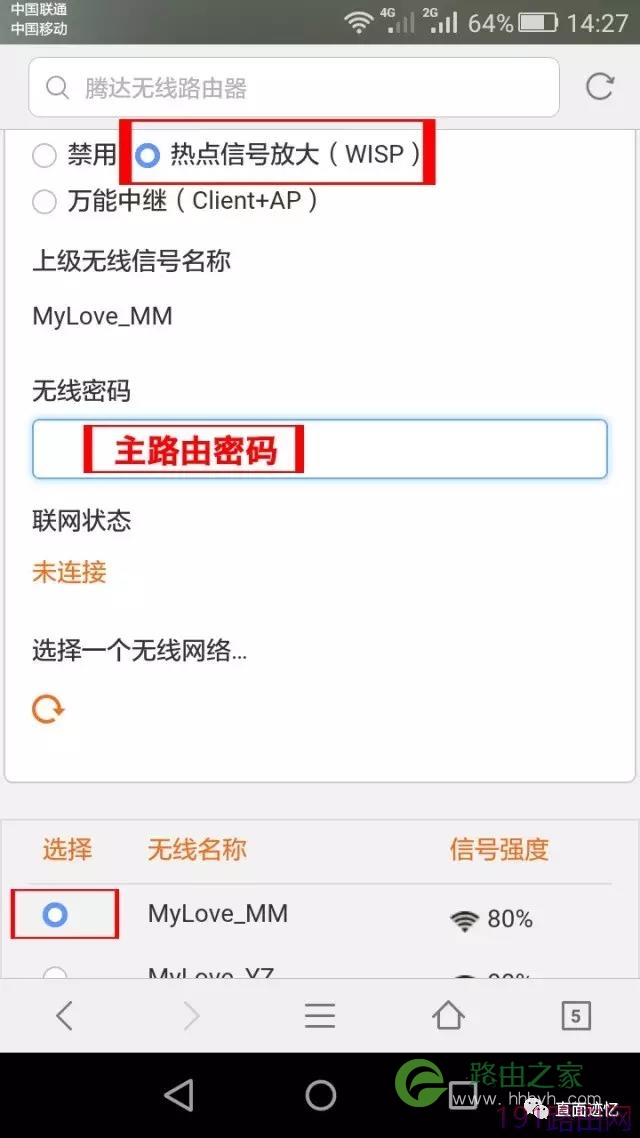
zui后,进行“无线中继”设置,点选“热点信号放大(WISP)”,选取主路由器,输入主路由器的密码,点击“确定”重启路由器,再做连接就可以畅游网络了。
科技在进步,目前按此步骤来设置即可,如有变更,敬请查阅zui新图文消息。因个人的知识面和见解问题,难免有不尽之处,敬请专业朋友前来系统化指正和交流。
zui后,祝您好运,一连就成!

评论