
原标题:"TP-LINK 3G-Mini路由器登录不了管理界面怎么办?"相关路由器设置经验分享。 - 来源:WiFi之家网
设置3G Mini无线路由器的时候无法登录管理界面,请按照以下方式进行"
原标题:"TP-LINK 3G-Mini路由器登录不了管理界面怎么办?"相关路由器设置经验分享。 - 来源:【WiFi之家网】
设置3G Mini无线路由器的时候无法登录管理界面,请按照以下方式进行排查。

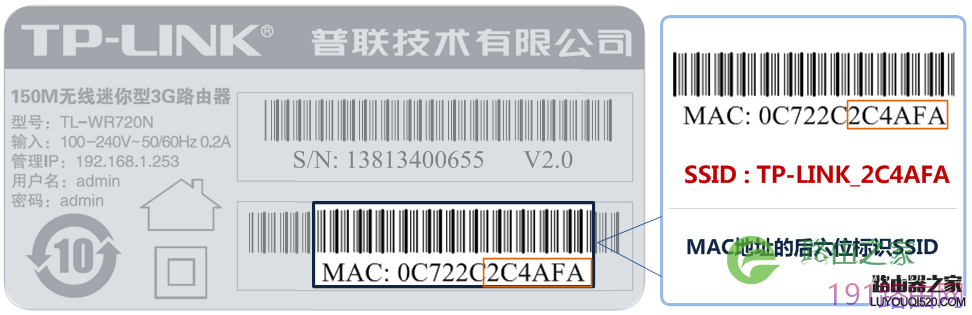
无线终端在连接无线信号时,请确认连接正确的无线信号。检查电脑已经连接的无线网络名称,确认为路由器默认SSID。
路由器默认的SSID为:TP-LINK_XXXXXX(MAC地址后六位),如下图所示:
如果搜索不到自己的无线信号,可先复位路由器。
复位方法:通电状态下,使用牙签或回形针等尖端物体按住Mini路由器的Reset按钮,持续5-8秒左右,看到指示灯快闪5次就表明复位成功。此时再重新连接默认的信号名,尝试登录管理界面。

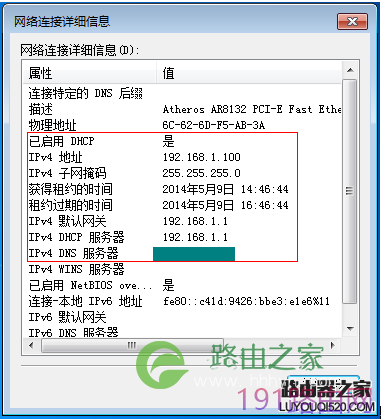
确认连接终端是通过DHCP获取IP地址,并且获取到正确的IP地址。如下图所示:
如果您不知道如何设置电脑自动获取IP地址,请点击参考:如何给电脑设置IP地址

上述操作依旧无法解决问题,建议复位路由器。

复位之后依旧无法登录管理界面,需要检查浏览器设置。
浏览器设置了宽带连接自动拔号或代理服务器功能都会导致无法登录管理界面,建议检查浏览器设置或更换浏览器(如火狐、谷歌)。

如果依旧无法登录界面,建议更换无线终端测试。

评论