
原标题:"tp link无线路由器设置方法详解"相关路由器设置经验分享。 - 来源:WiFi之家网
本文将向大家介绍一台全新的tp-link无线路由器如何设置,包括:连接、上网设置、无线"
原标题:"tp link无线路由器设置方法详解"相关路由器设置经验分享。 - 来源:【WiFi之家网】

本文将向大家介绍一台全新的tp-link无线路由器如何设置,包括:连接、上网设置、无线wifi设置方法。目前TP-Link新一代无线路由器采用了tplogin.cn作为设置网址,这点还请大家注意。
第一步确认宽带线路入户线路类型主要有电话线、光纤和网线。将运营商牵进来的宽带网线接到路由器的WAN口,上网电脑连接到路由器的LAN口上。
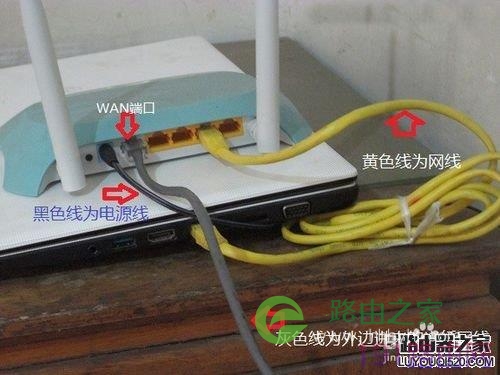
线路连接好后,路由器的WAN口和有线连接电脑的LAN口对应的指示灯都会长亮或者闪烁。如果电脑右下角网络图标显示红色的叉,则表明线路连接有问题,请直接将运营商牵进来的宽带网线连接电脑检查电脑网络图标红色叉消失没有,没有消失请联系运营商上门处理故障,消失请查看路由器WAN口相应的指示灯是否是亮灯状态,如果是亮灯状态检查网线头插牢固没有或者更换网线。不是亮灯状态检查电源是否接电或路由器是否出故障。
第二步,打开电脑浏览器,在地址栏上输入tplogin.cn或者192.168.1.1(路由器背面有地址),并在弹出的窗口中设置路由器的登录密码(初始账号密码均为admin),该密码用于管理路由器(登录界面)。如下图:

登录成功后,路由器会自动检测上网方式,如下图:

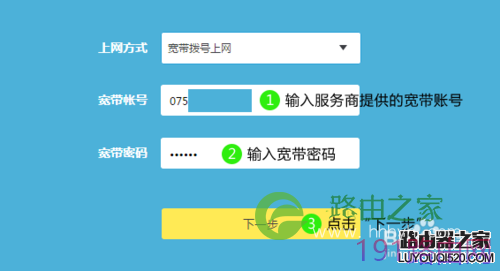
根据检测到的上网方式,填写该上网方式的对应参数:
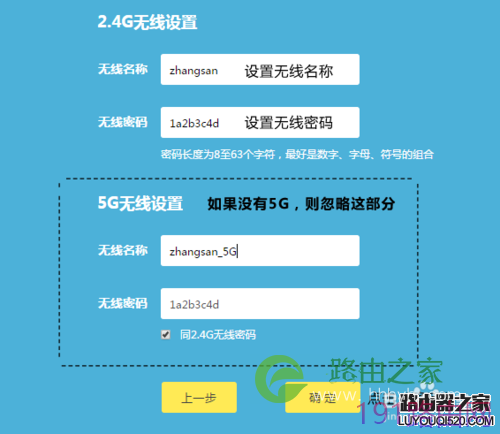
设置无线名称和密码,如下图:
无线名称建议设置为字母或数字,尽量不要使用中文、特殊字符,避免部分无线客户端不支持中文或特殊字符而导致搜索不到或无法连接。
TP-LINK路由器默认的无线信号名称为"TP-LINK_XXXX "(可以更改自己喜欢的名称哦),且没有密码。
为确保您的网络安全,建议一定要设置无线密码。
设置完成,等待保存配置:

路由器设置完成,电脑可以打开网页尝试上网了。电脑就可以直接打开网页上网,特别是ADSL方式上网不用再使用电脑上的"宽带连接"来进行拨号了。
如果您还有其它台式机、网络电视等有线设备想上网,将设备用网线连接到路由器1/2/3/4任意一个空闲的LAN口,直接就可以上网,不需要再配置路由器了。
如果检测结果是自动获得IP地址/固定IP地址上网,请按照页面提示进行操作。
路由器设置完成后上不了网主要是输入了错误的用户名和密码,请仔细检查输入的宽带用户名和密码是否正确,注意区分中英文、字母的大小写、后缀是否完整等。如果不确认,请咨询宽带运营商。
不同品牌路由器产品配置界面差别较大,同品牌TP-Link无线路由器的不同型号路由器配置界面差别也较大,TP-Link官方针对每个产品都制作了详细的文章和视频。您可以在官网搜索产品型号,查看相应设置文档以及观看相应视频教程。

评论