
深夜追剧正酣,Wi-Fi突然断流卡顿,你第一反应是不是抄起路由器找那个小孔?很多家庭用户把路由器复位当成万能重启按钮乱捅一气,殊不知按错了位置、选错了时长,轻则宽带账号和Wi-Fi密码全丢,重则直接变砖头需要重新配置。本文用通俗语言拆解复位按键的正确姿势,告诉你哪些数据会清空、哪些能幸免。
- 一、认识路由器复位按键的"双胞胎"兄弟
- 二、复位前必须备份的关键数据
- 三、复位按键的正确操作流程
- 四、什么情况下该复位,什么情况下不该复位
一、认识路由器复位按键的"双胞胎"兄弟
许多新手分不清路由器背面的两个小孔或按钮,导致关键时刻按错。下面先理清硬件差异,避免误操作。
1. 复位键(Reset)vs 电源键
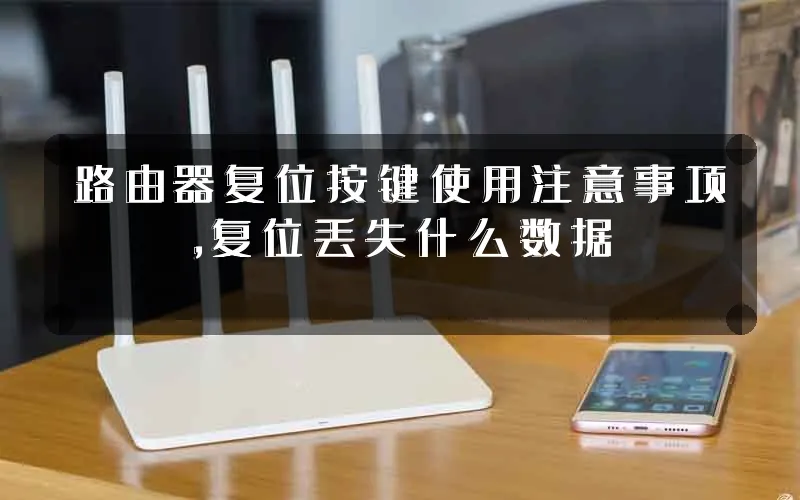
绝大多数家用路由器背部贴纸附近有两个凹陷孔:标着 Reset 的是复位键,标着 Power 或带电源符号的是电源开关。复位键一般藏在针孔深处,需要牙签、卡针等尖锐物才能触发;电源键则是物理开关或凹陷按钮。
2. 复位键与WPS按键的区别
部分路由器把WPS快速连接键和复位键集成在同一位置,长按时间不同功能不同。短按3秒触发WPS配对,长按10秒以上才是恢复出厂设置。搞混就会把正在连接的智能设备踢下线,却没能解决问题。
3. 软复位与硬复位
在管理后台(如 192.168.1.1、192.168.0.1)里点"恢复出厂设置"属于软复位,效果等同长按硬复位键。区别在于软复位需要登录后台(默认账号密码通常为 admin/admin),硬复位则跳过验证直接清空。
二、复位前必须备份的关键数据
复位的本质是把闪存芯片里的配置文件整体擦除,等同于把路由器"格式化"成出厂状态。动手前先确认下面这些数据是否已经备份,否则复位后只能重新拨号。
1. 宽带账号与密码
PPPoE拨号上网的用户最容易踩坑——宽带账号(通常是手机号或开户编号)和密码(注意区分大小写和特殊符号)只存在路由器本地,电脑里不会自动保存。忘记的话只能拨打运营商客服重置,或者在复位前登录后台 WAN设置 页面截图。
2. Wi-Fi名称与密码
复位后无线SSID会变回出厂默认名称(如 TP-LINK_XXXX 格式),加密方式也会重置。如果你把所有手机、平板、智能音箱的Wi-Fi都记住了自定义密码,复位后这些设备全部会断连,需要逐一重新联网。
3. 端口映射与DMZ配置
家里搭建NAS、监控摄像头、私有云盘的用户,往往设置过端口转发或DMZ主机。这些自定义规则在复位后全部清空,NAS外网访问瞬间失效,摄像头远程查看也会断流。建议在后台 转发规则 页面导出配置文件。
4. 家长控制与QoS策略
给孩子设的上网时间段、限速规则、MAC地址过滤名单都是手动配置的硬功夫。复位后这些限制全部消失,等于把孩子的网络管控权限"一键解封"。
5. 不会丢失的数据
固件版本号本身不会因为复位改变,但任何自定义配置都会被清零。运营商下发的LOID认证信息(部分光猫一体路由器)、IPv6拨号参数等也存放在本地,复位后需要重新填写。
三、复位按键的正确操作流程
确认必须复位后,按下面步骤操作,把损失降到最低。
1. 准备工作
用手机拍下路由器底部贴纸上的管理地址、默认Wi-Fi名称、序列号。找到宽带账号密码的纸质合同或短信记录。准备一根牙签或取卡针,避免用缝衣针(容易划伤塑料外壳)。
2. 断电与上电时机
很多教程忽略了一个细节:通电状态下长按复位键成功率最高。部分路由器要求先按住Reset再插电源,等指示灯闪烁再松开,具体参考说明书。直接断电长按可能不触发。
3. 按压时长控制
不同品牌时长阈值差异很大:
· TP-LINK、水星、迅捷:长按 8~10秒,指示灯全闪后松开。
· 华为、小米、荣耀:长按 10~15秒,部分型号需要顶住电源键同时按。
· 华硕、网件、领势:长按 15~30秒,指示灯从闪烁变为快速闪烁才算成功。
不到时间就松手,只是重启而非复位,所有数据原封不动。
4. 复位后的初次配置
指示灯恢复正常后,用手机或电脑连接出厂默认Wi-Fi(无密码或贴纸标注的默认密码)。打开浏览器输入 192.168.1.1 或 router.asus.com 等管理地址,按提示设置新的管理员密码、宽带拨号、Wi-Fi名称密码。建议第一时间进入后台 系统设置 把固件升级到最新版,避免断流问题重复出现。
四、什么情况下该复位,什么情况下不该复位
复位不是万能解药,乱按只会让问题更复杂。
建议复位的场景:忘记管理员密码无法登录后台、配置混乱无法理清、二手路由器残留前任主人的账号信息、固件升级失败变砖(部分情况)。
不建议复位的场景:偶尔Wi-Fi断流(先重启或检查信道干扰)、网速变慢(先测速排查光猫)、某个设备连不上(先删除该设备的网络记录重新连接)。这些情况复位后问题依旧,反而浪费配置时间。
掌握复位按键的原理与数据丢失边界,才能在网络故障时做出正确判断。你最近一次按复位键是因为什么问题?最后是怎么解决的?欢迎在评论区分享你的经历。
评论