
原标题:"TP-LINK路由器如何修改无线名称和密码?"相关路由器设置经验分享。 - 来源:WiFi之家网
无线信号一般指无线Wi-Fi,无线信号名称和无线密码是无线终端连接路由器上网"
原标题:"TP-LINK路由器如何修改无线名称和密码?"相关路由器设置经验分享。 - 来源:【WiFi之家网】
无线信号一般指无线Wi-Fi,无线信号名称和无线密码是无线终端连接路由器上网zui重要的两个信息。实际使用过程中,如果出现连接不上无线、忘记无线密码或者被蹭网的情况,此时我们可能需要查看或者修改信号名称或密码。
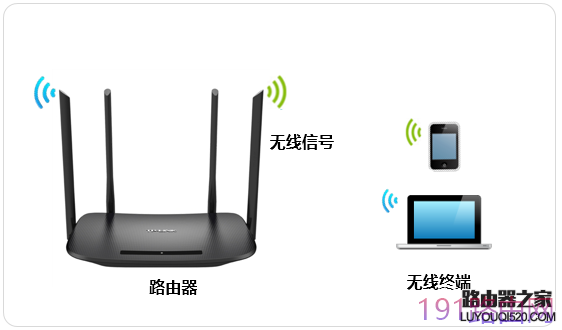
本文详细介绍TL-WDR5620千兆版路由器查看或修改无线信号名称或无线密码的方法。

无线信号设置方法
TL-WDR5620千兆版路由器支持访客无线网络(专门给客人用的无线信号),如果您需要设置或查看或修改访客网络设置,请点击参考:tp-link访客无线网络怎么设置。
1.进入设置界面
终端连接路由器后,打开浏览器,清空地址栏,输入tplogin.cn(或192.168.1.1),填写管理密码,登录管理界面(无线路由器无法登录192.168.1.1怎么办?)。如下:
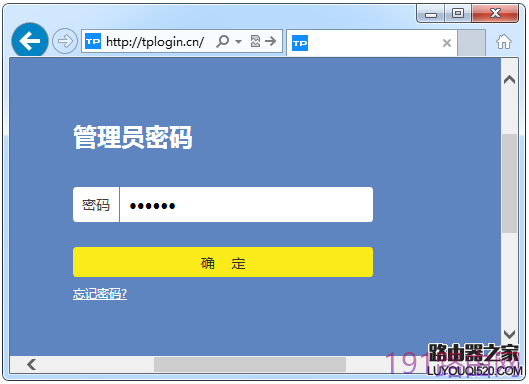
注意:管理员密码是首次使用路由器时设置的密码,如忘记,请复位路由器并重新设置。
2.查看或修改无线参数
方法一、在网络状态查看和修改
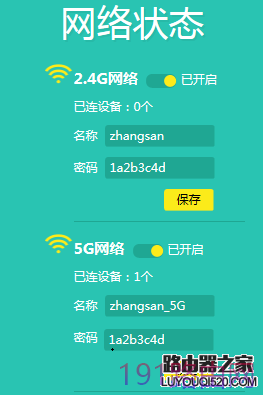
登录管理界面后,在页面左上侧会有网络状态,此处可以分别修改2.4G和5G网络无线名称、无线密码,如下:
方法二、在无线设置中查看和修改
点击“路由设置”。如下:

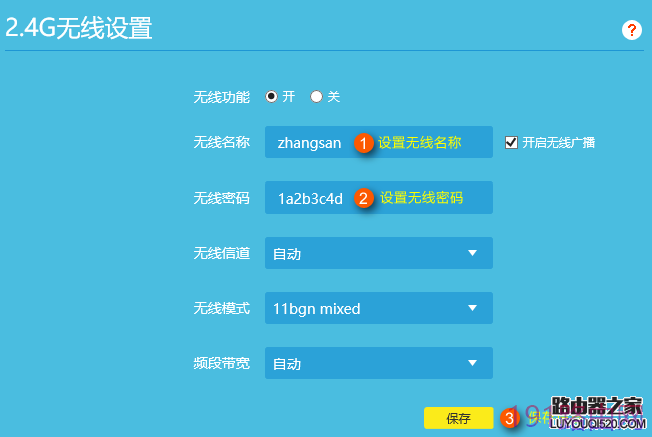
在“路由设置>无线设置”中可以查看或修改设置。如下:
设置2.4G网络的名称和密码:
设置5G网络的名称和密码:
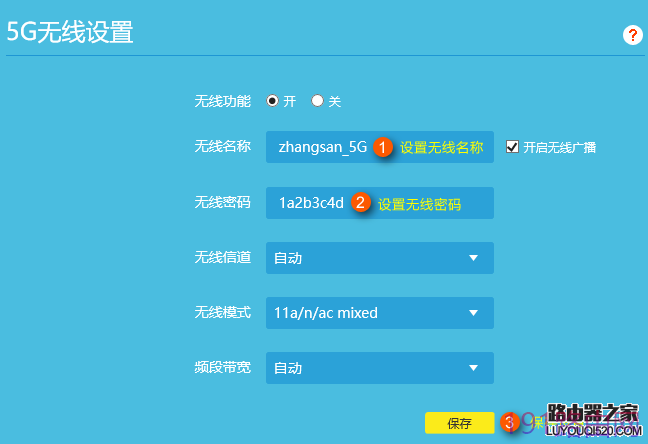
在无线设置页面中还可以修改无线信道、模式或频段带宽等无线参数。
重要提示:如果仅仅修改了无线密码而没有修改无线名称,那么已经连接过该信号的终端会因为之前保存了配置文件而无法自动连接上信号,需要删除配置文件重新连接。具体请参考:怎么删除无线网络连接信号(wifi)。
因此,建议修改无线密码的同时将无线名称也一起修改,这样终端重新搜索新修改的无线名称输入无线密码连接即可。

疑问解答
Q1:信号可以设置为中文吗?
答:为了确保无线网络可以正常使用,请勿设置为中文的无线名称。设置为中文后,由于编码格式不统一,部分终端可能无法搜索到信号或搜索到乱码。
Q2:修改信号后需要重启吗?
答:无线信号名称、密码以及各参数修改后立即生效,无需重新启动。

评论