
原标题:"Win7自带无线配置程序设置未配置的无线路由"相关路由器设置经验分享。 - 来源:WiFi之家网
刚买的Mercury无线路由器,没有做任何配置,无线功能也没有配置加密。如"
原标题:"Win7自带无线配置程序设置未配置的无线路由"相关路由器设置经验分享。 - 来源:【WiFi之家网】

刚买的Mercury无线路由器,没有做任何配置,无线功能也没有配置加密。如何能够快速简便的连接上无线路由器并配置高级别的无线加密功能呢?如果您的电脑操作系统是win7或是vista,那您可以直接通过操作系统自带的配置软件快速配置并连接上您的无线路由器,该功能叫做“WPS(快速安全设置)”。下面以MW150R为例介绍该功能的使用方法。一般有两种方法:
第一种方法:
1. 当第一次连接MW150R无线路由器的时候,会弹出如下图所示页面。
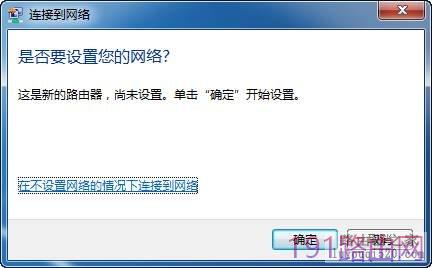
若选择“在不设置网络的情况下连接到网络”,可以在无加密情况下直接连接上无线路由。
2. 若选择“确定”,则会自动给无线路由器设置WPA2-PSK AES加密,并连接上路由器。首先弹出如下图所示页面,提示输入路由器上的8位PIN码:
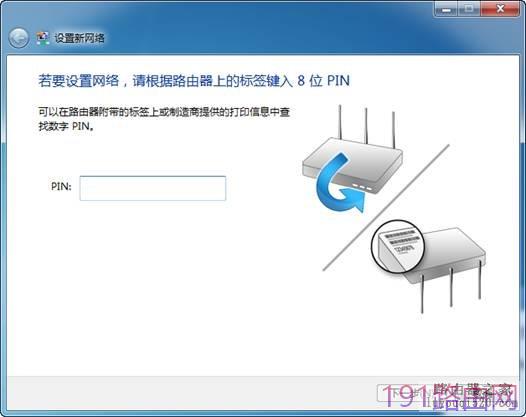
3. 输入无线路由器底面板锡标上的PIN码,点击“下一步”,弹出下一个设置页面,如下图所示。
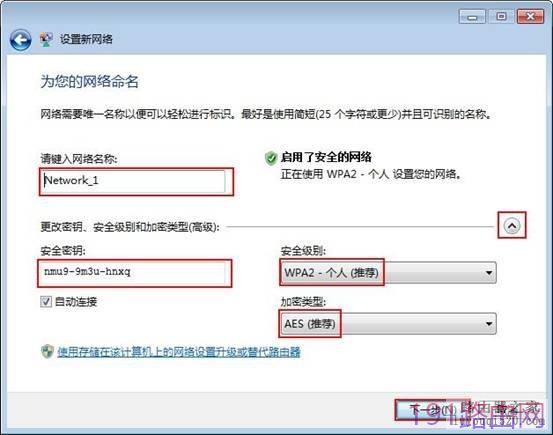
4. 此页面可以设置MW150R的无线网络名称(即SSID)、无线网络的安全级别以及安全密钥。默认已经自动生成了无线网络名称并选择WPA2-个人 AES的安全级别和相应的安全密钥。当然,您也可以手动进行修改。点击“下一步”,约10s左右的时间,提示设置成功。
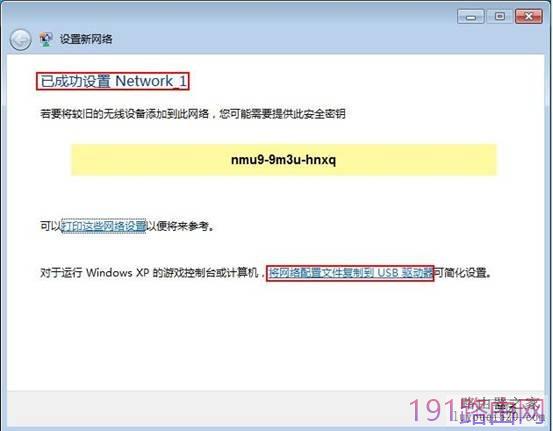
至此您的电脑已经无线连接上了MW150R,并且已经给路由器设置了WPA2-PSK AES级别的无线加密。
5. 在上图中,若点击“将网络配置文件复制到USB驱动器”,可以将无线配置程序复制到U盘。若其他Win7和Vista系统的电脑要连接此无线路由器,可以将该U盘插入其电脑USB接口,运行U盘中无线配置程序,即可自动连接到无线网络,连接过程如下图所示。
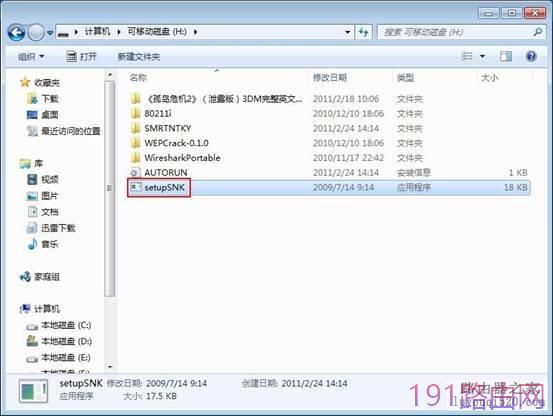
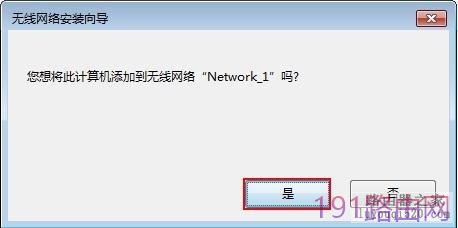
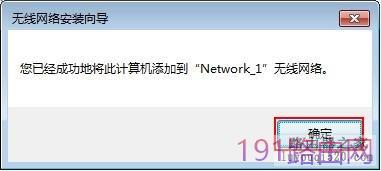
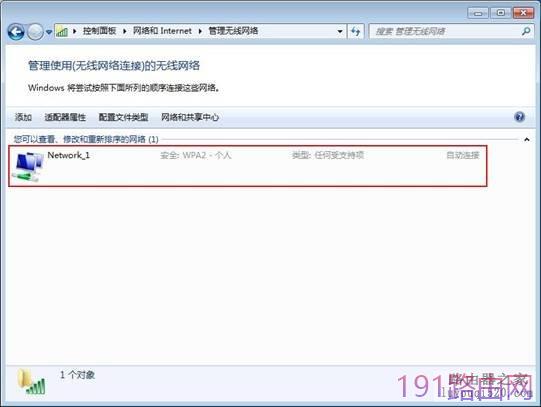
6. 连接成功之后,可以在“网络共享中心”-- “管理无线网络”看到添加了相应的无线配置文件。
第二种方法:
1. 可以通过“网络共享中心”---“设置新的连接和网络”---“设置新网络”来设置未配置的无线路由器。
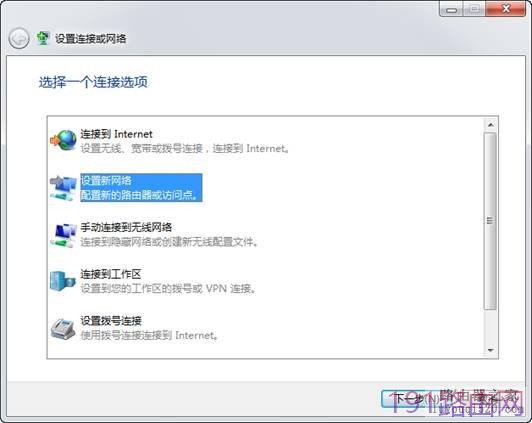
2. 点击“下一步”,搜索周围没有配置的无线路由
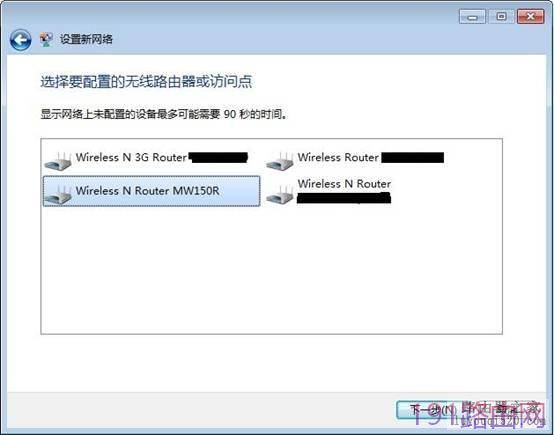
3. 选择相应的无线路由,点击“下一步”,输入PIN码,其他设置和第一种设置方法相同。
注意事项:
A、 只能在带WPS功能的11N路由器上使用
B、 通过11N和11G网卡都可以配置无线路由器
C、 U盘里保存的配置文件在XP上运行弹出错误:


评论