
原标题:"华为路由器如何设置宽带上网"相关路由器设置经验分享。 - 来源:WiFi之家网
具体设置步骤:
1.打开IE浏览器,在地址栏中输入网关的维护地址(默认为192.168.3.1或19"
原标题:"华为路由器如何设置宽带上网"相关路由器设置经验分享。 - 来源:【WiFi之家网】

具体设置步骤:
1.打开IE浏览器,在地址栏中输入网关的维护地址(默认为192.168.3.1或192.168.1.1),登录用户名和密码(默认用户名密码均为admin)进行登录。
如果192.168.1.1打不开可参考文档:192.168.1.1 无线路由器设置方法

2.进入“配置向导”
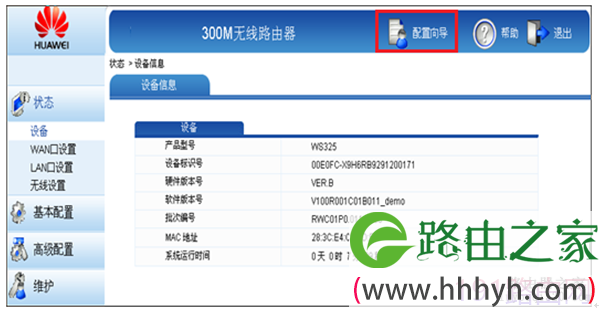
3.如下图,选择所需的配置方式

1).宽带用户名密码PPPoE拨号方式:输入帐号、密码,点击“下一步”。

2).设置动态IP的上网方式:连接类型选择DHCP,点击“下一步”。

打开本地连接状态,点击“属性”,双击“Internet协议(TCP/IP)”,勾选“自动获得IP地址”,点击“确定”,然后网关会自动分配IP地址给电脑。
参考文档:如何给电脑设置IP地址 包括win7 xp等系统的ip设置
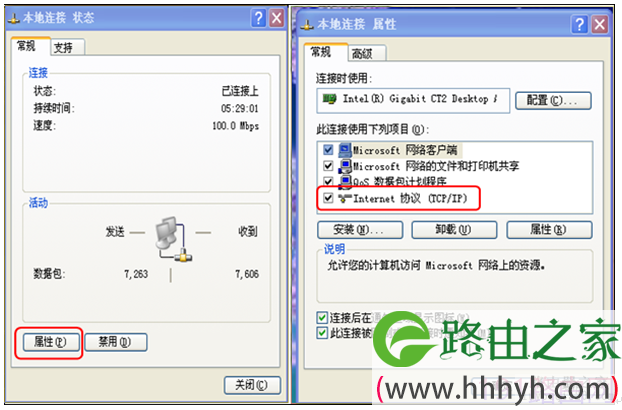
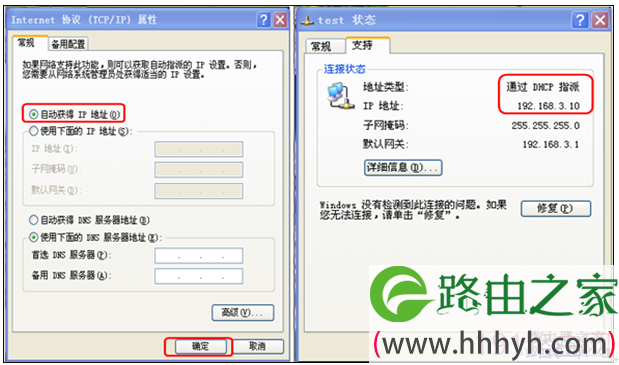
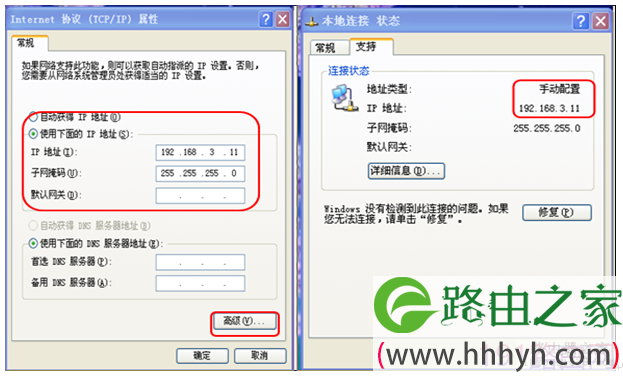
3).DHCP连接类型下也可以设置设置静态IP的上网方式,开始步骤同上,然后输入静态IP地址192.168.3.x(2≤x≤254)。

评论