
原标题:"华为路由器修改无线wifi名称和密码的方法"相关路由器设置经验分享。 - 来源:WiFi之家网
本文介绍了华为路由器修改无线wifi(网络)名称和密码的方法。最近发现有"
原标题:"华为路由器修改无线wifi名称和密码的方法"相关路由器设置经验分享。 - 来源:【WiFi之家网】

本文介绍了华为路由器修改无线wifi(网络)名称和密码的方法。zui近发现有很多用户在修改华为路由器无线wifi名称和密码时遇到不知道怎么修改的问题,其实关于路由器修改无线wifi名称和密码的方法是很简单的,在修改之前首先我们要做的是进入到路由器的设置界面,下面【WiFi之家网】亲自动手为大家演示有关华为路由器修改无线wifi名称和密码的方法。
第一步、登录到华为路由器设置界面
打开浏览器,在浏览器地址栏里输入:192.168.3.1并按下回车按键,在弹出的登录窗口中输入默认的用户名:admin,默认密码:admin,点击登录按钮。
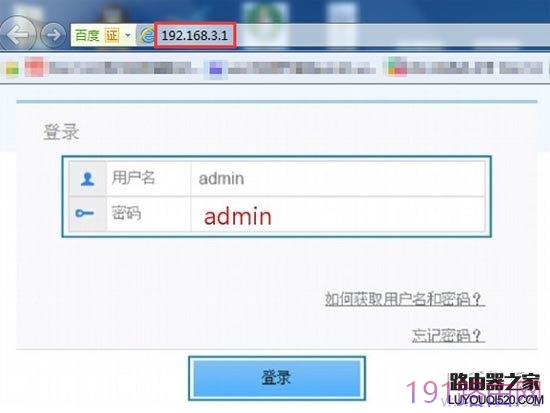
如果大家之前修改过默认登录用户名和密码,请示用修改后的用户名和密码登录,如果大家此时忘记了修改后的用户名或密码是多少,那么在这里我们是无法成功登录到设置界面的,也就无法完成无线wifi名称和密码的修改,这时候我们唯有能做的就是将华为路由器恢复出厂设置,然后重新配置上网参数和设置无线网络。
第二步、在华为路由器设置界面修改无线wifi名称和密码
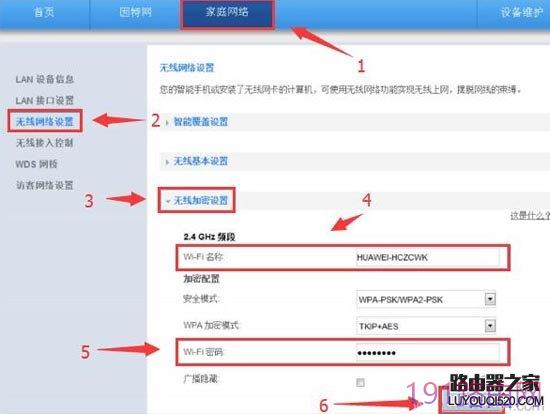
登录到华为路由器的设置界面后,请依次点击“家庭网络”——>“无线网络设置”——>“无线加密设置”——>然后修改设置“WiFi名称”、“WiFi密码”——>zui后点击“保存”即可。
值得注意的是:
(1)、WiFi名称,建议大家不要使用中文设置,有些手机、笔记本电脑是不支持中文名称WiFi的,即搜索不到中文名称的WiFi信号。WiFi密码,建议用大写字母+小写字母+数字+符号的组合来设置,且密码的长度不得小于8位。
(2)、安全模式,一定要选择:WPA-PSK/WPA2-PSK 这一个选项。
(3)、华为路由器无线wifi名称和密码修改完成以后,请使用手机或笔记本重新搜索刚刚设置的无线名称,然后输入刚刚设置的无线密码即可实现无线上网。

评论