
原标题:"新版斐讯p.to路由器的设置教程"相关路由器设置经验分享。 - 来源:WiFi之家网 新版斐讯p.to路由器配置简单,不过对于没有网络基础的用户来说,完成路由器的安装和配置"
原标题:"新版斐讯p.to路由器的设置教程"相关路由器设置经验分享。 - 来源:【WiFi之家网】

新版斐讯p.to路由器配置简单,不过对于没有网络基础的用户来说,完成路由器的安装和配置上网参数,仍然有一定的困难,本文【WiFi之家网】主要介绍斐讯p.to路由器的相关设置方法,希望对你有帮助!
新版斐讯p.to路由器的设置教程
1、打开设置页面
打开电脑上的浏览器,在浏览器zui上方显示网址的位置,输入:p.to——>然后点击“快速配置”

打开p.to路由器的设置页面
2、选择“上网方式”

p.to路由器中的 3种上网方式
重要说明:
“上网方式”是由用户办理的宽带业务类型决定的,如果选择错误,会导致设置后无法上网。下面教大家判断自己家宽带的“上网方式”
(1)、宽带帐号
在开通宽带业务的时候,运营商提供的“上网帐号”、“上网密码”给你。且在未使用路由器,电脑上网时,需要用到“宽带连接”拨号,拨号成功后电脑才能上网。
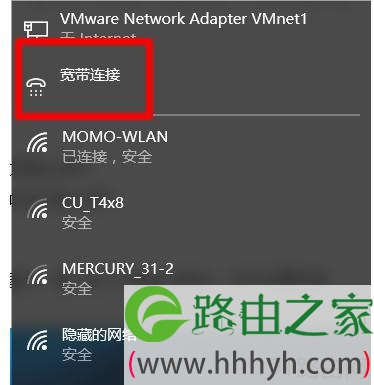
未用路由器时,电脑用 宽带连接 拨号上网
如果你的宽带与上面描述的一致,那么p.to路由器中的“上网方式”,就应该选择:宽带帐号——>“宽带账号”中填写:上网账号——>“宽带密码”中填写:上网密码——>点击“下一步”。

p.to路由器设置 宽带拨号上网
(2)、自动获取
在未使用路由器情况下,电脑连接猫(入户宽带网线)后,自动就可以上网。
如果你的宽带与上面描述的一致,那么p.to路由器中的“上网方式”,就应该选择:自动获取——>点击“下一步”。

p.to路由器设置 自动获取
(3)、静态地址
开通宽带的时候,运营商提供了静态IP、子网掩码、默认网关、首选DNS、备用DNS地址。在未使用路由器情况下,电脑上网时,需要在“本地连接”中,填写运营商提供的静态IP、子网掩码、默认网关、首选DNS、备用DNS地址。然后电脑才能上网。
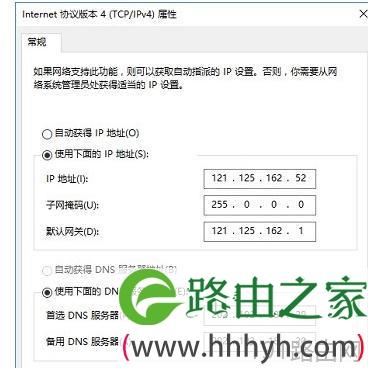
未用路由器时,电脑设置固定IP上网
如果你的宽带与上面描述的一致,那么p.to路由器中的“上网方式”,就应该选择:静态地址——>填写运营商提供的“IP地址”、“子网掩码”、“默认网关”、“DNS服务器”——>点击“下一步”。
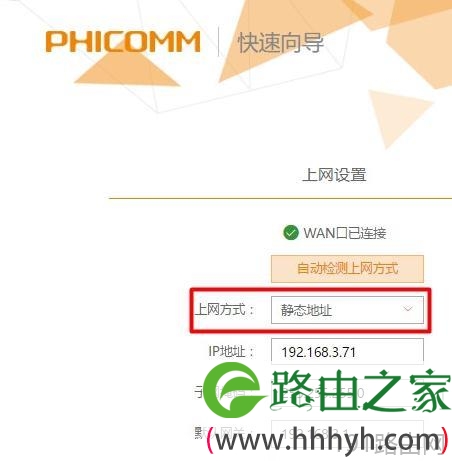
p.to路由器设置静态地址上网
注意问题:
上图中的“IP地址”、“子网掩码”、“默认网关”、“DNS服务器”信息,为演示数据。大家自己设置时,请填写宽带运营商提供给你的信息。
3、设置无线网络
设置p.to路由器的“无线名称”、“无线密码”——>设置“管理员密码”——>点击“保存生效”

设置p.to路由器无线名称、无线密码
注意问题:
(1)、“管理员密码”,指的是p.to路由器的登录密码,以后再次打开p.to设置页面时,必须要输入刚才设置的“管理员密码”,才能登录到设置界面。
(2)、建议勾选“管理员密码与2.4G无线密码相同”选项,也就是把“无线密码”设置成管理员密码。
4、配置生效
此时,p.to路由器会自动应用刚才的设置信息,自动配置成功后,就可以上网了。


评论