
原标题:"路由器桥接后网速变慢怎么办"相关路由器设置经验分享。 - 来源:WiFi之家网 在现在这个互联网时代里面,路由器是使用最广的一种网络互联设备,是数据通信的重要互联设"
原标题:"路由器桥接后网速变慢怎么办"相关路由器设置经验分享。 - 来源:【WiFi之家网】
- 路由器桥接后网速变慢的解决方法一、查看“WDS状态”
- 路由器桥接后网速变慢的解决方法二、路由器参数
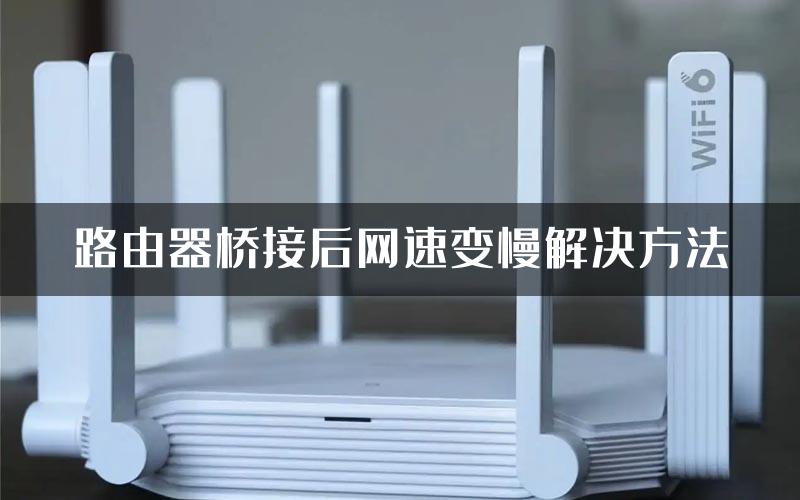
在现在这个互联网时代里面,路由器是使用zui广的一种网络互联设备,是数据通信的重要互联设备,那么你知道路由器桥接后网速变慢怎么办吗?下面是【WiFi之家网】整理的一些关于路由器桥接后网速变慢的相关资料,供你参考。
路由器桥接后网速变慢的解决方法一、查看“WDS状态”
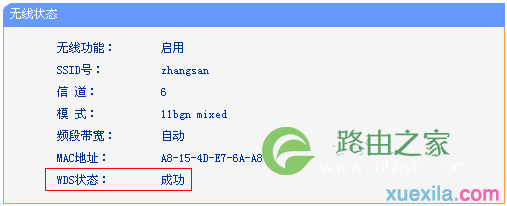
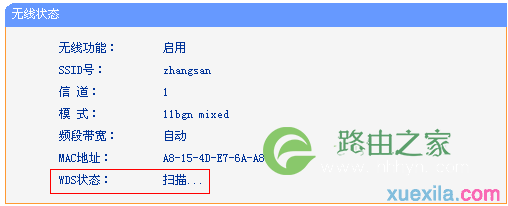
在无线路由器的设置界面,点击“运行状态”(有的路由器叫做“系统状态”)——>查看“无线状态”下面的“WDS状态”。
1、WDS桥接设置成功时如下图所示
2、如果WDS状态持续显示扫描、初始化、关联等,表示无线WDS桥接不成功或不稳定,如下图所示
路由器桥接后网速变慢的解决方法二、路由器参数
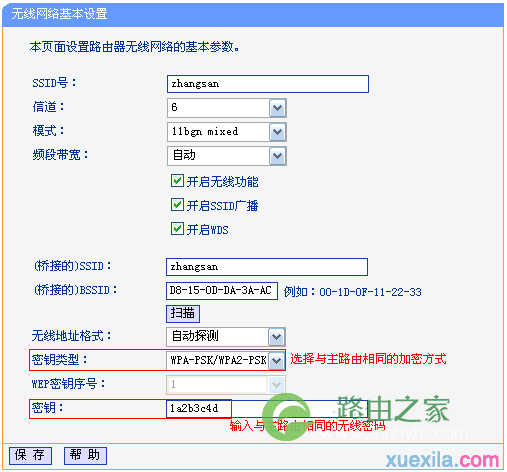
1、确认副路由器无线参数输入正确
副路由器在设置无线WDS桥接时,选择错误的加密类型或输入密钥错误会导致无法WDS桥接成功。
(1)、请先进入主路由器的设置界面,查看加密方式、无线密码,并记录下来。
(2)、在副路由器设置WDS桥接时,选择与主路由器一样的加密方式和无线密码。
2、关闭主路由器的无线MAC地址过滤
主路由器如开启了无线MAC地址 过滤,允许列表中没有副路由的MAC地址,会导致WDS桥接失败,如下图所示
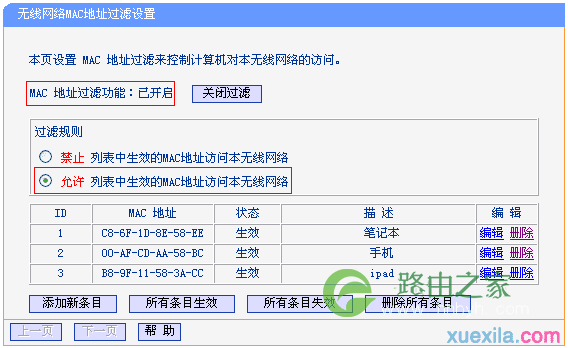
关闭主路由器的无线MAC地址过滤功能,或把副路由器的MAC地址添加到列表。
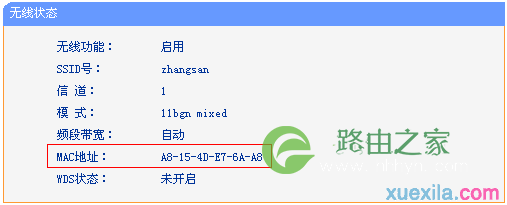
副路由的MAC地址查询方法:登录到副路由器的设置,在“运行状态”——>“无线状态” 下可查看到该MAC,如下图所示
3、主路由器无线信号太弱
如果主路由器与副路由器之间的距离太远,会造成副路由器接收到的主路由器的无线信号非常的弱,从而使得无线设备上网的时候非常的不稳定,经常出现掉线的情况。
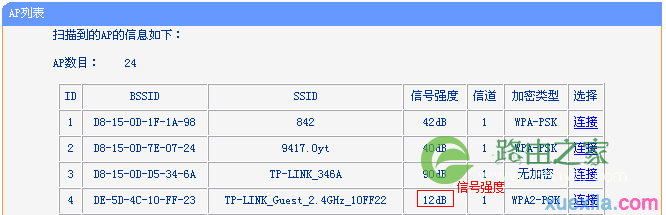
移动主路由器或者副路由器,使得主路由器和副路由器之间的距离不会太远;这样就可以解决WDS桥接后由于距离问题引起的不稳定现象。

评论