
原标题:"磊科路由器设置好却上不了网"相关路由器设置经验分享。 - 来源:WiFi之家网 欢迎来到。WiFi之家网有新招了。本文介绍了磊科无线路由器设置好了上不了网的解决办法,用"
原标题:"磊科路由器设置好却上不了网"相关路由器设置经验分享。 - 来源:【WiFi之家网】

欢迎来到。【WiFi之家网】有新招了。本文介绍了磊科无线路由器设置好了上不了网的解决办法,用户在使用磊科(Netcore)无线路由器进行共享上网的时候,经常会遇到这样的问题,已经设置好了磊科路由器,但是上不了网;下面会介绍这个问题的详细解决方法,希望对您有所帮助!
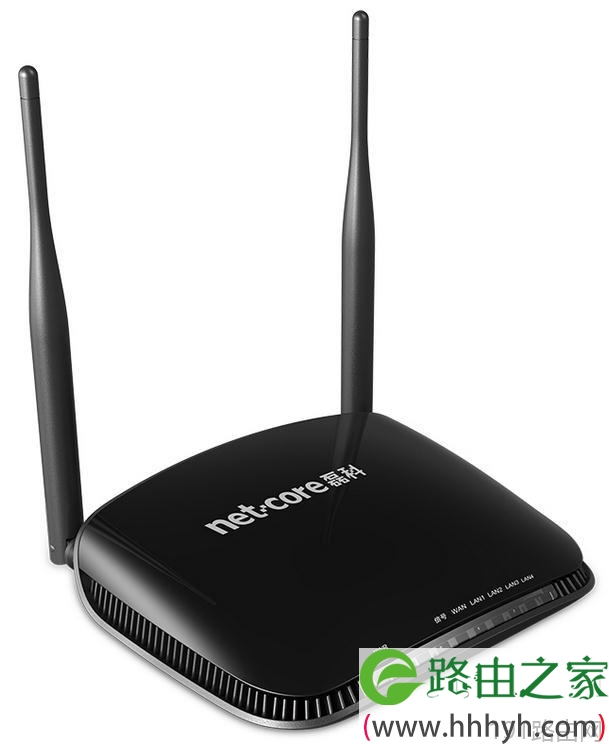
磊科路由器设置好却上不了网的解决方法
其实,磊科无线路由器设置好了上不了网的原因主要有2个方面:1、用户设置错误;2、宽带运营商问题。
原因一:用户设置错误
用户设置错误主要体现在“磊科路由器安装”、“电脑IP地址设置”和“磊科路由器设置”三个方面;因此本文会先介绍这三个步骤的正确操作和设置方法。
磊科路由器安装
1、电话线上网:需要准备2根较短的网线,一根网线用来连接磊科路由器的WAN接口与ADSL Modem(猫);另一根网线用来连接磊科路由器上的任意一个LAN(1/2/3/4)接口与用来设置的计算机。
2、光钎上网:请准备2根网线,一根网线用来连接磊科路由器的WAN接口与光猫的LAN接口;另一根网线用来连接磊科路由器上的任意一个LAN(1/2/3/4)接口与电脑上的网线接口。
3、网线入户上网:请准备1根网线,先把宽带运营商提供的入户网线插在磊科路由器的WAN接口;再把自己准备的网线,一头连接计算机,另一头连接到磊科路由器上的任意一个LAN(1/2/3/4)接口。
温馨提示:完成安装后,路由器的SYS指示灯、WAN口指示灯常亮或者闪烁、连接电脑的LAN接口指示灯常亮或者闪烁。
设置电脑IP
本文以Windows 7电脑为例进行介绍,Windows XP和Windows 8用户请点击阅读文章:电脑动态IP地址的设置方法。
1、右击“网络”选择”属性”.
2、点击“更改适配器设置”
3、右击“本地连接”选择“属性”
4、选择“Internet协议版本4(TCP/IPv4)”,并点击“属性”。
4、勾选“自动获得IP地址”和“自动获得DNS服务器地址”选项---->点击“确定”。
磊科路由器设置
1、登录设置界面:在浏览器里面输入192.168.1.1,然后按回车键---->输入默认的登陆帐号:guest,默认的登陆密码:guest---->点击“确定”就可以登录到Netcore磊科路由器的管理界面了。
2、进行设置:在“网络接入类型”下面选择“PPPoE”---->输入宽带运营商提供给的“上网账号”和“上网密码”---->在“无线配置”下面的“无线名称(SSID)”后面输入无线网络的名称,不能使用中文---->在“无线加密状态”后面选择“加密”---->在“无线密码”后面设置一个复杂一点的密码---->点击“保存生效”。
温馨提示
1、“PPPoE”是目前国内用得zui多的一种上网方式,绝大多数用户办理的宽带都是这种类型;“PPPoE”上网方式在没有使用路由器时,需要在电脑上通过“宽带连接”来上网。
2、如果你实在搞不清楚自己的上网方式,请电话咨询你的宽带客服人员,进行询问,他们会告诉你办理的宽带到底是什么类型接入方式
3、请认真按照上面介绍的方法来安装和设置你的磊科无线路由器,就可以解决设置好了不能上网的问题了。
原因二:宽带运营商问题
如果用户确认自己在“磊科路由器安装”、“电脑IP地址设置”和“磊科路由器设置”这3个方面的操作都是正确的,但还是上不了网,问题多半是在宽带运营商这里了。
宽带运营商的问题主要有2个方面:1、宽带运营商绑定了MAC地址;2、宽带线路问题。
宽带运营商绑定了MAC地址
目前有些地区的宽带运营商会把用户的宽带帐号与用户电脑网卡的MAC地址进行绑定,使得只有用户的电脑才能使用该宽带帐号上网,所以设置完成磊科路由器后无法上网
解决办法
1、有的宽带运营商是支持MAC地址解绑的,打电话给你的宽带运营商客服,让他们给你解绑即可
2、如果宽带运营商不支持MAC地址解绑,则可以在磊科路由器上进行MAC地址克隆,来突破宽带运营商的上网封锁。
点击“网络参数”——>“MAC地址克隆”——>“克隆MAC地址”——>“保存”。
宽带线路问题
宽带的线路有时候也会出现各种各样的问题,导致用户无法上网,所以请先电话咨询你的宽带客服人员,让他们检查一下宽带线路是否出现了问题。

评论