
原标题:"tplogin.cn打不开路由器登录页面怎么解决"关于路由器设置教程分享。 - 来源:WiFi之家网 - 编辑:小元。tplogin.cn是目前tp-link最新的登录管理地址,设置tplink路由器只"
原标题:"tplogin.cn打不开路由器登录页面怎么解决"关于路由器设置教程分享。 - 来源:【WiFi之家网】 - 编辑:小元。

tplogin.cn是目前tp-linkzui新的登录管理地址,设置tplink路由器只需要在浏览器中输入tplogin.cn即可打开管理页面设置路由器了,如果打不开tplogin.cn页面,通常都是因为你配置路由器错误而导致的,下面就看看tplogin.cn打不开登录地址的原因:
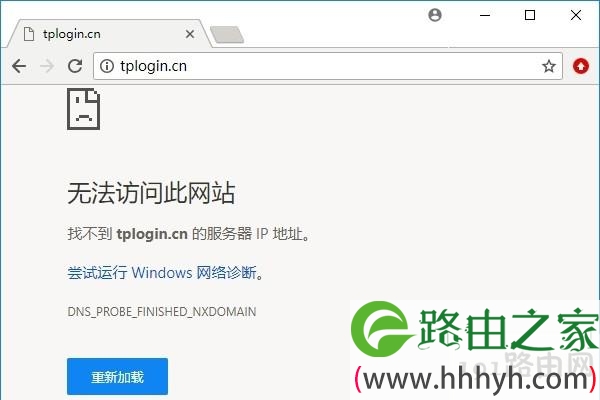
解决办法:
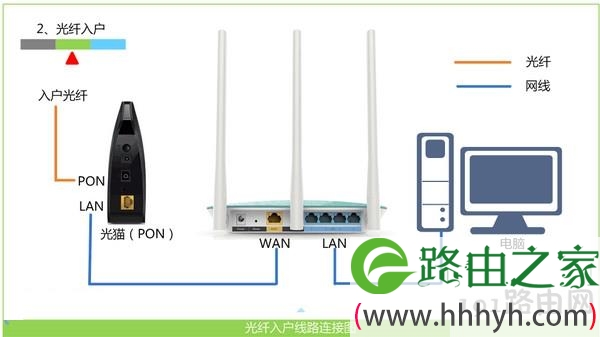
一:要成功打开路由器管理界面需要正确的把路由器与电脑以及猫之间的连线正确连接。下图可以看看如何进行路由器与电脑的连接。
TP-Link路由器上的WAN接口,需要与猫的网口/LAN口连接(入户的宽带网线)。而电脑可以连接到 1、2、3、4 中任意的一个网线接口。
温馨提示:
假如你想使用手机登录路由器界面的用户,一定要在手机打开无线连接到你路由器的wifi名称后 才可以进行登录,使用4G移动数据流量是无法登录到自己路由器界面的。
二、输入错误的登录地址也会导致打不开,请确认你输入的是tplogin.cn;避免其他符号而导致打不开tplink路由器管理页面。你输入后建议输入完成后仔细检查一次。
很多用户错误的输入成:tplogin.com、tp1ogin.cn、tplogin.com.cn 。
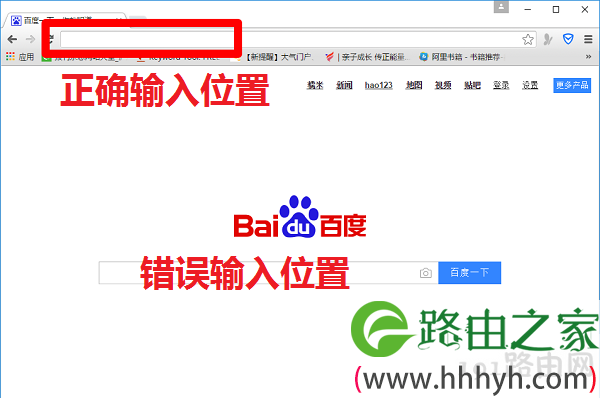
三、还有一个容易出错的地方,那就是在浏览器中输入:tplogin.cn 的时候,在浏览器中输入的位置不正确,导致的tplink管理页面打不开。
正确输入位置:
不管是用电脑操作,还是用手机操作,你在浏览器中输入:tplogin.cn的时候,需要在浏览器中显示网址的地方进行输入,才能够打开tplink管理页面。
PS:很多用户是在 百度、360、搜狗、UC 等搜索框中输入的,结果打开的是一些搜索结果,并不是TP-Link路由器的管理页面。
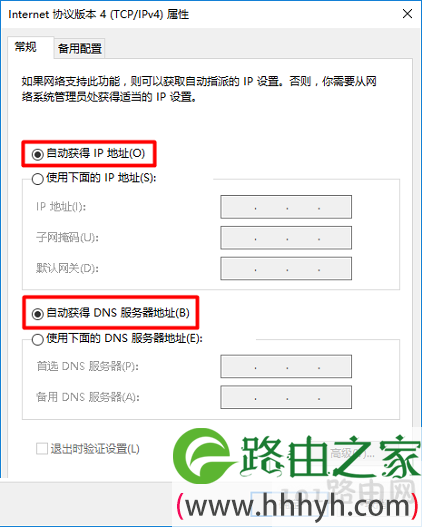
四、用电脑来设置的时候,更好把电脑的IP地址设置成:自动获得,如下图所示。 如果你不清楚自己电脑的IP地址情况,可以阅读下面的文章,根据文中的方法来检查/设置电脑IP。
补充内容
一、Windows XP动态IP设置
1、右击“网上邻居”点击属性
2、右击“本地连接”—>点击“属性”
3、双击“Internet协议(TCP/IP)”
4、选择“自动获得IP地址”和“自动获得DNS服务器地址”,点击“确定”
二、Windows 7动态IP设置
1、右击”网络”选择”属性”.
2、点击“更改适配器设置”
3、右击”本地连接”选择”属性”
4、选择”Internet协议版本4(TCP/IPv4)”,并点击”属性”。
5、选择“自动获得IP地址”和“自动获得DNS服务器地址”,点击“确定”。
三、Windows 8动态IP设置
1、鼠标滑动栋桌面右下角,会出现如下图所示的界面,然后点击“设置”选项
2、在设置界面,点击“控制面板”选项
3、选择“网络和Internet”选项
4、点击“网络和共享中心”
5、点击“更改适配器设置”
6、右击“以太网”选择“属性”
7、选择“Internet协议版本4(TCP/IPv4)”点击“属性”(或者双击“Internet协议版本4(TCP/IPv4)”)。
8、选择“自动获得IP地址”和“自动获得DNS服务器地址”,点击“确定”
五、如果上面方法都不能帮你解决打不开tplogin.cn界面的话,建议你尝试把路由器恢复到出厂设置之后再单独连接电脑进行登录。(请使用默认的密码登录)
参考:【 路由器恢复出厂设置大全 】

评论