
原标题:"怎样用手机设置路由器及修改WiFi密码"关于路由器设置教程分享。 - 来源:WiFi之家网 - 编辑:小元。现在手机的功能越来越强大,很多的电子产品都被手机替代了,电脑的使用"
原标题:"怎样用手机设置路由器及修改WiFi密码"关于路由器设置教程分享。 - 来源:【WiFi之家网】 - 编辑:小元。

现在手机的功能越来越强大,很多的电子产品都被手机替代了,电脑的使用也大不如从前。很多人现在压根就没有电脑,在这样的情况下,我们怎样用手机去设置路由器呢?
用手机设置路由器的步骤:
1.在手机进行设置之前,把路由器的电源插上,把网线插入路由器的WAN插口,这时如果路由器上的WAN灯在闪烁,就证明已经有信号源了。
2.接下来进入手机【设置】-【无线网络】,可以看到路由器已经自动创建了一个初始化的无线网络,部分安卓手机需要勾选【网络通知】才能看到,直接连接这个无线网络,不需要密码,但暂时还不能上网。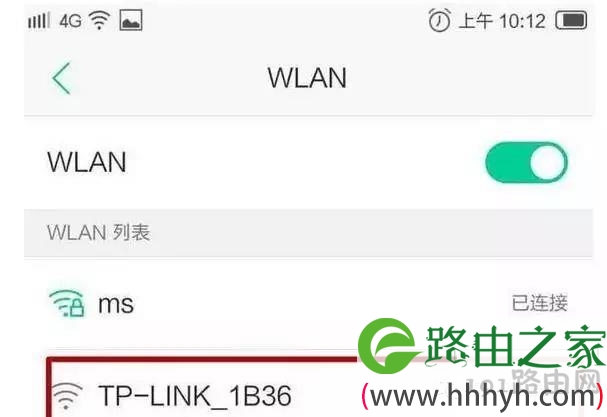
3.打开手机的浏览器,在地址栏输入192.168.1.1并打开(不同品牌路由器登录地址有所不同,具体可以看路由器机身底部的标注或说明书)。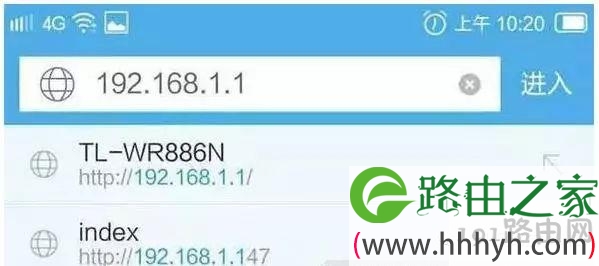
然后就会进入一个登录界面,需要输入路由器默认的初始用户名和密码,一般初始用户名和密码都是admin,也有一些路由器初次设置没有密码,需要自己创建密码的。(如果都不是那就要看看路由器机身底部的标注或说明书了)。
4.登录路由器后,就可以进入上网设置,在选择上网方式,一般是PPPoE或宽带拨号上网(也可以选择让路由器自动选择),然后输入网络提供商给你的宽带账号和密码,点击下一步。
5.接下来就是设置WiFi账号和密码了,记得开启无线广播,否则你在手机上就搜不到这个WiFi,设置完成后,手机就可以连上WiFi上网了。
如果你发现你的WiFi网络变得很慢很卡,有可能你的WiFi被别人蹭网了,赶紧拿起手机用同样的方法和步骤登录路由器,进入【无线设置】-【无线安全设置】就可以修改密码了,然后重启一下路由器就好了。

评论