
原标题:"光纤猫和路由器ip冲突解决办法【图】"的相关路由器192.168.1.1登陆页面设置教程资料分享。- 来源:WiFi之家网。
光纤猫和路由器IP有冲突怎么办?光纤猫的IP地址是1"
原标题:"光纤猫和路由器ip冲突解决办法【图】"的相关路由器192.168.1.1登陆页面设置教程资料分享。- 来源:【WiFi之家网】。

光纤猫和路由器IP有冲突怎么办?光纤猫的IP地址是192.168.1.1,而路由器的IP也是192.168.1.1,就会出现IP冲突的问题,导致在浏览器中输入192.168.1.1,出现的是光纤猫的设置界面,而不是路由器的设置界面,如下图。

光纤猫和路由器ip冲突,输入192.168.1.1,打开的是光纤猫界面,不是路由器界面
这种情况的解决办法是,修改路由器的IP,或者修改光纤猫的IP。例如,可以把路由器IP修改为192.168.2.1,也可以把光纤猫的IP修改为:192.168.2.1,不管建议大家修改路由器的IP。本文将用一台TP-Link无线路由器为例,来介绍修改路由器IP地址的方法,下面介绍详细操作步骤:
1、断开路由器与光纤猫的连接,仅让电脑连接到路由器1、2、3、4口中的任意一个,如下图。
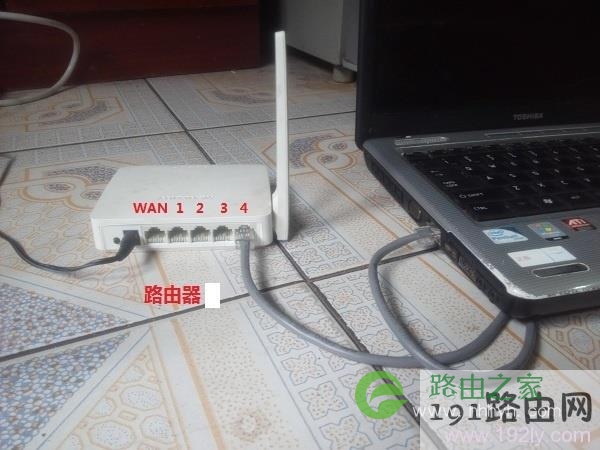
断开路由器与光纤猫的连接,仅让电脑连接路由器的LAN口
2、登录到路由器设置界面:在浏览器中输入192.168.1.1,输入密码,登录到路由器设置界面。

登录到路由器的设置界面
3、修改路由器IP地址:点击“网络参数”——>“LAN口设置”——>把“IP地址”修改为:192.168.2.1——>点击“确定”。
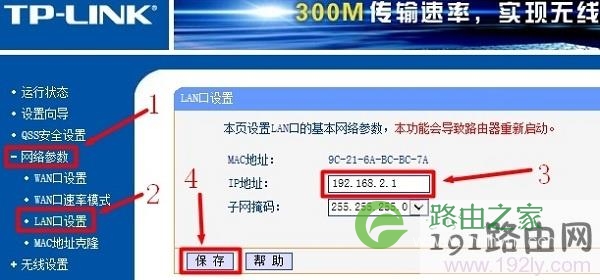
把路由器IP修改为:192.168.2.1
注意问题:
(1)、修改路由器IP地址后,路由器会自动重启。如果你的路由器未提示重启,请手动重启下路由器,以便使设置生效。
(2)、把路由器IP地址修改为:192.168.2.1后,需要在浏览器中输入:192.168.2.1,才能够重新登录到路由器的设置界面。
4、重新连接路由器,把路由器的WAN口连接光纤猫,然后在浏览器中输入192.168.2.1,就能够登录到路由器设置界面,然后设置路由器上网了。
以上就是光纤猫和路由器IP地址冲突的解决方法,如果你修改路由器IP不成功,或者有其它的问题,可以在本文后面留言,详细描述你在操作时遇到的问题,本站的技术人员会及时进行解答。

评论