
原教程:"电信宽带怎么修改wifi密码?"的相关最新路由设置教程资料分享。 - 来源:WiFi之家网 - 编辑:小歪。
其实修改wifi密码的操作,和你家用的什么宽带,并没有什"
原教程:"电信宽带怎么修改wifi密码?"的相关zui新路由设置教程资料分享。 - 来源:【WiFi之家网】 - 编辑:小歪。
其实修改wifi密码的操作,和你家用的什么宽带,并没有什么关系。
修改wifi密码的时候,和你家用的无线路由器有直接的关系;因为不同的无线路由器,它的设置界面不一样,在修改wifi密码的时候,操作上有一些不一样。
总的来说修改wifi密码的时候,应该按照下面的步骤顺序来操作:
检查线路连接
检查IP地址设置
查看登录地址
登录到设置界面
修改wifi密码
重要提示:
①、下面将直介绍,用电脑修改wifi密码的方法;如果你需要用手机修改wifi密码,请阅读下面的这篇教程,查看详细的操作步骤。
手机怎么修改wifi密码?
②、如果你的电脑,现在连接路由器后,可以正常的上网;那么建议你,直接从第三步开始,可以忽略前面2个步骤。
第一步、检查线路连接
我们先检查下你的电脑,是否用网线连接到路由器的LAN接口?
如果你的电脑,还没有连接到路由器的LAN接口,请你先把它连接到LAN接口。
温馨提示:
电脑在设置路由器、连接路由器上网的时候,需要用网线,连接到路由器LAN接口。
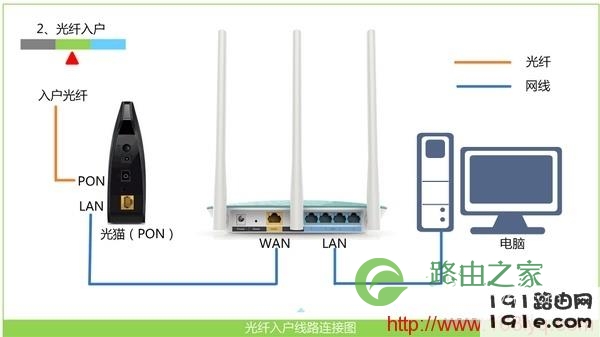
路由器线路连接示意图
第二步、检查IP地址设置
电脑在设置路由器、连接路由器上网时,建议大家,把电脑中的IP地址,设置成自动获得。
如果你不知道电脑中IP地址设置情况,可以根据下面文章中的方法,进行检查、设置。
电脑自动获得ip地址怎么设置?
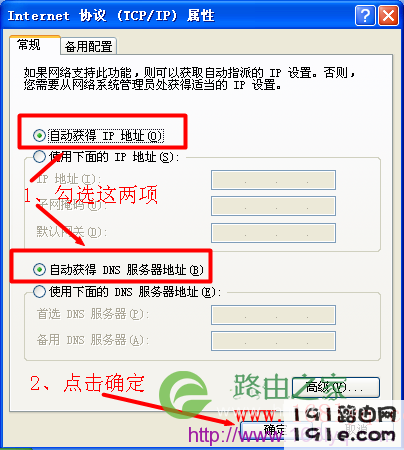
把电脑IP地址设置成 自动获得
第三步、查看登录地址
1、不同的路由器,登录地址可能不一样;所以先查看你自己路由器的登录地址是多少?
2、一台路由器的登录地址信息,可以在该路由器底部标贴中查看到。
用来演示的这台路由器,它的登录地址是:melogin.cn,在标贴中可以查看到,如图

查看路由器登录地址
温馨提示:
路由器标贴中,管理页面、登录地址、登陆地址、路由器IP 等选项后面的参数,就是登录地址。
第四步、登录到设置界面
在浏览器中输入:登录地址,打开登录界面——>输入正确的 登录密码(管理员密码),就可以登录到路由器的设置界面了。
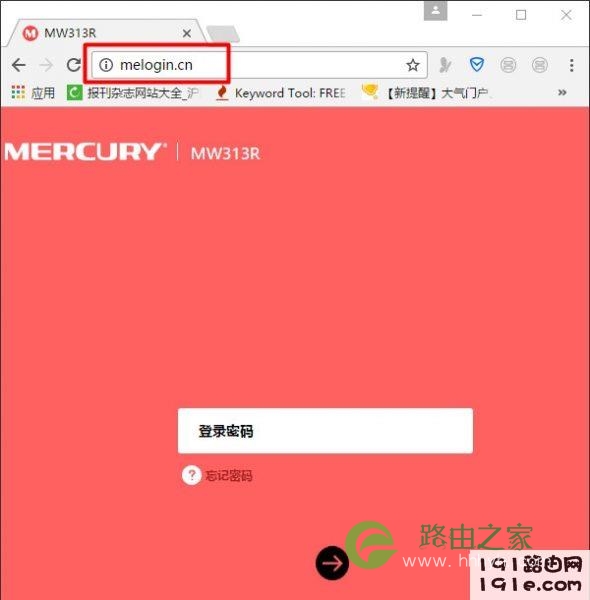
登录到路由器的设置界面
第五步、修改wifi密码
如果成功登录到路由器的设置界面,那么在页面中找到、打开 无线设置 或者 Wi-Fi设置 的选项,就可以修改wifi密码了,如图。
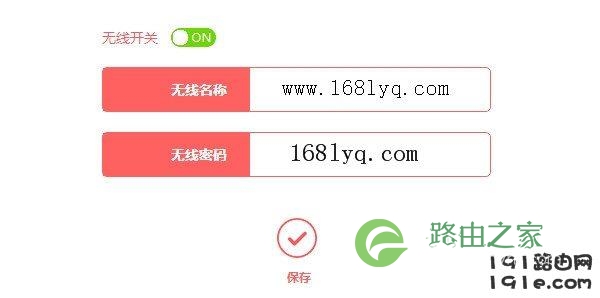
修改wifi密码
温馨提醒
①、Wi-Fi密码,建议用 大写字母+小写字母+数字+符号 的组合来设置,并且密码长度要大于8位。
②、手机尽量不要用WiFi万能钥匙之类的软件,这样你的密码在怎么设置都是没有用,别人一样都会破解。

评论