
原教程:"192.168.0.1登录页面"的相关最新路由设置教程资料分享。 - 来源:WiFi之家网 - 编辑:小歪。
用192.168.0.1作为登录地址的路由器该怎么登录管理页面呢?"
原教程:"192.168.0.1登录页面"的相关zui新路由设置教程资料分享。 - 来源:【WiFi之家网】 - 编辑:小歪。

用192.168.0.1作为登录地址的路由器该怎么登录管理页面呢?
现在大多少新版的路由器都是用的英文字母作为登录地址了,用192.168.0.1地址的是以前的老款路由器,这里就介绍下这么进入登录页面。
情况一:首先是手机要连接路由器发射出来的WiFi信号,在手机浏览器中输入 192.168.0.1 进入页面,就会提示输入用户名与密码,这里的用户名与密码都是 admin 如图:
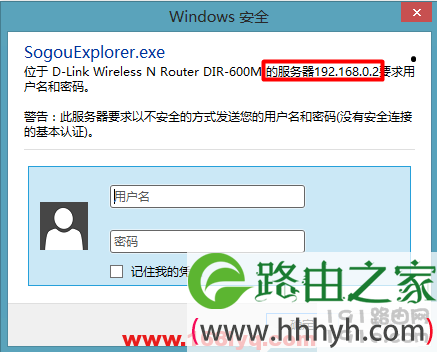
情况二:打开手机上的浏览器,在浏览器的地址栏中输入:192.168.0.1 打开登陆界面 ——> 输入路由器的“登录密码”(管理员密码),登陆到192.168.0.1设置页面。

以上就是登录192.168.0.1的方法,但不同路由器进入的管理页面是差不多的,需要输入管理员密码的,要正确输入才能进入。
附:不知道管理员密码该怎么办?那点击下面这篇文章,希望能帮助到你:

评论