
磊科无线路由器现在已经创出品牌,大部分地区在选择路由器上都是非常认可的,当然名气还没有大过TPLINK或者一些老品牌,今天小编在此内容中详细介绍了关于磊科的一些设置相关的介绍。
磊科定位自身为一个技术研发型公司,坚持以自主技术创新作为公司的核心竞争力"
【WiFi之家网】-图文讲解磊科无线路由器的设置方法,下面就是【路由器网】小编整理的路由器设置教程。

磊科无线路由器现在已经创出品牌,大部分地区在选择路由器上都是非常认可的,当然名气还没有大过TPLINK或者一些老品牌,今天小编在此内容中详细介绍了关于磊科的一些设置相关的介绍。
磊科定位自身为一个技术研发型公司,坚持以自主技术创新作为公司的核心竞争力。自公司成立初期,便设立了位于深圳的硬件研发中心和位于成都的软件研发中心。磊科在两个研发中心投入了大量的一流专业仪器设备和采用国际先进技术的调试平台,为研发体系提供了良好的平台和环境。磊科有超过30%的员工直接从事研发及其相关的工作。
无线路由器设置的文章本站已经介绍过很多了,不过依然还有不少新手朋友对不同品牌无线路由器设置缺乏了解,zui近有网友问小编:怎么磊科无线路由器设置界面与TP-Link无线路由器设置有所不同呢,,本站将专门针对磊科无线路由器介绍一下设置方法。

磊科无线路由器设置方法步骤:
一、磊科无线路由器的安装
首先是将磊科无线路由器安装好,主要是将猫、磊科无线路由器以及电脑用网线连接起来,关于路由器连接,我们之前有过很多介绍,无线路由器安装连接示意图,如下:
首先如果拉的网线类似于电话线,那么一般要先将从外面拉回的网线连接到猫上,然后从猫的另外一端连接到无线路由器上,zui后无线路由器再连接电脑即可(这是我们家庭宽带zui常见的连接方式),其实无线路由器安装相当简单,如下图:
猫、路由器、电脑之间的网线连接示意图对于某些小区宽带则无需连接猫,可以直接连接路由器,安装方法如下:
无线路由器怎么安装如上图,无线路由器各设备之间连接完毕之后,则说明无线路由器安装结束了,但我们还需要进入电脑设置无线路由器才可以使用,那么磊科无线路由器如何设置呢,下面我们会介绍,这里需要说明的是磊科无线路由器的安装于其他无线路由器安装都是一模一样的。
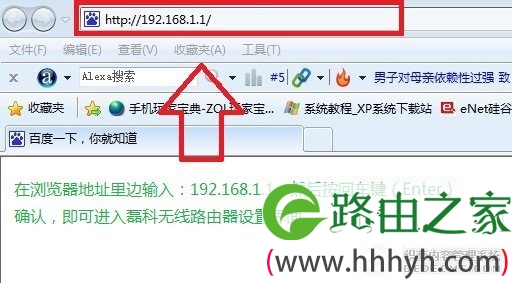
二、磊科无线路由器设置 1、磊科无线路由器安装完成之后,我们打开电脑,然后打开IE浏览器,在浏览器地址里边输入:192.168.1.1,然后按回车键(Enter)确认,即可进入磊科无线路由器设置界面,如下图: 进入磊科无
二、磊科无线路由器设置
1、磊科无线路由器安装完成之后,我们打开电脑,然后打开IE浏览器,在浏览器地址里边输入:192.168.1.1,然后按回车键(Enter)确认,即可进入磊科无线路由器设置界面,如下图:
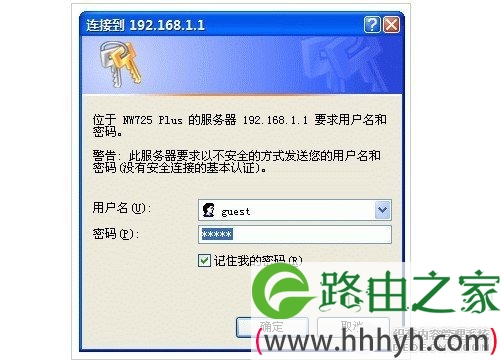
进入磊科无线路由器设置界面2、之后会弹出磊科无线路由器登录对话框,磊科无线路由器默认的登录账户名与密码都是小写的guest,这与其他很多无线路由器默认登录用户名与密码都是admin不同,这点新手朋友要特别注意,不然无法登录到磊科无线路由器内部设置,如下图:
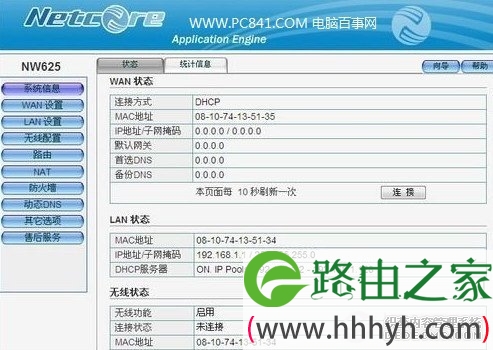
磊科无线路由器登录界面3、如上图,输入好用户名与密码后,点击确认后即可打开磊科无线路由器设置界面,所有的设置,包括上网账号以及无线设置都将在以下界面里面设置,如下图:
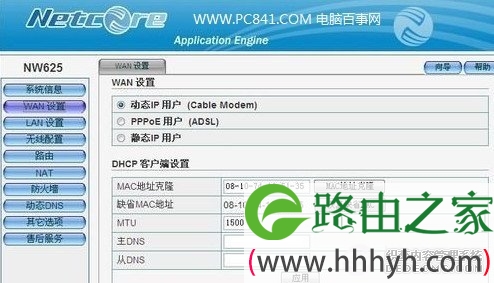
磊科无线路由器设置界面4、设置路由器参数。首先进入WAN设置页面,每个页面右上角都有一个向导按钮,首先点击“向导”来对路由器进行设置,进入设置向导后,我们点击下一步,首先进入的是WAN设置,这里的作用主要是将网络商提供的上网账号密码填入进去。
WAN设置中路由器提供了三种连接方式,其中有动态IP用户,PPPoE用户以及静态IP用户。我们可以根据自己的实际情况作出选择,选择不同的方式需要输入不同的参数,通常我们使用的都是拨号上网,也就是PPPoE用户。若不清
WAN设置中路由器提供了三种连接方式,其中有动态IP用户,PPPoE用户以及静态IP用户。我们可以根据自己的实际情况作出选择,选择不同的方式需要输入不同的参数,通常我们使用的都是拨号上网,也就是PPPoE用户。若不清楚您的上网类型可以致电磊科服务热线或者向当地宽带运营商询。其三者的主要区别为:
- 共2页:
- 上一页
- 1
- 2
- 下一页



以上关于-【图文讲解磊科无线路由器的设置方法】内容,由【WiFi之家网】搜集整理分享。

评论