
192.168.1.1路由器设置地址更改图文教程

192.168.1.1作为很多路由器的设置地址(或者叫做管理界面地址),但是用户可以手动把路由器的192.168.1.1管理地址更改为其它的地址,不会影响到路由器的正常的使用,而且更改为其它的管理地址,相对来说
原标题:"192.168.1.1路由器设置地址更改图文教程"的相关教程资料分享。- 【WiFi之家网】编辑整理。

192.168.1.1作为很多路由器的设置地址(或者叫做管理界面地址),但是用户可以手动把路由器的192.168.1.1管理地址更改为其它的地址,不会影响到路由器的正常的使用,而且更改为其它的管理地址,相对来说更加安全一些。
路由器的192.168.1.1设置地址,其实就是路由器LAN口的IP地址,要更改设置地址,其实就是更改路由器LAN口的IP地址。当然LAN口的IP地址也能随意的更改,否则会出现无法上网的情况,建议新手不要随便使用这个功能。
LAN口的IP必须是私有IP地址,即必须在10.0.0.0-10.255.255.255,172.16.0.0-172.31.255.255,192.168.0.0-192.168.255.255这三个地址范围之间。可以更改为这个三个地址段之间的任意一个ip地址。
下面以TP-Link WR740N无线路由器为例,讲解更改路由器的192.168.1.1设置地址的操作方法:
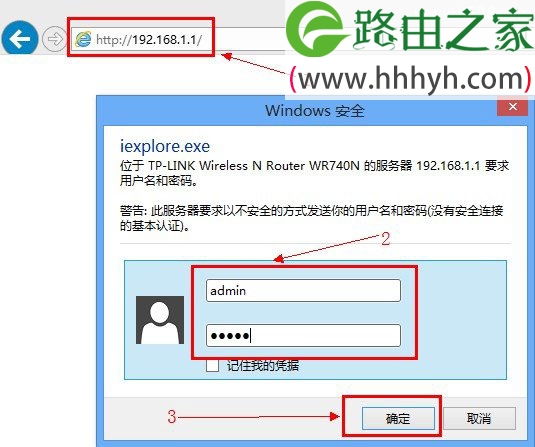
1、进入TP-Link WR740N无线路由器管理界面:在浏览器中输入“192.168.1.1”,在弹出的登录对话框中输入用户名和密码进行登录。
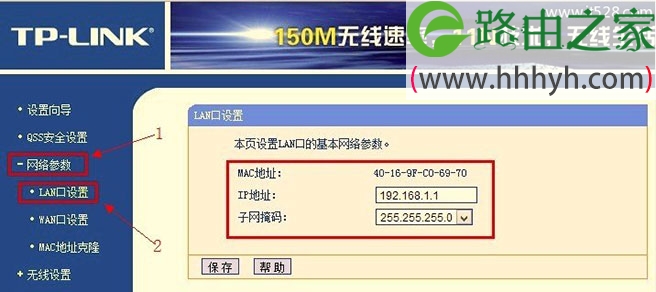
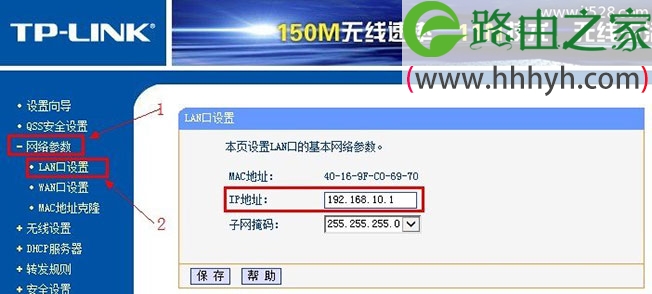
2、更改设置地址:点击“网络参数”---->“LAN口设置”,这是在右侧可以看到LAN口的IP地址是192.168.1.1,子网掩码是255.255.255.0。
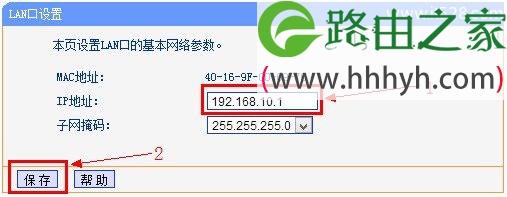
我们把IP地址更改为192.168.10.1,子网掩码不变---->点击“保存”。
在弹出的重启提示框中点击“确定”

重启完成后TP-Link WR740N无线路由器LAN口的ip地址就更改成192.168.10.1了,对应的设置地址也变成该地址了
3、重新使用192.168.10.1设置地址登录TP-Link WR740N无线路由器
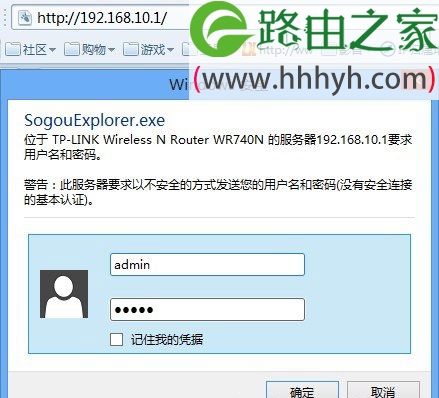
在“网络参数”---->“LAN口设置”---->“IP地址”后面可以看到IP地址已经变成了192.168.10.1了。
以上就是关于“192.168.1.1路由器设置地址更改图文教程”的教程!


评论