
192.168.1.1路由器IP宽带控制(限速)设置方法

192.168.1.1路由器上的IP宽带控制设置,也叫做路由器限速设置,也就是限制通过路由器上网的电脑的网速;如果不对宽带资源继续合理的分配,当局域网中的某一台计算机下载文件、在线看视频时,势必会
原标题:"192.168.1.1路由器IP宽带控制(限速)设置方法"的相关教程资料分享。- 【WiFi之家网】编辑整理。
192.168.1.1路由器上的IP宽带控制设置,也叫做路由器限速设置,也就是限制通过路由器上网的电脑的网速;如果不对宽带资源继续合理的分配,当局域网中的某一台计算机下载文件、在线看视频时,势必会影响到其它电脑的正常上网。本文会用TP-Link路由器为例,来介绍IP宽带控制的配置方法。
实例应用
例如某大学宿舍4为同学共用一根8M宽带,并通过一台TP-Link无线路由器实现共享上网;现在需要给每位同学平均分配2M带宽,即每一位同学在下载文件、看视频的时候zui多只能占用2M的带宽,确保不会影响到其它同学的正常上网。
配置方法
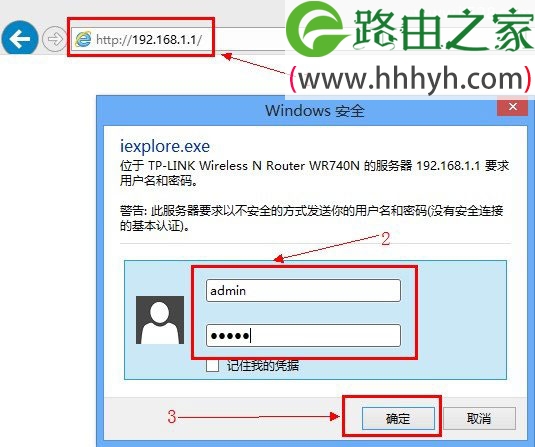
1、登录到TP-Link路由器管理界面:打开电脑上的浏览器,在浏览器的地址栏中输入:192.168.1.1并按下键盘上的回车键(Enter)——>在对话框中输入用户名和密码(默认都是:admin)——>点击“确定”。
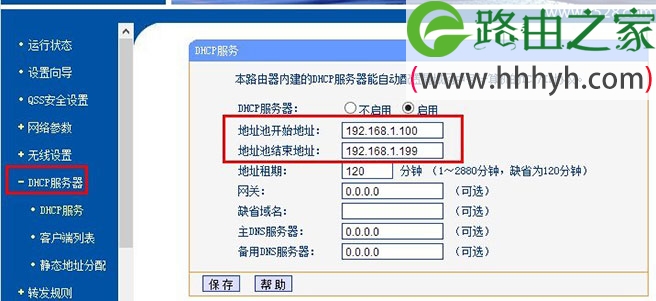
2、检查DHCP服务器的IP地址池:点击“DHCP服务器”——>“DHCP服务”——>记录下“地址池开始地址”、“地址池结束地址”。(本例为:192.168.1.100-192.168.1.199)
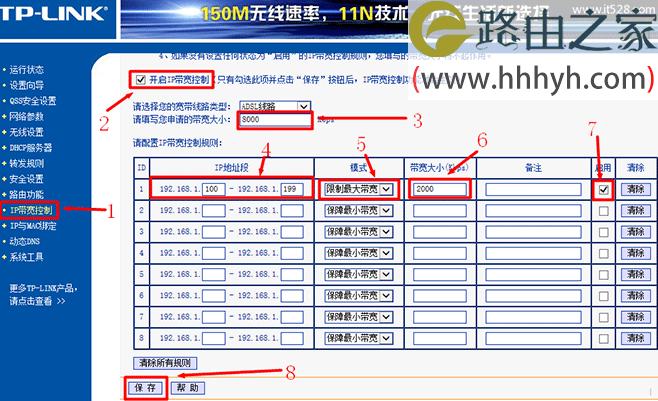
3、点击“IP宽带控制”——>勾选“开启IP带宽控制(只有勾选此项并点击“保存”按钮后,IP带宽控制功能才会生效)”——>“请填写您申请的带宽大小”填写:8000——>“IP地址段”填写:192.168.1.100-192.168.1.199——>“模式”选择:限制zui大带宽——>“宽带大小”填写:2000——>勾选“启用”——>点击下面的“保存”。
注意事项:
1、带宽的换算关系为:1Mbps = 1000Kbps。
2、选择宽带线路类型及填写带宽大小时,请根据实际情况进行选择和填写,如不清楚,请咨询您的带宽提供商(如电信、网通等)。
3、修改下面的配置项后,请点击“保存”按钮,使配置项生效。
4、如果没有设置任何状态为“启用”的IP带宽控制规则,您填写的带宽大小将不起作用。
以上就是关于“192.168.1.1路由器IP宽带控制(限速)设置方法”的教程!

评论