192.168.1.1路由器设置无线Wi-Fi上网

路由器
路由器
路由器
7921
文章
0
评论
2021年3月26日15:45:36 192.168.1.1 阅读 57,857

设置地址是192.168.1.1路由器的无线Wi-Fi的设置教程,希望可以帮到新手朋友。有很多家庭路由器都把192.168.1.1这个地址作为了管理设置地址,本文用TP-Link无线路由器进行设置的演示。其他品牌路由器的Wi

原标题:"192.168.1.1路由器设置无线Wi-Fi上网"的相关教程资料分享。- 【WiFi之家网】编辑整理。

192.168.1.1路由器设置无线Wi-Fi上网

设置地址是192.168.1.1路由器的无线Wi-Fi的设置教程,希望可以帮到新手朋友。有很多家庭路由器都把192.168.1.1这个地址作为了管理设置地址,本文用TP-Link无线路由器进行设置的演示。其他品牌路由器的WiFi的设置可以阅192路由网下对应的板块下的设置教程。

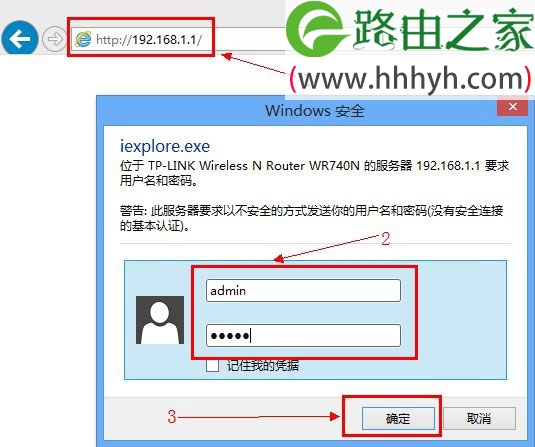
1、进入TP-Link路由器的设置界面:在浏览器里面输入192.168.1.1—>继续输入“用户名”和密码—>点击“确定”。
192.168.1.1路由器设置无线Wi-Fi上网

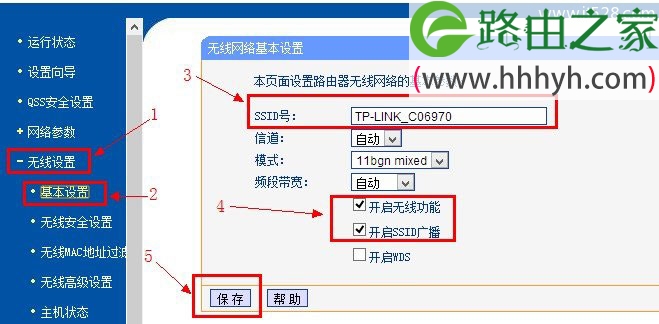
2、启用Wi-Fi(无线网络):在设置界面的左侧点击“无线设置”—>“基本设置”-->在右侧的“SSID号”后面输入无线Wi-Fi的名称—>勾选“开启无线功能”和“开启SSID广播”—>点击“保存”
192.168.1.1路由器设置无线Wi-Fi上网

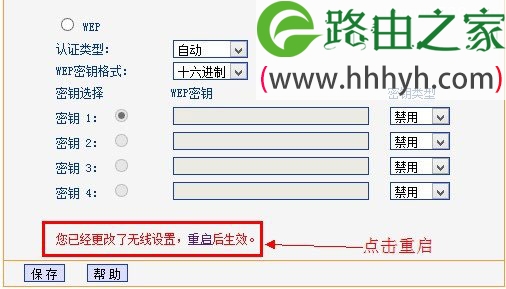
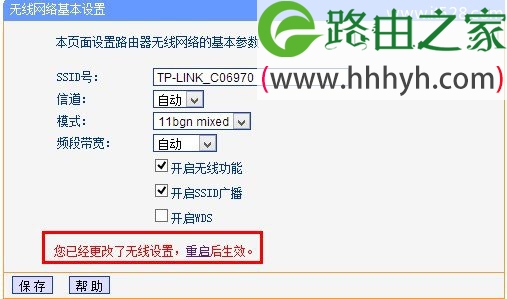
点击“保存”后会提示需要重启路由器---->点击“重启”---->在弹出的提示框中点击“重启路由器”,重启完成后,TP-Link路由器的无线Wi-Fi功能就开启了。
192.168.1.1路由器设置无线Wi-Fi上网

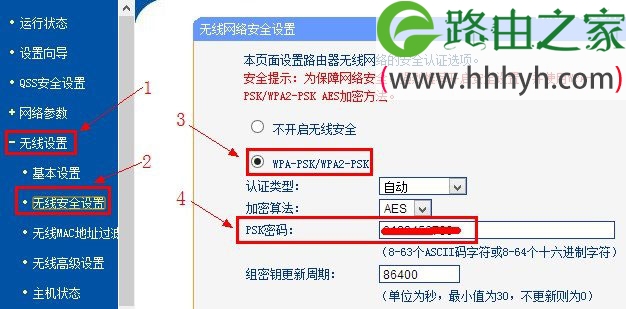
3、设置Wi-Fi密码和加密方式:TP-Link路由器的管理界面点击“无线设置”---->“无线安全设置”---->点击右侧界面的“WPA-PSK/WPA2-PSK”加密方式(这种加密方式zui安全)---->在下面的“PSK密码”后面输入Wi-Fi的密码---->点击“保存”
192.168.1.1路由器设置无线Wi-Fi上网

保存上面的设置后,TP-Link路由器会提示“重启”,点击“重启”

192.168.1.1路由器设置无线Wi-Fi上网

在弹出的提示框中点击“确定”

192.168.1.1路由器设置无线Wi-Fi上网

再点击“重启路由器”,重启完成后,刚才设置的wifi密码就会生效了。

192.168.1.1路由器设置无线Wi-Fi上网

以上就是关于“192.168.1.1路由器设置无线Wi-Fi上网”的教程!

相关推荐

192.168.1.1官网登录入口

家里Wi-Fi能连却打不开设置页时,你是否反复搜索“192.168.1.1官网登录入口”,仍只看到超时或空白页面?常见错误是把它当公网网址,在移动数据或访客网络中访问,或者直接照抄...

192.168.1.1 登录入口怎么进入

在现代家庭和办公环境中,路由器是不可或缺设备之一。它不仅提供网络连接,还承担着信息传输和网络安全的重任。了解如何访问路由器的管理界面,能够帮助用户更好地配置和管理网络设置。本文将详...

192.168.1.1 登录入口

在现代家庭和办公环境中,路由器已经成为了不可或缺的网络设备。无论是上网冲浪、在线学习,还是远程办公,稳定的网络连接都是基础。而要管理和维护路由器的各种设置,用户通常需要通过一个特定...

192.168.1.1 路由器设置登录

  对于家庭和小型企业而言,路由器是连接网络的核心设备。常见的路由器管理地址为192.168.1.1,用户可以通过该地址进入路由器的设置界面进行配置和优化。在这篇文章中,...

192.168.1.1 登录地址

在现代家庭和办公环境中,路由器扮演着至关重要的角色。它不仅是互联网接入的关口,更是安全和网络管理的重心。而要更好地管理路由器的设置和性能,用户常常需要登录到路由器的管理界面。其中,...

192.168.1.1 路由器设置

在现代网络环境中,路由器扮演着至关重要的角色。路由器不仅是互联网连接的关键设备,还负责局域网内各设备之间的通信。当我们提到路由器的设置时,192.168.1.1这个IP地址是一个常...