
D-Link无线路由器开启远程管理功能的方法,所谓远程管理:就是用户可以通过互联网对家中的D-Link无线路由器进行远程WEB管理;用户可以设置某一个公网IP地址来对路由器进行远程管理,也可以让所有的
原标题:"D-Link无线路由器开启远程管理方法"的相关教程资料分享。- 【WiFi之家网】编辑整理。
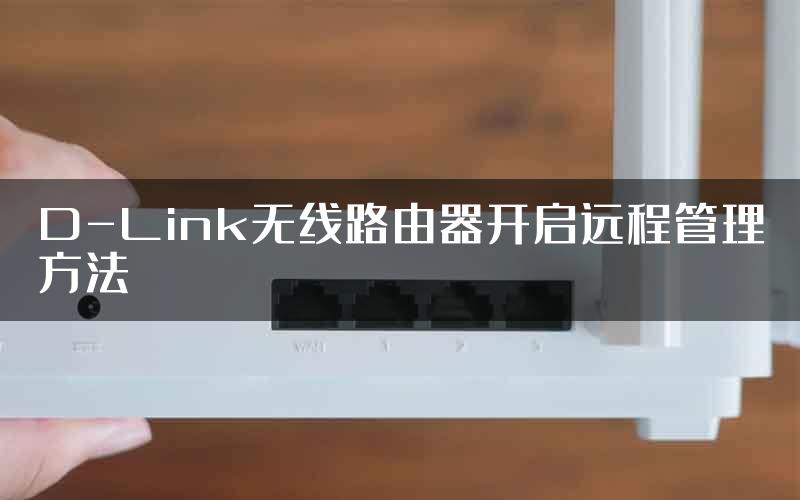
D-Link无线路由器开启远程管理功能的方法,所谓远程管理:就是用户可以通过互联网对家中的D-Link无线路由器进行远程WEB管理;用户可以设置某一个公网IP地址来对路由器进行远程管理,也可以让所有的互联网IP地址都可以对路由器进行远程管理。本文会用D-Link DIR 600无线路由器为例,来介绍开启远程WEB管理功能的方法。
启用远程WEB管理
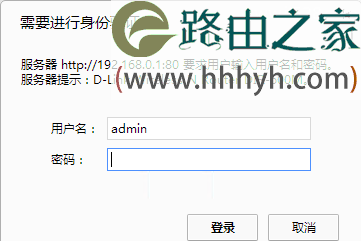
1、登录D-Link DIR 600路由器管理界面:在浏览器的地址栏中输入:192.168.0.1并按下回车键——>在对话框中输入“用户名”:admin;“密码”:空,也就是没有密码,点击“登录”。
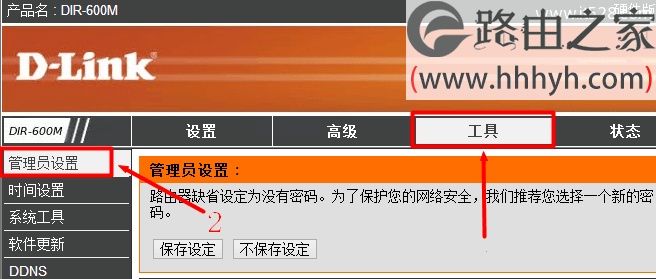
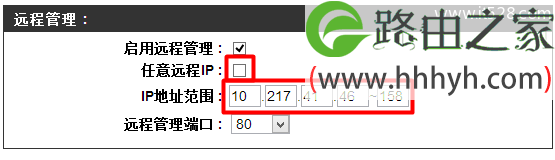
2、点击“工具”——>“管理员设置”——>在右侧界面中勾选“启用远程管理”
3、勾选“任意远程IP”,表示任意一个远程IP地址都可以对D-Link DIR 600无线路由器进行远程管理
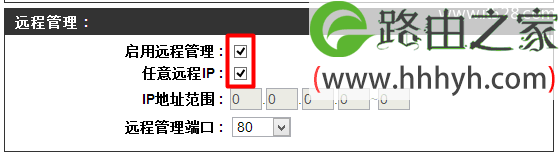
4、取消勾选“任意远程IP”——>在“IP地址范围”中设置一个IP地址范围;则这个IP地址段内的所有计算机都可以远程管理路由器,其它的IP地址的主机则不能进行远程管理。
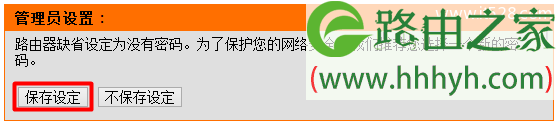
5、点击页面上方的“保存设定”按钮。
注意:
1、步骤3和4用户只需要进行一个步骤即可,即可以根据自己的实际需求来选择是让所有的IP地址都可以对路由器进行远程管理,还是只允许特殊的某一个IP或者是某一个IP地址段的IP可以对路由器进行远程管理。
2、进行远程管理的时候,需要在浏览器中输入D-Link DIR 600的WAN口IP地址,就会出现登录界面。
以上就是关于“D-Link无线路由器开启远程管理方法”的教程!

评论