
联想路由器192.168.1.1打不开如何解决?

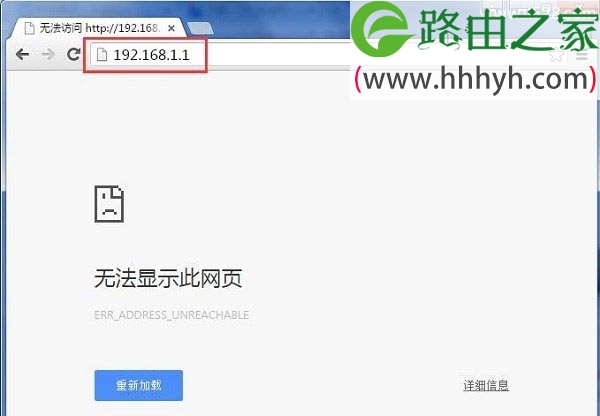
设置联想无线路由器时,192.168.1.1页面打不开的解决办法。因为,不少用户在设置联系无线路由器的时候,经常遇到这个问题,即在浏览器中输入192.168.1.1之后,打不开路由器的设置页面。
原标题:"联想路由器192.168.1.1打不开如何解决?"的相关教程资料分享。- 【WiFi之家网】编辑整理。
设置联想无线路由器时,192.168.1.1页面打不开的解决办法。因为,不少用户在设置联系无线路由器的时候,经常遇到这个问题,即在浏览器中输入192.168.1.1之后,打不开路由器的设置页面。
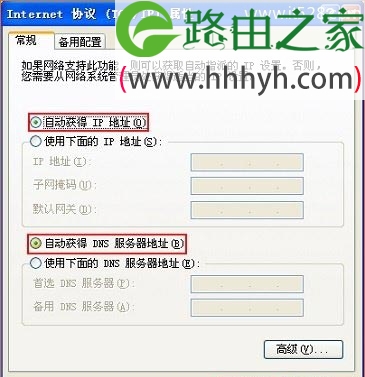
一、正确设置电脑IP地址
在对联想(Lenovo)无线路由器进行设置之前,需要先把电脑本地连接中的IP地址,设置为自动获得(动态IP),如下图所示。
二、正确连接联想(Lenovo)路由器
1、电话线上网:请准备2根较短的网线,一根网线用来连接ADSLModem(猫)与联想(Lenovo)路由器的WAN接口;另一根网线用来连接联想(Lenovo)路由器上的任意一个LAN(1/2/3/4)接口与计算机。
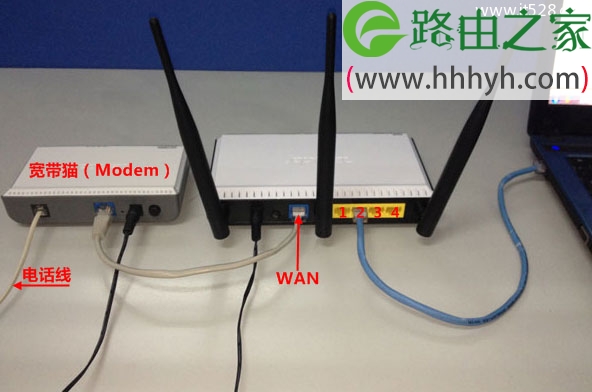
2、光钎上网:请准备2根网线,一根网线用来连接光猫与联想(Lenovo)路由器的WAN接口;另一根网线用来连接联想(Lenovo)路由器上的任意一个LAN(1/2/3/4)接口与计算机。
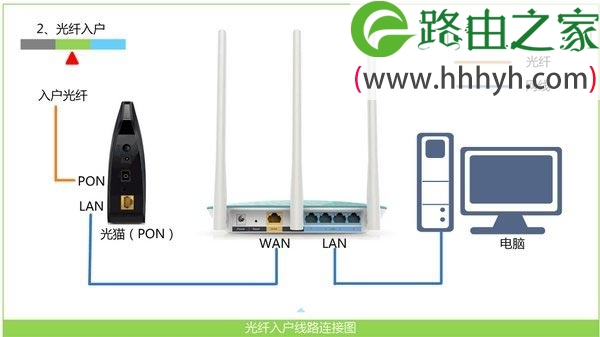
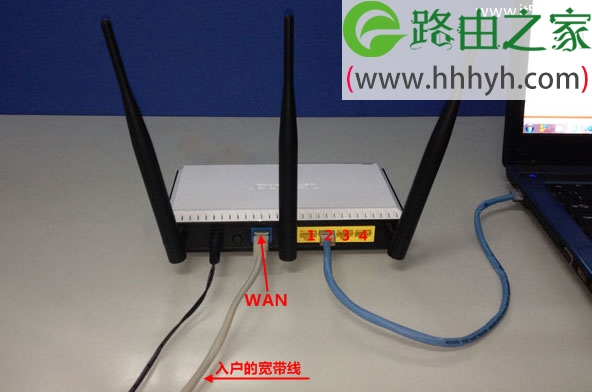
3、网线入户上网:请准备1根网线,先把宽带运营商提供的入户网线插在联想(Lenovo)路由器的WAN接口;再把自己准备的网线,一头连接计算机,另一头连接到联想(Lenovo)路由器上的任意一个LAN(1/2/3/4)接口。
温馨提示:
(1)、按照上面的方式连接联想(Lenovo)无线路由器后,电脑暂时就不能上网了,当路由器完成上网设置后,电脑自动就可以上网了,不再需要使用电脑上的“宽带连接”来拨号上网了。
(2)、设置无线路由器的时候,是不需要有网的,只需要用网线连接电脑与路由器的LAN口,就可以进行设置了;很多新手用户,认为一定要有网,才能设置路由器,这是错误的。
(3)、联想(Lenovo)无线路由器安装成功后,设备上的SYS指示灯会闪烁,WAN接口会常亮或者闪烁,1/2/3/4口中与电脑相连的端口常亮或闪烁。如果相应的指示灯未亮或者闪烁,请检查电源是否插上、接口是否连接正确、网线是否有问题。
(4)、请严格按照上面的连接方式进行连接,很多用户喜欢自作聪明,造成无法打开192.168.1.1页面,或者设置后路由器无法上网。
注意问题:
一般来说,只要电脑的IP地址设置正确,正确连接了连接路由器,那么在浏览器中输入192.168.1.1,就可以打开设置界面了。如果仍然打不开,请继续阅读下面的内容。
三、更换浏览器
在浏览器中输入192.168.1.1,打不开联想路由器的登录页面时,可以清除浏览器的缓存,然后在尝试;或者换一个浏览器进行设置。

四、更换网线
检查下连接电脑与联想路由器之间的网线是否有问题,如果无法判断网线是否有问题,可以直接换一根可以正常使用的网线。
五、断电重启
路由器运行时间长了,会出现死机等问题,造成无法打开192.168.1.1登录页面。这时候可以拔掉联想路由器的电源,过一会再接通电源,然后再试一下看能否打开。
六、恢复出厂设置
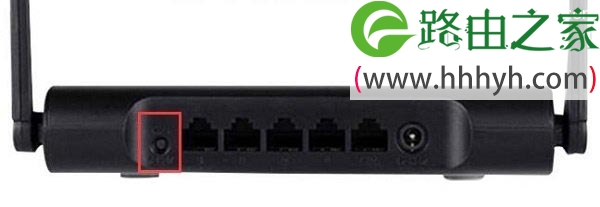
在联想(Lenovo)路由器的机身上,有一个RESET按钮;在联想路由器接通电源的情况下,一直按住RESET按钮不松开,然后观察指示灯的情况,当所有指示灯熄灭并重新闪烁时松开按钮RESET按键,这时候表示已经成功恢复到出厂设置了。
七、路由器问题
如果电脑IP地址设置正确,连接路由器的连接也正确,并且恢复出厂设置后,还是打不开192.168.1.1;这种情况下,多半是联想(Lenovo)路由器本身的问题,用户自己没有办法解决了,只有更换一台新的无线路由器设置上网。
注意问题:
可能有人会说,我的联想(Lenovo)无线路由器是新买的呀,怎么会有问题呢?对于这个问题,我只想说新买的路由器也会出现问题,不能使用的情况是存在的;因为电子产品在出厂的时候,是有一个故障率存在的,无线路由器也不例外的,而且小编之前就遇到过这样的情况的。
以上就是关于“联想路由器192.168.1.1打不开如何解决?”的教程!

评论