
192.168.1.1手机登录路由器页面

亲,以下就是关于(192.168.1.1手机登录路由器页面),由“WiFi之家网”整理!
有不少用户家里没有电脑,想用手机登录192.168.1.1对路由器进行一些设置,比如修改WiFi密码,但是又不懂得该何如操作,可以按照下面的步骤进行操作:

1、手机连接路由器WiFi
要想用手机登录路由器,那么我们的手机就必须先连接上你要登录的路由器WiFi信号。
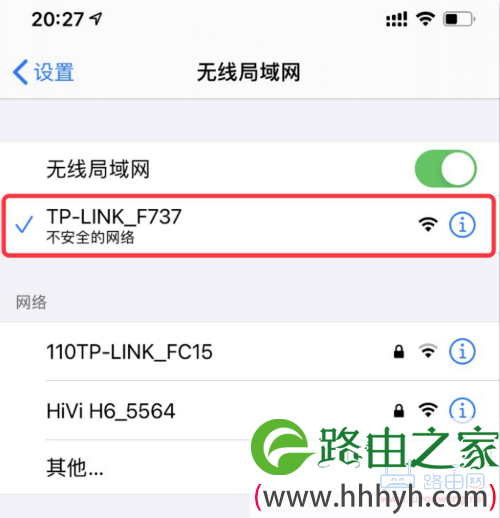
手机连接上要登录的路由器WiFi
我发现有不好用户没有连接WiFi,或者连接到别人的路由器WiFi就打开192.168.1.1,然后就一脸懵逼。发现打不开192.168.1.1或者是输入的管理员密码都是错误的。
如果你是新买的路由器要设置上网,那么可以查阅这篇图文教程:路由器恢复出厂设置后怎么重新设置上网?
2、浏览器打开192.168.1.1
一般手机都自带浏览器(你也可以用谷歌浏览器、QQ浏览器、UC浏览器等第三方浏览器),手机打开浏览器APP,在浏览器顶部的地址栏里输入192.168.1.1 按前往键访问这个地址。
然后输入正确的路由器管理员密码登录到路由器设置后台界面。
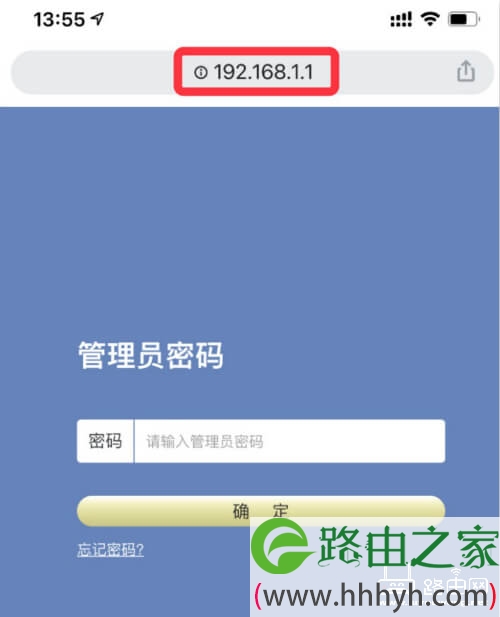
192.168.1.1
如果你忘记了路由器密码,那么只能将路由器恢复出厂设置后重新设置路由器上网了,恢复出厂设置教程你可以查阅这篇教程:TP-Link普联路由器恢复出厂设置教程
3、修改WiFi密码
进入到路由器设置后台界面后,找到「无线设置」或者「Wi-Fi设置」即可修改WiFi密码跟WiFi名称。
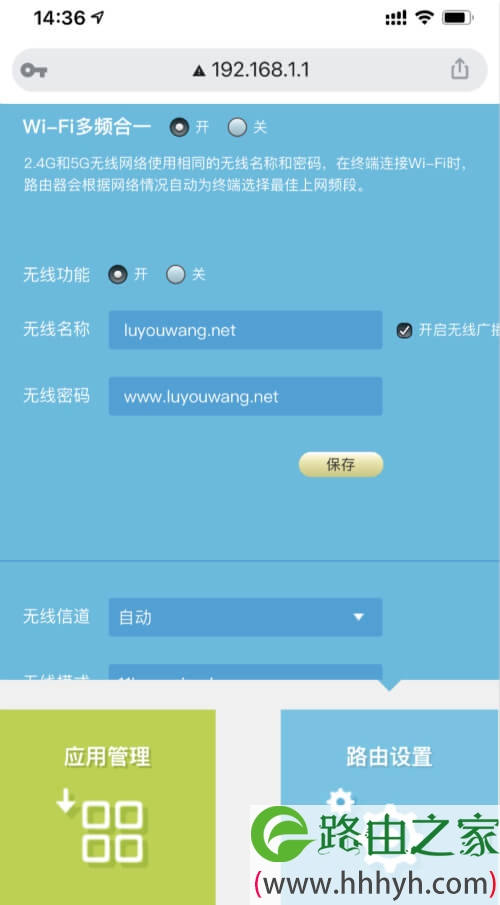
修改WiFi密码
修改后点击保存设置,WiFi会自动断开,大约30秒左右,你就可以在你手机的无线WiFi列表里查看到你刚刚修改的WiFi了,点击它输入密码即可连接上网。
以上就是关于-192.168.1.1-(192.168.1.1手机登录路由器页面)的教程!


评论