

在本文中,我们将讨论如何访问 NETGEAR 路由器登录页面(www.routerlogin.net 或 routerlogin.com)以及您在登录 NETGEAR 路由器时可能遇到的所有问题及其相应的解决方案。
由于路由器的软件有问题,您可能无法访问 www.routerlogin.net 登录页面。此外,错误配置的浏览器缓存或不匹配的浏览器可能是问题的罪魁祸首。当您作为受影响的用户尝试通过 www.routerlogin.net 登录访问路由器的管理面板时,就会出现问题。那么问题不限于特定的操作系统或 NETGEAR 路由器型号。一些客户在第一次配置路由器时也会遇到问题。

在继续使用故障排除方法登录 NETGEAR 路由器之前,请确保使用正确的路由器密码和用户名(“ admin ”和“ password ”为默认版本)。断开您的系统与任何其他有线、无线、公司或 VPN 连接(仅一个连接,无论是无线还是有线到 NETGEAR 路由器)。此外,停用所有弹出窗口拦截器和广告拦截浏览器插件。
如何访问 NETGEAR 路由器登录页面来配置路由器?
要使用 Web 浏览器访问 NETGEAR 路由器,请执行以下步骤:
Routerlogin.net 不工作
您无法访问 NETGEAR 路由器登录页面可能是由于三大类以及如何解决它们:
1. 网址错误
要访问您的 NETGEAR 路由器,请使用以下故障排除提示:
- 检查您使用的网址、用户名和密码是否正确。
- 网址: www.routerlogin.com 或 www.routerlogin.net
- 默认用户名: admin
- 默认密码: 密码
- 访问 如何登录我的 NETGEAR 家用路由器? 了解更多信息。
注意:如果您之前修改了路由器的管理员密码,默认密码将不再有效。
2.浏览器问题
如果您在尝试访问 www.routerlogin.com 或 www.routerlogin.net 登录页面时看到错误通知,请按清除浏览器缓存:
互联网浏览器 (IE):
谷歌浏览器:
注意:使用新浏览器可能有助于解决您的可访问性问题。例如,如果您通常使用 Google Chrome,请尝试使用 Mozilla Firefox、Internet Explorer 或 Safari 访问路由器登录页面。
3. 慢速网址
- 在浏览器的地址栏中输入路由器的默认 IP 地址。
- 尝试以不同的方式连接到您的路由器。如果您使用 WiFi,请考虑切换到物理以太网连接。您还可以尝试各种 WiFi 连接。如果您连接到 2.4 GHz 频率,请连接到 5 GHz 频率。
- 尝试使用其他设备(手机、平板电脑、笔记本电脑、台式机)。
- 如果路由器同时连接到多个网络(无线、有线、VPN 或公司连接),您可能无法使用路由器的 Web 界面。专门连接到您的 NETGEAR 路由器并断开与任何其他 Internet 或 VPN 连接。
- 暂时禁用防火墙、广告拦截软件和弹出窗口拦截器。
- 重启调制解调器、路由器和连接的设备(包括台式机、笔记本电脑、平板电脑、游戏机、手机)。
- 访问“如何重启我的家庭网络?‘ 了解更多信息。
注意:首先,尝试 192.168.0.1 或 192.168.1.1。如果这些 IP 地址不起作用,请访问以下链接之一:
- 在不使用命令提示符的情况下查找您的 IP 地址?
- 如何在任何计算机、智能手机或平板电脑上查找路由器的 IP 地址
如何使用 nighthawk app 访问 NETGEAR 路由器登录?
要使用 Nighthawk 应用程序登录 NETGEAR 路由器,请按照以下步骤操作:
要检查您的路由器是否受支持,请访问 哪些产品支持 NETGEAR Nighthawk 应用程序?
如何重置 NETGEAR 路由器登录?
- 在浏览器的地址字段中输入 www.routerlogin.net。
- 登录窗口打开。
- 单击取消。
- 如果启用密码恢复,您将被要求输入路由器的序列号。
- 序列号可在产品标签上找到。
- 输入路由器的序列号。
- 单击“继续”按钮继续。
- 将出现一个屏幕,询问您的安全问题的答案。
- 输入您已存储的安全问题的答案。
- 单击“继续”按钮继续。
- 将出现一个屏幕,其中包含重置路由器密码的选项。
- 输入并确认新密码。
- 输入您的安全问题或创建新问题。
- 现在,按下一步按钮。
- 您的密码现已成功重置。
- 单击登录以将新密码重新输入到路由器中。
用于使用密码恢复功能恢复您的管理员密码(NETGEAR Genie 向导)
如果您的路由器使用 NETGEAR 精灵用户界面,请访问NETGEAR Genie 下载和设置,如何配置您的 NETGEAR 路由器以使用 NETGEAR 精灵进行有线互联网连接?相反,如果您有 DSL 互联网连接,请查看以下文章之一:
- 如果您的路由器使用旧的 Smart Wizard 用户界面,请访问如何配置 NETGEAR DSL 网关以使用 Smart Wizard 进行互联网连接?
- 如果您的路由器使用 NETGEAR 精灵用户界面,请参阅如何配置 NETGEAR DSL 网关以与 NETGEAR 精灵连接互联网?
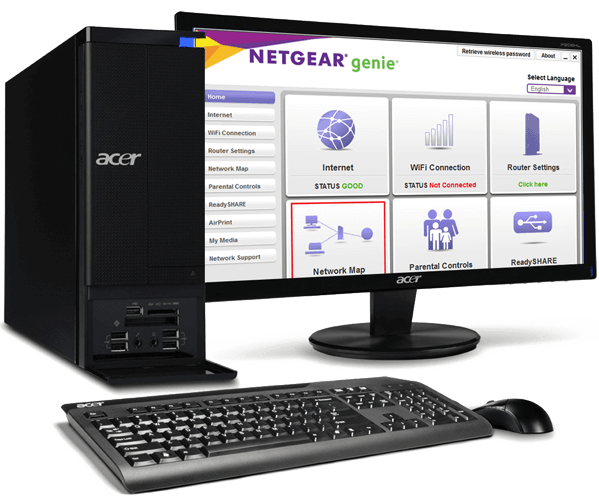

- 从连接到路由器 WiFi 网络的任何设备启动浏览器。
- 在浏览器的搜索栏中输入 www.routerlogin.com 或 www.routerlogin.net 登录页面地址。
- 将显示一个登录窗口。
- 注意:如果没有显示 routerlogin.net,请参阅我在访问 NETGEAR 路由器时遇到问题;我该怎么办?。
- 单击取消。
- 将显示路由器密码恢复窗口。
- 输入路由器的序列号。
- 要查找路由器的序列号,请参阅:如何找到我的 NETGEAR 家用产品的序列号?.
- 单击继续。
- 回答您的安全问题。
- 如果您无法回答安全问题,请参阅:“如何在我的 NETGEAR 路由器上执行出厂重置?” 在下一节中。
- 单击继续。
- 显示您的管理员密码。
如何使用 NETGEAR 路由器硬重置进行重置?(执行 NETGEAR 路由器出厂重置)
注意:执行出厂重置时,您所做的任何独特的路由器设置和配置都会丢失。路由器上的管理员用户名、管理员密码、WiFi 网络名称 (SSID)、WiFi 密码和安全设置已重置为出厂默认设置。
再次登录路由器时使用默认登录凭据:
- 用户名: admin
- 密码: 密码
执行恢复出厂设置后,请按照下列步骤操作:
- 将路由器恢复出厂设置后,使用默认用户名和密码登录路由器。
- 点击“高级”。
- 确保路由器信息下的路由器 IP 地址为 192.168.1.1 或 192.168.0.1,
- 请按照以下步骤确保您的固件是zui新的,以防止进一步的登录问题:
- 单击高级 > 路由器更新 > 检查。
- 如果固件可用,请单击是以更新固件。
以上教程由“WiFi之家网”整理收藏!

评论