
摘要:最新版的小米路由器ROM版本中,新增了路由器自动备份电脑文件功能,那么,小米路由器如何自动备份电脑文件呢?针对此问题,本文就为大家介绍小米路由器自动备份电脑文件的操作方法......
详情:
在小米路由器0.7.97开发ROM版本中,新增了路由器自动备份电脑文件功能,用户可以将电脑中的文件备份到路由器中,并且可以实现自动备份,这对于提升电脑重要文件的安全性是很有帮助的。下面WiFi之家网小编为大家带来小米路由器自动备份电脑文件方法,一起学习下吧。
 小米路由器自动备份电脑文件方法

一、准备工作
1、首先,小米路由器必须升级到zui新ROM固件,目前小米路由器自动备份电脑文件功能尚在内测阶段,因此需要用户将路由器固件升级到版本号0.7.97的ROM版本;
固件升级教程:【小米路由器怎么升级 小米路由器固件升级教程】
2、需要安装zui新的小米路由器客户端;
二、小米路由器自动备份电脑文件方法
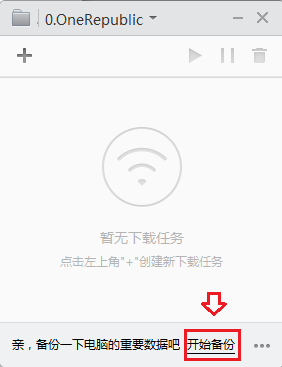
1、以上准备工作完成后,我们就可以体验小米路由器的自动备份PC文件功能了,打开新版小米路由器客户端,点击底部的“开始备份”如下图所示。
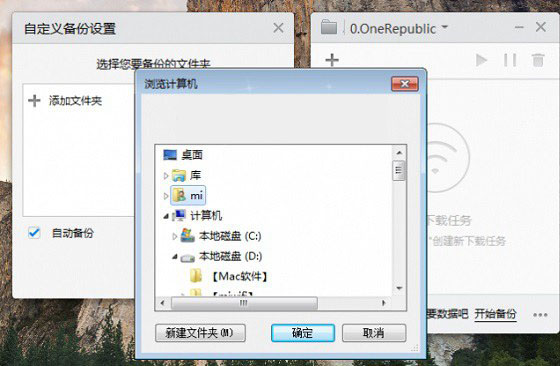
2、接下来会弹出一个备份文件对话框,操作非常简单,我们只需要添加,需要备份的电脑文件夹,如下图所示。
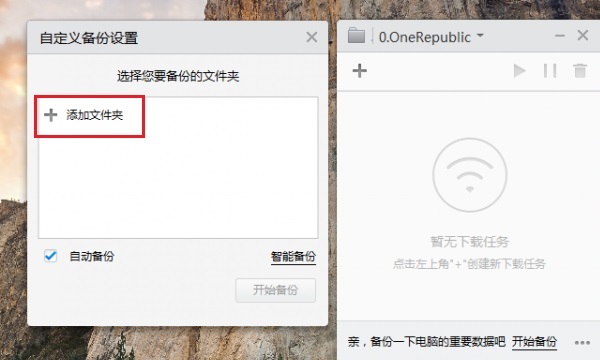 添加备份文件
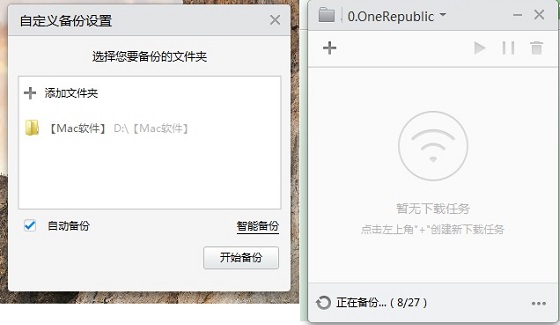
3、之后,点击底部的开始备份就可以了,这样就可以将电脑上的文件,备份到小米路由器,如下图所示(目前仅支持带有硬盘的小米路由器,小米路由mini暂时不支持)。
另外,值得一提的是,小米路由器还支持自动备份功能,我们可以在电脑中创建一个或者选择几个自动备份的文件夹,当有新东西要备份的话,直接把文件放置在这个文件夹中,之后只要在小米路由器客户端中的备份功能中,勾选上这个文件夹(WiFi之家网PC841.COM),并勾选上“自动备份”那么今后这个文件及里面的东西就会自动备份到小米路由器,如下图所示。
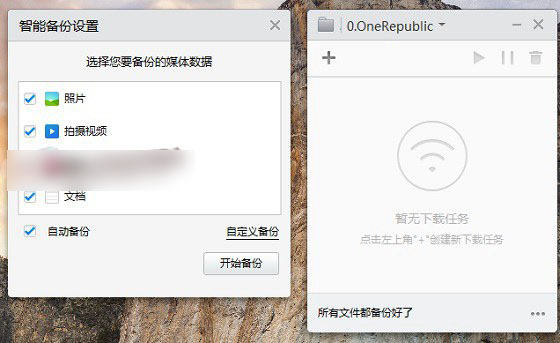 小米路由器自动备份电脑文件方法
zui后说说,小米路由器备份的文件如何查看。
点击小米路由器客户端程序主界面右下角的三个点,在弹出的选项中,点击“查看文件”,之后就可以找到,小米路由器备份的文件了,如下图所示。
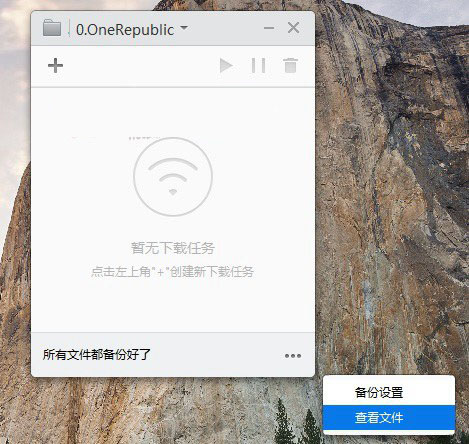 查看小米路由器备份的文件方法
以上就是小米路由器自动备份电脑文件方法,支持自定义手动备份和自动备份功能,手动备份就是自己选择电脑文件上传备份,而自动备份是,设置一个电脑自动备份文件夹,然后后期有需要备份的内容,都放置在这个文件夹中,文件夹有变动后,小米路由器会自动备份新添数据。
以上内容由WiFi之家网整理收藏!

评论