
便携式3G无线路由器怎么设置(LBINK便携式无线路由器设置)
现在,随着科技的发展,无线网络已经成为我们生活中不可或缺的一部分。便携式3G无线路由器就是一种非常方便的设备,可以随时随地提供无线网络连接,让我们能够轻松地上网。但是,对于一些新手来说,如何设置便携式3G无线路由器可能会有些困难。今天,我们就来为大家介绍一下LBINK便携式无线路由器的设置方法。
本文要点
- 便携式3G无线路由器怎么设置(LBINK便携式无线路由器设置)
- 第一步:接通电源
- 第二步:连接3G网络
- 第三步:设置SSID和密码
- 第四步:设置无线网络加密方式
- 第五步:保存设置
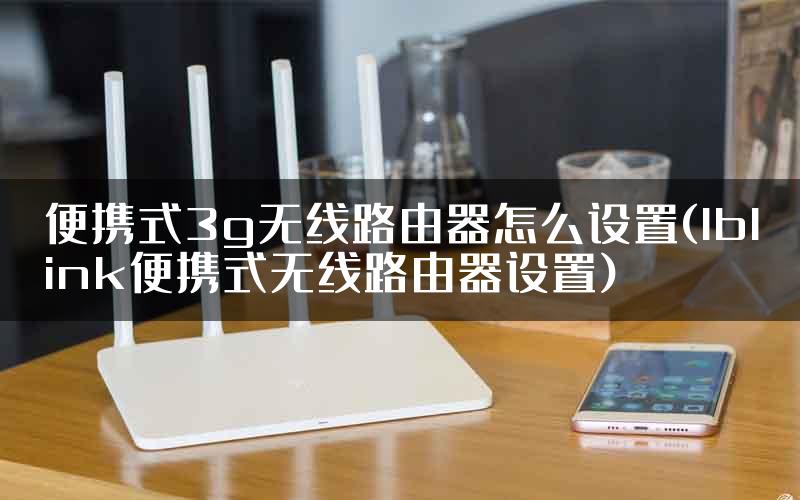
第一步:接通电源
首先,我们需要将LBINK便携式无线路由器的电源接通。这个步骤非常简单,只需要将设备的电源线插入到插座即可。
第二步:连接3G网络
接下来,我们需要将便携式无线路由器连接上3G网络。我们可以将手机的热点开启,然后使用手机的WIFI连接到LBINK便携式无线路由器,即可实现3G网络的连接。
第三步:设置SSID和密码
当我们成功连接到3G网络之后,就需要设置SSID和密码了。我们可以通过电脑或者手机等设备进行设置。首先,我们需要打开浏览器,在地址栏中输入“192.168.169.1”,进入设备的设置界面。然后,我们就可以设置SSID和密码了。
第四步:设置无线网络加密方式
除了设置SSID和密码之外,我们还需要设置无线网络的加密方式。通常情况下,我们会选择WPA2-PSK方式进行加密,这是一种比较安全的加密方式。
第五步:保存设置
最后,我们需要保存之前的设置。在保存成功之后,我们就可以愉快地使用LBINK便携式无线路由器了。
以上就是LBINK便携式无线路由器的设置方法。相比其他无线路由器,LBINK便携式无线路由器的设置非常简单,只需要几个简单的步骤就可以完成。无论是在家中还是在外出旅游时,LBINK便携式无线路由器都能够提供可靠的无线网络连接,帮助我们轻松畅游网络世界。

评论