
一、为什么你的路由器总是上不了网?动态IP的痛点解析
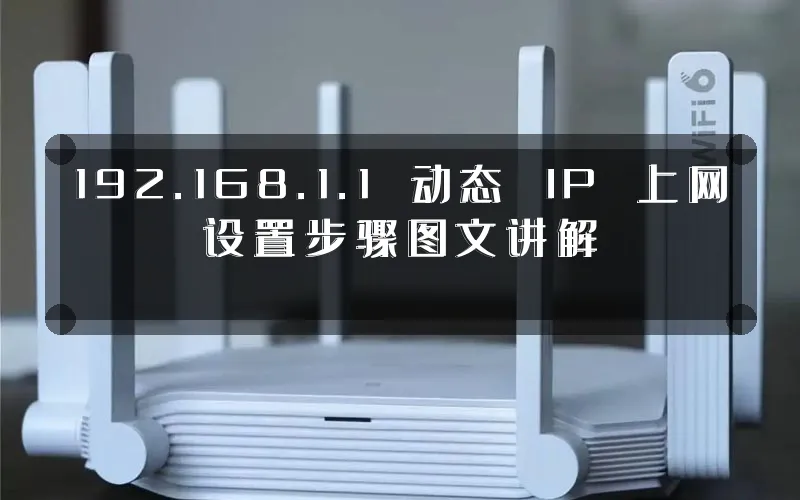
很多朋友把新买的路由器接上光猫后,输入192.168.1.1却发现死活连不上网,这往往是因为在WAN口连接类型的选择上犯了错。光猫下发的是动态地址,但路由器后台被误设成了“宽带拨号”或者“静态IP”,结果自然是“路由器断流”、设备全离线。动态IP上网的核心,是让路由器自动从上级设备获取地址,而不是手动填错参数。本文将用通俗的语言,把这套设置逻辑一次性讲透。
- 一、为什么你的路由器总是上不了网?动态IP的痛点解析
- 二、先搞懂原理:动态IP到底是什么?
- 三、实操步骤:192.168.1.1 动态IP上网设置全流程
- 四、方案对比与避坑指南
- 五、总结与互动
二、先搞懂原理:动态IP到底是什么?
2.1 动态IP与静态IP的本质区别
动态IP(DHCP)模式下,路由器就像一个“伸手要饭”的租客,每次开机自动向上级网关申请一个临时IP地址;而静态IP则是“买了房有固定门牌号”。在多级路由串联场景中(比如光猫+路由器),下级设备通常必须选择动态IP才能正常联网。
2.2 为什么要避开手动填写
如果你的光猫开启了路由模式,下面的路由器WAN口若强行设置宽带拨号(PPPoE)并填入账号密码,极易触发地址冲突。光猫分配的IP段通常是192.168.1.x,而路由器管理后台地址若也是192.168.1.1,还会导致“网关冲突”,导致你连后台都进不去。
三、实操步骤:192.168.1.1 动态IP上网设置全流程
3.1 第一步:物理连线与登录准备
用网线将光猫的LAN口连接到路由器的WAN口。电脑或手机连接路由器发出的Wi-Fi,或者用网线连接LAN口。打开浏览器,在地址栏输入192.168.1.1,回车进入管理页面。默认账号密码通常均为admin(老旧路由器)或者路由器底部铭牌提示的随机字符。
3.2 第二步:进入上网设置向导
首次登录通常会自动弹出“设置向导”,直接点击“跳过向导”进行高级设置。在左侧菜单中找到“上网设置”或“WAN口设置”选项。
3.3 第三步:选择正确的连接类型
在“WAN口连接类型”的下拉菜单中,共有三种常见选项:
宽带拨号(PPPoE):需要输入宽带账号密码,多用于光猫桥接场景。
静态IP(固定IP):需要手动填写IP地址、子网掩码、网关和DNS,多用于专线或企业网络。
动态IP(自动获取):不需要填任何参数,由上级路由器自动分配,这就是我们今天的目标选项。
3.4 第四步:确认LAN口与DHCP参数
选择动态IP后,为了避免网关冲突,强烈建议将路由器自身的LAN口IP改为非冲突段,例如192.168.2.1或192.168.0.1。同时确保DHCP服务器处于开启状态,地址池保持默认即可。
3.5 第五步:保存重启,测试网络
点击“保存”后,路由器会自动重启。重启完成后,手机重新连接Wi-Fi,打开任意网页测试。如果仍无法上网,请返回确认光猫是否处于桥接模式,或者直接联系运营商确认是否绑定了MAC地址。
四、方案对比与避坑指南
4.1 三种上网方式适用场景对比
当上级设备是光猫路由模式时,下级路由器必须选动态IP;当上级设备是光猫桥接模式时,下级路由器必须选宽带拨号;如果上级是**企业级专线**,且给了你固定公网地址,则选静态IP。选错任何一种,都会直接断网。
4.2 常见报错与排查
报错一:WAN口未连接。检查网线是否插紧,或者换一根网线试试。报错二:获取IP超时。说明光猫未开启DHCP,或者上级网络本身故障。报错三:频繁断流。多半是2.4G/5G信道干扰或固件版本过旧,尝试升级固件或分离Wi-Fi名称。
4.3 修改LAN口IP的注意事项
改完192.168.1.1为其他地址后,原管理地址将失效,你需要重新在浏览器输入新地址(如192.168.2.1)才能进入后台。设置前最好拿笔记下新IP,避免忘记进不去路由器。
五、总结与互动
动态IP上网设置其实并不复杂,关键在于理清“上级给地址、下级自动拿”的逻辑,并根据实际组网环境正确选择连接类型。记住:连不上网时,优先排查连接类型和网关冲突,而不是反复重启设备。
你在设置路由器时,还遇到过哪些奇葩的断流问题?欢迎在评论区留言,我会挑选典型案例逐一解答。



评论