
你坐在沙发上,想用电脑登录192.168.0.1管理路由器,结果浏览器一直显示"无法访问此网站"。很多人第一反应就是拔插网线,但往往查了半天发现线没断、端口灯也正常闪烁。
- 一、192.168.0.1 打不开的底层原理
- 二、实操排查步骤
- 三、网线插错与其他原因的对比分析
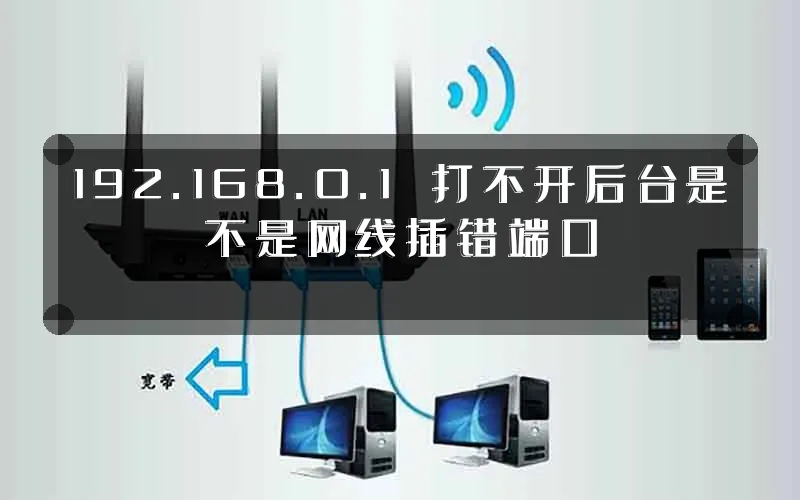
路由器后台打不开的根源往往不是网线位置,而是本机IP配置或网络连通性问题。下面从原理到实操,一步步教你准确定位并彻底解决。
一、192.168.0.1 打不开的底层原理
要理解为什么后台打不开,先搞懂一个基础概念:路由器本质上是一个小型网络交换机兼网关设备,192.168.0.1是它的默认管理IP地址。你的电脑想要访问这个地址,必须满足三个条件。
条件一:本机与路由器在同一个局域网段。如果电脑获取到的IP是192.168.1.x,而路由器后台是192.168.0.1,两者根本不在同一网段,自然无法通信。
条件二:物理链路畅通。网线、端口、网卡三者必须全部正常工作。路由器LAN口对应指示灯亮起是基本信号,但不能证明数据能正常传输。
条件三:本机网络协议栈正常。Windows、macOS或Linux系统的TCP/IP协议栈如果出现异常,也会造成"看得见设备、打不开页面"的现象。
为什么网线插错端口会导致这个问题
这是一个常见误区。路由器通常有WAN口和多个LAN口,WAN口用于连接外网光猫,LAN口才连接电脑。如果你误将网线插到了WAN口,电脑就无法与路由器局域网建立连接,自然访问不了管理后台。
但实际情况更复杂——有些路由器支持LAN/WAN自适应,插错端口后依然可以通信;而有些设备即使插对了口,因为IP分配机制不同,依然会出现无法访问的情况。
二、实操排查步骤
第一步:确认网线插在正确的LAN口
- 查看路由器背面接口标识,找到标有
LAN或数字1/2/3/4的端口。 - 确认网线一端插在路由器LAN口,另一端插在电脑网口。
- 观察对应端口指示灯是否闪烁,常亮或熄灭都可能表示异常。
避坑提示:不同品牌路由器端口颜色可能不同,请务必以标识为准,不要仅凭颜色判断。
第二步:检查本机IP地址是否在同一网段
这是最容易被忽视却最高频的原因。按以下方式检查:
- Windows系统:按
Win + R输入cmd回车,再输入ipconfig查看IPv4地址。 - macOS系统:打开"系统设置"→"网络"→选择对应网卡查看详情。
如果你的IP地址是169.254.x.x开头,说明电脑没有成功从路由器获取IP,属于DHCP分配失败。此时需要将本机IP设置为与路由器同网段的静态地址,例如192.168.0.100,子网掩码255.255.255.0,网关192.168.0.1。
第三步:用ping命令测试连通性
在命令行中输入ping 192.168.0.1 -t(Windows)或ping 192.168.0.1(macOS),观察是否有回应。
如果显示"请求超时"或"无法访问目标主机",说明网络层就不通,问题出在物理连接或IP配置。如果ping通但浏览器打不开,则问题可能出在浏览器缓存、防火墙拦截或端口被占用。
第四步:排查防火墙与安全软件干扰
部分电脑的安全软件或Windows防火墙会阻止对局域网设备的访问请求。临时关闭防火墙或添加192.168.0.1到白名单后重试,可以快速验证是否为此原因。
重要结论:防火墙误拦截是导致"ping通但打不开后台"的最常见原因之一,排查时务必优先考虑。
第五步:尝试使用默认管理地址的其他形式
有些路由器虽然默认IP是192.168.0.1,但也支持通过域名访问,例如router.asus.com、melogin.cn等。不同品牌地址不同,可在路由器底部标签或说明书上找到。
三、网线插错与其他原因的对比分析
根据实际维修数据和社区反馈,将常见原因按发生概率排序如下:
- DHCP获取失败(约35%):电脑未获得有效IP,导致无法与路由器通信。
- IP网段不一致(约25%):路由器IP已被修改,或电脑连接了其他路由器。
- 防火墙或安全软件拦截(约18%):本地系统策略阻止访问。
- 网线确实插错端口(约12%):误插WAN口或使用了损坏端口。
- 浏览器或缓存问题(约10%):换浏览器或清除缓存即可解决。
从数据可以看出,单纯因为网线插错导致的问题占比并不高,大部分情况其实是IP配置层面的问题。盲目拔插网线往往治标不治本。
核心方法论:遇到路由器后台打不开,先ping测试连通性,再查IP配置,最后考虑物理连接,按此顺序排查效率最高。
以上就是排查192.168.0.1无法访问的完整思路与操作指南。你家的路由器曾经出现过后台打不开的情况吗?当时最后是怎么解决的?欢迎在评论区分享你的排查经历。

评论