
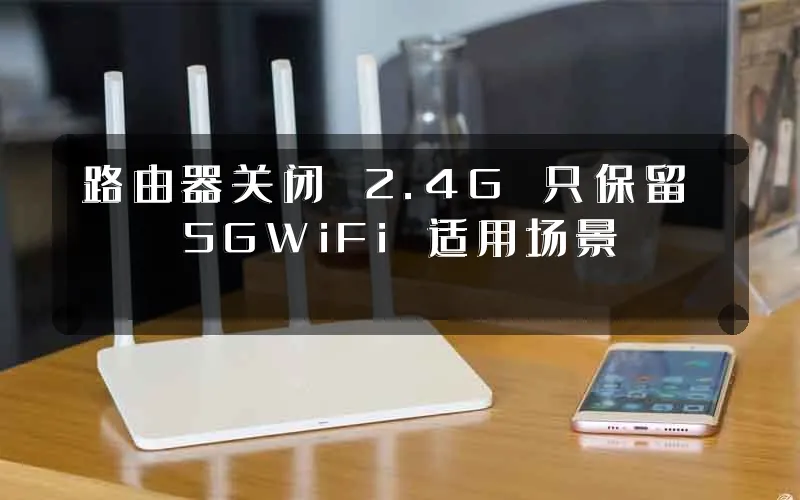
家里智能设备总是断网重连,视频正打到团战突然卡成PPT?很多用户第一反应是去后台把2.4G关掉只留5GWiFi,结果老家电直接搜不到信号。路由器关闭2.4G只保留5GWiFi并不是万能提速药,它有明确的适用场景,搞懂原理才能避免踩坑。本文从频段特性、穿墙能力、终端兼容性三个维度拆解,帮你判断这套方案到底适不适合你家。
- 一、为什么要关闭2.4G:原理层面的真实痛点
- 二、核心结论:这些场景才真正适合关闭2.4G
- 三、不建议关闭2.4G的三类情况
- 四、实操教程:如何正确关闭2.4G频段
- 五、更优解:双频合一 vs 单独关闭2.4G
一、为什么要关闭2.4G:原理层面的真实痛点
2.4GHz频段属于早期Wi-Fi标准的工作频段,特点是波长较长、绕射能力强,但带宽窄且干扰源多。在复杂居住环境里,这个频段常被微波炉、蓝牙设备、邻居路由器甚至无线键鼠抢占信道,导致网络延迟飙升、速率不稳。
而5GHz频段提供了更宽的信道(常见有40MHz、80MHz甚至160MHz),理论速率可达2400Mbps甚至更高,且支持MU-MIMO技术,能同时处理多设备并发请求。这就是很多人想关闭2.4G只跑5GWiFi的根本原因——追求更干净的无线环境和更高的传输速率。
二、核心结论:这些场景才真正适合关闭2.4G
关闭2.4G并非适用于所有家庭,以下三类场景关闭后体验提升明显:
1. 小户型单点覆盖(50-80平米以内)
房屋结构简单、墙体不多,5G信号能够基本覆盖全屋,此时保留2.4G反而会造成设备频繁在两个频段间漫游,引发断流。
2. 全屋千兆宽带+Wi-Fi 6路由器
如果你的路由器支持Wi-Fi 6标准(如AX1800/AX3000级别),且终端设备(手机/电脑)也支持Wi-Fi 6,关闭2.4G能让5G频段性能完全释放,避免老旧协议拖慢整体网络。
3. 智能设备均为近三年新款
家中智能电视、扫地机器人、智能音箱等均支持5G频段接入,关闭2.4G不会导致设备掉线。
三、不建议关闭2.4G的三类情况
1. 房屋面积大或墙体厚重
5G信号穿墙后衰减严重,混凝土墙穿透后信号可能下降20dB以上,远端房间会出现信号盲区。
2. 存在大量仅支持2.4G的IoT设备
部分智能家居(如早期智能插座、传感器、监控摄像头)仅支持2.4G频段,关闭后将完全无法联网。
3. 家里有老人小孩使用的旧手机/平板
部分老旧设备只支持2.4G,关闭后设备将无法搜索到任何Wi-Fi网络。
四、实操教程:如何正确关闭2.4G频段
以下以常见路由器后台为例(不同品牌界面略有不同,但路径逻辑一致):
第一步:登录路由器管理后台
浏览器输入管理地址 192.168.1.1 或 192.168.0.1,输入账号密码(默认通常为 admin/admin)。
第二步:找到无线设置选项
在后台菜单中找到「无线设置」或「Wi-Fi设置」选项。
第三步:关闭2.4G频段广播
在2.4G频段设置中,将「启用无线广播」或「开启SSID广播」关闭,保存即可。
第四步:验证设置效果
使用手机重新搜索Wi-Fi,确认只能搜到5G频段名称(通常带5G后缀),并测试速率与稳定性。
注意事项:
操作前建议先记录当前网络配置;关闭后若出现问题,可在30秒内通过路由器Reset按钮恢复出厂设置。
五、更优解:双频合一 vs 单独关闭2.4G
很多路由器提供「双频合一」功能,会自动将设备引导到最佳频段。如果你只想解决2.4G干扰问题,但又担心兼容性,建议先开启双频合一测试稳定性,效果不佳再考虑手动关闭2.4G。
总结:路由器关闭2.4G只保留5GWiFi本质上是「以覆盖范围换网络质量」的操作,适合小户型+新设备+高速宽带的组合。如果你家老设备多或墙体复杂,建议保留双频或加装Mesh节点扩展覆盖。
你家路由器目前是双频分开还是双频合一?关闭2.4G后体验如何?欢迎评论区分享你的实测情况。


评论