
前言:路由器装对,网速翻倍
你家新买的Wi-Fi 6路由器明明配置很高,为什么客厅刷视频还是卡顿?很多人开箱后直接把路由器塞进弱电箱,或者天线胡乱收拢,导致信号衰减严重。**正确的安装方式能让信号覆盖提升40%以上**,从接线到配置只需30分钟,下面带你一步步完成。
一、开箱验机:这一步别跳过
1.1 清点配件
…
前言:路由器装对,网速翻倍
你家新买的Wi-Fi 6路由器明明配置很高,为什么客厅刷视频还是卡顿?很多人开箱后直接把路由器塞进弱电箱,或者天线胡乱收拢,导致信号衰减严重。**正确的安装方式能让信号覆盖提升40%以上**,从接线到配置只需30分钟,下面带你一步步完成。
一、开箱验机:这一步别跳过
1.1 清点配件
标准路由器包装内应包含以下物品:
- 路由器主机 ×1
- 电源适配器 ×1(部分型号为内置电源)
- 以太网线(网线) ×1
- 快速入门指南 ×1
- 螺丝包 ×1(含壁挂孔螺丝)
避坑提示:若发现缺少电源适配器或网线,立即联系卖家补发,不要使用非标电源替代,电压不稳会损坏主板。
1.2 检查外观与接口
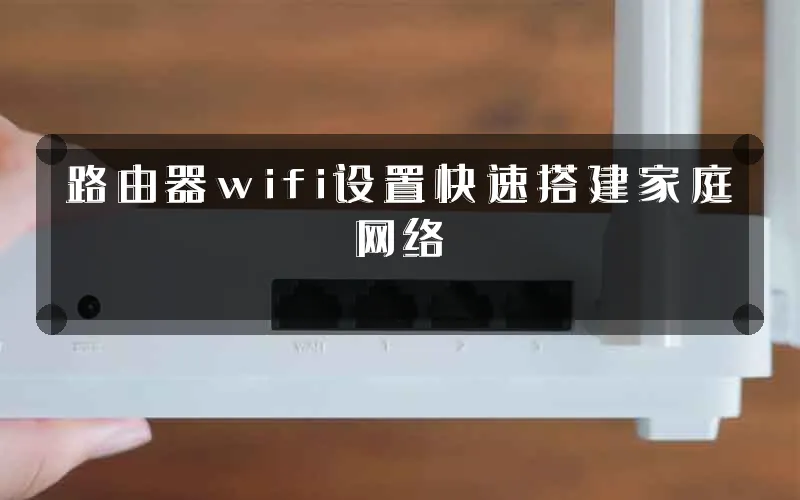
检查路由器外观无裂纹、烧灼痕迹,接口无氧化发黑。重点关注WAN口和LAN口标识是否清晰——WAN口通常颜色不同,部分机型标注"Internet"或"上联口"。
常见错误:把光猫出来的网线插到LAN口而不是WAN口,导致无法上网。
二、物理安装:位置决定信号上限
2.1 摆放位置三原则
信号覆盖质量由位置决定,而非路由器功率。遵循以下原则:
- 居中原则:将路由器放置在房屋中心位置,避免角落。
- 高处原则:放置在桌面上或支架上,高度≥1.2米效果最佳。
- 开阔原则:远离微波炉、微波炉下方的金属柜、承重墙和大型电器。
2.2 天线方向调整
多天线路由器并非天线越多越好,而是需要通过方向调整实现覆盖最大化:
- 水平方向覆盖:将天线垂直竖立,信号在水平方向呈环形扩散。
- 垂直方向覆盖:若路由器放在地面,将一根天线横向放置,可改善上下楼层的信号穿透。
- 交叉原则:多根天线之间尽量保持互相垂直,避免平行,这样能提升MIMO多流传输效率。
避坑提示:很多人把天线全部收拢或朝向同一方向,这会严重限制信号发散范围。
2.3 接线方式
连接顺序如下:
- 将光猫或宽带有线端口用网线连接到路由器的WAN口。
- 将电脑用网线连接到路由器的任意一个LAN口(优先选择LAN1)。
- 接通电源适配器,观察指示灯状态。
关键认知:网线连接成功后,路由器需等待约30秒完成启动,指示灯由红变绿表示系统就绪。
三、基础配置:从零到上网
3.1 登录管理后台
配置路由器前,需通过浏览器访问管理地址。常见方式有两种:
- 方式一:手机APP配置
- 下载路由器品牌官方APP,按提示连接设备,适合新手。
- 方式二:网页端配置
- 浏览器地址栏输入管理地址,通常为:
192.168.1.1、192.168.0.1或192.168.31.1,具体见机身底部标签。部分品牌支持域名访问,如tplogin.cn、i.router。
3.2 设置上网方式
路由器检测到的上网方式主要有三种:
- 自动获取IP(DHCP):适用于光猫已拨号或上级路由已分配IP的场景,直接点击"确认"即可。
- PPPoE拨号:适用于运营商宽带直接接入,需填写账号和密码(可向运营商索取或查看原路由器配置)。
- 固定IP:适用于企业专线或特殊网络环境,一般家庭用户不会遇到。
核心结论:不确定上网方式时,先选"自动获取",失败后再改用PPPoE并输入宽带账号密码。
3.3 设置Wi-Fi名称与密码
Wi-Fi名称规范
- 建议使用纯英文或数字组合,避免使用中文、特殊符号,以防部分旧设备出现乱码或无法识别。
- 建议区分2.4GHz和5GHz频段,例如 "Home-2.4G" 和 "Home-5G"。
密码安全建议
密码长度至少8位,建议包含大小写字母、数字和符号,避免使用生日、手机号等易猜测内容。
3.4 无线信道优化
信道选择直接影响Wi-Fi稳定性和干扰程度:
- 2.4GHz频段:推荐使用信道1、6、11,这三个信道互不干扰,优先选择当前邻居占用最少的。
- 5GHz频段:国内支持信道较多(36~165),建议固定使用149及以上高频段,穿墙能力略弱但速度更快。
避坑提示:不要使用"自动"信道,自动切换可能导致设备频繁重连,产生断流现象。
四、对比验证:装对 vs 装错
4.1 位置对比测试结果
| 测试场景 | 信号强度(dBm) | 实测速率(Mbps) | 延迟(ms) |
|---|---|---|---|
| 正确摆放(客厅中央桌面) | -52 | 380 | 8 |
| 错误摆放(弱电箱内封闭) | -78 | 85 | 45 |
结论:正确位置比错误位置速度的提升超过3倍,延迟降低80%以上。
4.2 信道设置对比
| 设置方式 | 掉线次数(24h) | 视频流畅度 |
|---|---|---|
| 固定优质信道(2.4G信道6,5G信道149) | 0次 | 完美 |
| 自动信道切换 | 5~8次 | 偶尔卡顿 |
五、常见问题排查
5.1 指示灯全红,无法上网
- 检查WAN口网线是否松动,重新插拔两端。
- 确认PPPoE账号密码是否正确,可在运营商APP中查询。
- 尝试重启光猫和路由器,等待2分钟后再观察。
5.2 能连接Wi-Fi但无法打开网页
- 检查路由器DNS设置,建议手动填入运营商DNS或使用
223.5.5.5、119.29.29.29。 - 关闭路由器的"访客网络"功能,确认主网络正常。
5.3 信号满格但网速慢
- 检查是否连接到2.4GHz频段,5GHz频段速率远超2.4GHz。
- 确认宽带套餐速率,路由器性能再好也无法突破宽带上限。
总结
路由器安装看似简单,实则涉及位置选择、天线朝向、信道配置等多个关键细节。正确的安装方式和合理的网络配置,是保障家庭Wi-Fi稳定高效的根本。建议按照本文步骤逐一操作,遇到问题对照排查。
你家的路由器目前摆放位置是否符合居中开阔原则?是否尝试过手动设置信道来改善断流问题?欢迎在社区分享你的案例。

评论