
家里宽带明明已经装好了,为什么路由器一通电就没有WiFi?
很多用户以为插上电源就能用,却忽略了**光猫与路由器之间的连接逻辑**,导致有电无网。其实,"宽带信号→光猫转换→路由器处理→WiFi发射"这条链路只要每环接对,网络自然畅通。**理清这条完整链路,是所有网络故障的排查起点。** 下面从零开始,带你完成从光猫…
家里宽带明明已经装好了,为什么路由器一通电就没有WiFi?
很多用户以为插上电源就能用,却忽略了**光猫与路由器之间的连接逻辑**,导致有电无网。其实,"宽带信号→光猫转换→路由器处理→WiFi发射"这条链路只要每环接对,网络自然畅通。**理清这条完整链路,是所有网络故障的排查起点。** 下面从零开始,带你完成从光猫到WiFi的完整配置流程。
一、物理层:光猫与路由器的连接原理
1.1 光猫的工作角色
光猫是家庭网络的入口设备,负责将光纤传输的光信号转换为路由器能识别的电信号。常见的光猫有两种工作模式,理解这两种模式的差异是后续配置的基础。
桥接模式:光猫只做信号转换,不负责拨号上网,由路由器完成PPPoE拨号。这种模式下路由器的管理权限更高,功能更完整,是大多数发烧用户的选择。
路由模式:光猫同时承担信号转换和PPPoE拨号,路由器只需作为二级设备扩展WiFi信号即可。适合追求简单省事的普通用户。
1.2 网线接口的正确对应
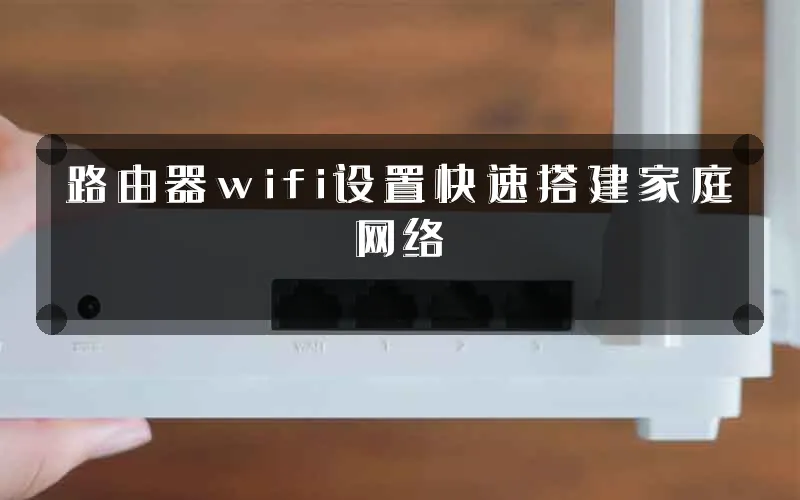
连接网线时,**光猫的LAN口(千兆口优先)必须对应路由器的WAN口**,这是很多新用户最容易接错的地方。路由器背面通常有多个网口,其中标有"WAN"或"Internet"字样的才是连接光猫的端口,其余LAN口用于连接电脑、电视等有线设备。
避坑提示:切勿将光猫接到路由器的LAN口,否则会导致网络环路,出现无法上网且各设备互相无法访问的情况。如果发现异常,拔掉所有网线重新按上述规则连接即可恢复。
二、配置层:路由器管理界面的完整设置
2.1 登录路由器管理后台
路由器通电后,先用电脑或手机连接路由器发出的默认WiFi(名称和密码通常印在路由器底部的标签上)。然后在浏览器地址栏输入管理地址,常见地址如192.168.1.1或192.168.31.1,不同品牌略有差异,以路由器标签标注为准。
输入默认管理员账号密码,多数品牌默认为admin/admin,部分新机型要求首次登录时自行设置密码。
2.2 选择上网方式并完成拨号
进入管理界面后,系统通常会引导你设置上网方式,这里需要根据光猫的模式来选择对应选项。
- PPPoE拨号:对应光猫桥接模式。你需要填写运营商提供的宽带账号和密码,例如13800138000@ Telecom这种格式。账号密码务必从运营商提供的开通单上获取,不要在第三方渠道随意填写。
- DHCP自动获取:对应光猫路由模式。路由器会自动从光猫获取IP地址,无需手动输入任何信息,选择后点击保存即可。
- 静态IP:企业或特殊宽带场景使用,普通家庭用户基本不会遇到。
2.3 WiFi名称与密码设置
完成上网方式设置后,接着配置无线参数。建议将2.4GHz频段和5GHz频段的名称分开设置,这样可以根据设备类型灵活选择:2.4GHz穿墙能力强,适合智能家居设备;5GHz速率高但穿墙弱,适合手机、电脑等高速上网需求。
安全建议:WiFi密码至少设置为8位以上,混合字母与数字,避免使用生日、手机号等容易被猜测的组合。加密方式请选择WPA2-PSK或WPA3,不要使用已过时的WEP加密。
三、验证层:常见问题的快速排查
3.1 指示灯状态判断法
路由器通电后,观察面板上的指示灯是最直接的排查手段。WAN口对应的指示灯应当常亮或闪烁,若该灯不亮,说明光猫到路由器的网线连接存在问题,需要检查网线是否插紧或更换网线。
3.2 无法拨号的解决方案
如果选择PPPoE拨号后仍然无法上网,常见原因有以下几种:
- 账号密码错误:重新核对运营商提供的宽带账号密码,注意大小写和特殊字符。
- 光猫未退出桥接:联系运营商确认光猫是否已正确配置为桥接模式。
- MAC地址绑定:部分运营商绑定了旧设备的MAC地址,尝试在路由器管理界面找到"克隆MAC地址"功能,克隆你之前能正常上网的电脑或手机的MAC地址。
3.3 能连WiFi但无法上网
这种情况通常是IP地址冲突或DNS解析失败导致。在路由器管理界面中尝试以下操作:进入网络设置→DHCP服务器,确认地址池范围合理;进入DNS设置,将DNS手动填写为114.114.114.114或8.8.8.8,保存后重启路由器。
四、进阶优化:让WiFi体验更上一层楼
4.1 信道选择的科学方法
路由器默认的信道选择往往不够理想,特别是在公寓楼等密集环境中。建议使用免费的WiFi分析App(如Cell-Zone或Antenna)扫描周围信道占用情况,然后将2.4GHz信道固定在1、6或11这三个互不干扰的信道之一,5GHz信道选择149或153等高频段信道以获得更稳定的速率。
4.2 路由器摆放位置的关键因素
WiFi信号强度与路由器摆放位置密切相关。路由器应放置在房屋中心位置且高度适中,避免放在弱电箱、电视柜内部或地面角落。金属物体、微波炉、承重墙都会严重削弱信号,尽量让路由器远离这些障碍物。
4.3 是否需要开启IPv6
IPv6是当前宽带网络的发展趋势,运营商普遍已提供支持。如果家中设备较新且运营商已开通IPv6服务,建议在路由器管理界面中开启IPv6功能,部分视频平台和游戏对IPv6的支持更好,开启后能获得更流畅的体验。若开启后出现兼容性问题,则暂时关闭即可。
从光猫的信号转换,到路由器的拨号处理,再到WiFi的最终发射,整个链路的每一个环节都环环相扣。只要理清了"光信号→电信号→路由转发→无线发射"的基本原理,绝大多数家庭网络问题都能迎刃而解。
核心回顾:光猫LAN口接路由器WAN口;根据光猫模式选择PPPoE或DHCP;WiFi密码用WPA2以上加密;指示灯和DNS是日常排查的两个关键点。
你的光猫现在是桥接模式还是路由模式?你家路由器目前遇到的最大网络问题是什么?
评论