
一、先认识你的路由器"大脑"
家里刚装好的千兆宽带跑不出应有速度、角落房间信号只剩一格,遇到这些状况时,大多数人选择的做法是换更贵的光猫或加装信号放大器。其实路由器管理登录页面里藏着所有可调优的参数,90%的网络问题都可以通过合理配置得到改善。本文帮你系统梳理管理页面中的常用设置及其背后原理,照着操作即可。
二、首…
一、先认识你的路由器"大脑"
家里刚装好的千兆宽带跑不出应有速度、角落房间信号只剩一格,遇到这些状况时,大多数人选择的做法是换更贵的光猫或加装信号放大器。其实路由器管理登录页面里藏着所有可调优的参数,90%的网络问题都可以通过合理配置得到改善。本文帮你系统梳理管理页面中的常用设置及其背后原理,照着操作即可。
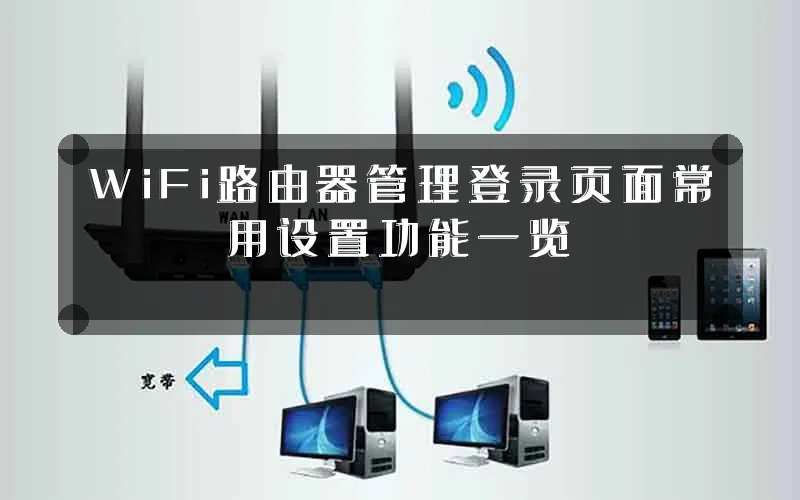
二、首次登录与基础安全配置
找到管理地址
路由器机身底部标签会标注管理地址,常见形式如下:
- IP地址形式:
192.168.1.1或192.168.0.1 - 域名形式:
router.asus.com、miwifi.com等
用电脑或手机连接该路由器后,在浏览器地址栏输入上述地址即可进入登录页面。部分新款路由器支持通过官方App扫码登录,功能更加直观。
默认登录凭据
首次登录通常使用出厂默认账号密码,标签上会写明:admin / admin,或纯密码形式。强烈建议在第一次登录后立即修改默认凭据,避免他人轻易获取管理权限。
关闭UPnP并启用WPA3加密
WPA3-WPA2混合模式是当前兼顾安全与兼容性的推荐选项。若路由器支持纯WPA3,优先启用;旧设备不支持时再退回WPA2。UPnP(通用即插即用)功能容易成为恶意软件的跳板,建议普通家庭用户直接关闭。
三、无线网络参数调优
双频合一是否开启
双频合一(Smart Connect)由路由器自动将2.4GHz和5GHz网络合并为同一SSID,设备根据距离和负载切换频段。适合小白用户省事,但在大户型或多设备场景下容易出现"粘滞"现象,导致手机明明在路由器旁边仍连在2.4GHz上。推荐方法:关闭双频合一,手动设置两个不同名称的SSID,如 MyHome_2.4G 和 MyHome_5G,让高带宽设备主动连5G。
信道选择策略
2.4GHz频段仅有1、6、11三条互不干扰信道,邻居路由器密集时推荐使用第三方工具扫描周边信道占用情况,避开拥堵信道。5GHz频段信道资源丰富,保持自动模式即可,或手动指定149/153/157/161等高功率信道。
发射功率设置
多数路由器提供高/中/低三档发射功率选项。小公寓建议用"高"档,别墅或复式楼应关闭高功率,改用Mesh组网解决覆盖问题。持续高功率运行还会增加设备发热和耗电。
四、高级功能:QoS、访客网络与家长控制
QoS带宽管理
当多设备同时下载视频、玩游戏时,宽带带宽会被挤占导致卡顿。QoS(服务质量)功能允许你为特定设备或应用分配优先带宽。建议将游戏主机和视频会议设备设为最高优先级,将下载设备设为最低。若路由器支持"智能QoS",可直接开启,由算法自动识别流量类型。
访客网络配置
访客网络是一个独立的SSID,访客接入后可上网但无法访问内网设备和主网络文件共享。建议:①开启访问隔离;②设置独立的复杂密码;③开启定时开关,避免长期暴露增加安全风险。
家长控制
家长控制功能可对儿童设备设置上网时段和内容过滤。建议结合MAC地址绑定使用,防止孩子换设备绕过限制。部分路由器支持游戏模式一键加速,可在游戏时段临时提升该设备的带宽优先级。
五、日常维护与故障排查
固件升级
固件是路由器的操作系统,官方定期更新可修复安全漏洞和已知Bug。建议开启自动检查更新,下载完成后等待路由器自动重启安装。升级期间切勿断电,否则可能导致固件损坏变砖。
日志与连接管理
管理页面的"设备管理"或"连接设备"列表可查看当前在线设备,发现陌生设备及时拉黑并修改WiFi密码。系统日志功能可记录断流、IP冲突等异常事件,是定位疑难问题的重要依据。
恢复出厂设置
当忘记登录密码或配置混乱时,使用卡针长按路由器背面Reset孔约10秒,待指示灯闪烁后松开,路由器将恢复出厂状态,所有自定义设置清空。
路由器管理页面不是"设置完就不管"的地方,而是随着使用环境变化持续优化的工具箱。下次感到Wi-Fi穿墙效果不如预期,或家中网络频繁断流时,先进管理页面检查以上几项基础设置,往往比换新设备更有效。你还想了解如何通过设置降低游戏延迟,以及如何判断路由器是否已经老化需要更换?

评论