'常见问题'最新文章

路由器常见问题的解决办法,希望对大家有帮助。

在路由器出现的故障中,大体可以分为两类:一类是硬故障,一类是软故障。这里的分类方法并没有严格的标准,只是为了方便而已,在实践中应该具体问题具体分析。

常见问题

8 月 11 2021
常

低功耗广域网络具有什么特点(图文)

亲,以下就是关于(低功耗广域网络具有什么特点(图文)),由“WiFi之家网”整理!
低功耗广域网络具有什么特点(图文)

【导读】低功耗广域网络具有什么特点,下面就是WiFi之家网整理的网络知识百科,来看看吧!

大家好,我是191路由器网小编,上述问题将由我为大家讲解。

低功耗广域网络的特点是传输距离远,一般超过5km;节点功耗低,在典型物联网场景下两节AA电池可以使用10年;网络结构简单,运行维护成本低。

  广域网是一种把分布于局域网络更广的区域(譬如一个城市、一个国家、甚至全世界)的计算机设备联接起来的网络,通常是邮电事业部门经营和管理、超越部门和局域的向公众提供使用的远程公用信息通信网,有时也称为远程网。广域网的通信子网主要使用分组交换技术。广域网的通信子网可以利用公用分组交换网、卫星通信网和无线分组交换网,它将分布在不同地区的局域网或计算机系统互连起来,达到资源共享的目的。广域网分为通信子网与资源子网两部分,主要是由一些结点交换机和连接这些交换机的链路组成。结点交换机执行将分组存储转发的功能。广域网的链路一般分为传输主干和末端用户线路,根据末端用户线路和广域网类型的不同,有多种接入广域网的技术,并提供各种接口标准。

低功耗广域网络具有什么特点(图文)

以上就是关于-常见问题-(低功耗广域网络具有什么特点(图文))的教程!

25,254 低功耗广域网络具有什么特点(图文)已关闭评论 点赞
8 月 11 2021
常

广电wifi已连接不可上网(图文)

亲,以下就是关于(广电wifi已连接不可上网(图文)),由“WiFi之家网”整理!

广电wifi已连接不可上网(图文)

【导读】广电wifi已连接不可上网,下面就是WiFi之家网整理的网络知识百科,来看看吧!

大家好,我是191路由器网小编,上述问题将由我为大家讲解。

广电wifi连接上不能上网的解决方法是首先忘记网络,然后重新搜索登录,重启路由器或者关闭路由器,过十分钟后再启动。

  所谓无线网络,是指无需布线就能实现各种通信设备互联的网络。无线网络技术涵盖的范围很广,既包括允许用户建立远距离无线连接的全球语音和数据网络,也包括为近距离无线连接进行优化的红外线及射频技术。根据网络覆盖范围的不同,可以将无线网络划分为无线广域网(WWAN:Wireless Wide Area Network)、无线局域网(WLAN:Wireless Local Area Network)、无线城域网(WMAN:Wireless Metropolitan Area Network)和无线个人局域网(WPAN:Wireless Personal Area Network)。

广电wifi已连接不可上网(图文)

以上就是关于-常见问题-(广电wifi已连接不可上网(图文))的教程!

170,157 广电wifi已连接不可上网(图文)已关闭评论 点赞
8 月 11 2021
常

路由器红灯一直闪烁上不了网解决方法(图文)

亲,以下就是关于(路由器红灯一直闪烁上不了网解决方法(图文)),由“WiFi之家网”整理!

【导读】路由器红灯一直闪烁上不了网怎么办,下面就是WiFi之家网整理的网络知识百科,来看看吧!

路由器红灯一直闪烁上不了网解决方法(图文)

大家好,我是191路由器网小编,上述问题将由我为大家讲解。

路由器红灯一直闪烁上不了网,有以下几种情况:


  1、光猫光接口有问题,需要更换光猫;


  2、室内尾纤连接光猫接头松脱,把接头插好即可恢复;


  3、室内部分光纤弯折过大。光纤弯折过度会影响光信号在光纤内光的全反射传输,只要把光纤顺直即可;


  4、室外部分光纤有折断或机房设备光端口故障,需要联系联通工作人员进行报障处理。


  路由器又可以称之为网关设备。路由器就是在OSI/RM中完成的网络层中继以及第三层中继任务,对不同的网络之间的数据包进行存储、分组转发处理,其主要就是在不同的逻辑分开网络。而数据在一个子网中传输到另一个子网中,可以通过路由器的路由功能进行处理。在网络通信中,路由器具有判断网络地址以及选择IP路径的作用,可以在多个网络环境中,构建灵活的链接系统,通过不同的数据分组以及介质访问方式对各个子网进行链接。路由器在操作中仅接受源站或者其他相关路由器传递的信息,是一种基于网络层的互联设备。

路由器红灯一直闪烁上不了网解决方法(图文)

以上就是关于-常见问题-(路由器红灯一直闪烁上不了网解决方法(图文))的教程!

183,489 路由器红灯一直闪烁上不了网解决方法(图文)已关闭评论 点赞
8 月 11 2021
常

微软商店无法加载页面(图文)

亲,以下就是关于(微软商店无法加载页面(图文)),由“WiFi之家网”整理!

微软商店无法加载页面(图文)

【导读】微软商店无法加载页面,下面就是WiFi之家网整理的网络知识百科,来看看吧!

大家好,我是191路由器网小编,上述问题将由我为大家讲解。

微软商店无法加载页面建议先尝试更换网络连接,比如连接个人手机热点,再使用 Microsoft Store 进行尝试。如果下载了第三方防火墙应用,建议卸载第三方防火墙应用。

  微软(英文名称:Microsoft;中文名称:微软公司或美国微软公司)始建于1975年,是一家美国跨国科技公司,也是世界PC(Personal Computer,个人计算机)软件开发的先导,由比尔·盖茨与保罗·艾伦创办于1975年,公司总部设立在华盛顿州的雷德蒙德(Redmond,邻近西雅图)。以研发、制造、授权和提供广泛的电脑软件服务业务为主。zui为着名和畅销的产品为Microsoft Windows操作系统和Microsoft Office系列软件,目前是全球zui大的电脑软件提供商。

微软商店无法加载页面(图文)

以上就是关于-常见问题-(微软商店无法加载页面(图文))的教程!

23,945 微软商店无法加载页面(图文)已关闭评论 点赞
8 月 11 2021
常

无网络覆盖解决方法(图文)

亲,以下就是关于(无网络覆盖解决方法(图文)),由“WiFi之家网”整理!

无网络覆盖解决方法(图文)

【导读】无网络覆盖怎么办,下面就是WiFi之家网整理的网络知识百科,来看看吧!

大家好,我是191路由器网小编,上述问题将由我为大家讲解。

无网络覆盖,即不在服务商的信号覆盖范围内,也就是手机没信号或者就是被锁网了,用户可以移动下位置,如果再不行,打给客服咨询。

  网络(Network),表示诸多对象及其相互的联系,由若干节点和连接这些节点的链路构成。计算机领域中,网络是信息传输、接收、共享的虚拟平台,通过它把各个点、面、体的信息联系起来,从而实现资源的共享。网络是人类发展史中zui重要的发明,给人们带来美好的享受,推动了科技和人类社会的发展。

  在90年代以前,Internet的使用一直仅限于研究与学术领域,商业性机构进入Internet一直受到这样或那样的法规或传统问题的困扰。事实上,象美国国家科学基金会等曾经出资建造Internet的政府机构对Internet上的商业活动并不感兴趣。网络传播面影响面广大,作为原创作者,应该在报道冷新闻的同时,也增加暖新闻,德行深厚,福报广大。网络越来越发达,有些人在网络上传播自己的作品,从而被广大网民所认识,变得小有名气,通常把他们称为网络红人。

无网络覆盖解决方法(图文)

以上就是关于-常见问题-(无网络覆盖解决方法(图文))的教程!

32,786 无网络覆盖解决方法(图文)已关闭评论 点赞
8 月 11 2021
常

安全的Windows操作系统设置

亲,以下就是关于(安全的Windows操作系统设置),由“WiFi之家网”整理!

安全的Windows操作系统设置

【导读】10分钟打造完美安全的Windows操作系统相关系统问题,下面WiFi之家网小编为大家详细解答。

  当今信息时代,zui为重要的便是个人安全问题,这也是zui为迫切、急需解决的问题。一个稳定的操作系统,于网络中遨游,是很美妙的是事情。

  有的朋友电脑出了故障,重装系统,然后安全问题可能有所闪失,本文就Windows操作系统中一些低级的基本问题做一些引导,相信能做好这些,自己的爱机电脑也就多一份安全保障吧。

  目前市场使用份额zui大的便是Windows操作系统,在重装系统后,首选安装驱动。有的系统自带驱动,如GHOST XP,系统安装成功,驱动也随之安装了。这里,我推荐安装深度XP系统,软件功能齐全,如果你喜欢简洁的系统,可以考虑安装纯净版(原版或雨林木风)。

  接下来,连接网络,下载安装360安全卫士(http://www.360.cn/)或金山卫士(http://www.ijinshan.com /)安全工具,只为安装系统补丁。360安全卫士功能齐全,垃圾广告较多;金山卫士具备基本功能,广告很少,双引擎杀毒。两者都支持检测并安装系统补丁,但后者用户体验度更好,不会把一些垃圾补丁也给安装了。

  现在开始安装杀毒软件。系统配置高的建议安装卡巴斯基KIS,实在不行就安装360杀毒吧,另外,很多杀毒软件都支持免费使用一段时间,如小红伞、DOD32、微点、超级巡警、江民、金山、瑞星,等等。

  安装360保险箱或金山密保(http://mb.duba.net/),保护网络帐号的安全。

  安装金山网盾(http://wd.duba.net/)和畅游巡警(http://www.sucop.com/lab.html)。这些网页杀毒软件(工具),不占用系统资源和网速,范挂马网站、带毒网站、钓鱼欺诈等恶意网站,全方位解决上网中的安全隐患,它们可以为你上网带来很大的便利。

  安装U盘巡警(http://www.skycn.com/soft/32547.html),免疫磁盘,彻底避免病毒随移动磁盘启动而自动运行。

  安装搜狗浏览器(https://www.191e.com/d/file/20210103/1668120040.com

  安装深度一键还原(http://www.crsky.com/soft/12741.html),待你打好补丁,安装常用软件后,给你系统备份和以后还原系统用的。

  安装常用软件(办公软件、绘图软件、应用软件,等等)。对于设计工作者来说,还需要安装一些常用的字体,如:英文字体、微软字库、方正字库、汉仪字体、迷你字库、文鼎字库、经典字库、华文字库、汉鼎字库、华康字库、王汉宗字库、中国龙字库、四通利方、书法家字库、创艺字库、金桥字库、金梅字库、超世纪字库、长城字库、博洋手写中文、叶根友字体、书法坊字库、POP字体、QQ字体、蒙纳字体、其它中文字体、艺术字体、手写字体,等等,你可以有选择性的安装。

  zui后,安装Windows优化大师,对系统进行个性化设置,清理系统垃圾、冗余文件。重启系统,开始备份系统。一个完美安全的Windows操作系统诞生了。期间你可以据自己的实际情况酌情安装,也可以随时备份、还原操作系统。

  以上作为个人观点,喜欢的朋友可以参考一下。当然,仁者见仁智者见智,欢迎你的见解和评论。

  文章出处:http://www.shjue.com/post/10.html

总结:以上就是WiFi之家网整理的10分钟打造完美安全的Windows操作系统相关教程内容,希望能帮助到大家。

以上就是关于-常见问题-(安全的Windows操作系统设置)的教程!

9,702 安全的Windows操作系统设置已关闭评论 点赞
8 月 11 2021
常

one ui 2.5支持机型介绍

亲,以下就是关于(one ui 2.5支持机型介绍),由“WiFi之家网”整理!

one ui 2.5支持机型介绍

【导读】one ui 2.5支持机型有哪些相关系统问题,下面WiFi之家网小编为大家详细解答。

one ui 2.5支持机型有哪些?8月22日,三星在其官方公告中详细介绍了Galaxy S20用户如何更新到One UI 2.5zui新版,三星还公布了所有可以获得One UI 2.5更新的完整设备列表。下面就让小编个给大家介绍一下。

one ui 2.5支持机型介绍

一、one ui 2.5支持机型有哪些

Galaxy S20 Ultra 5G、Galaxy S20 Ultra、Galaxy S20 + 5G、Galaxy S20 +、Galaxy S20 5G、Galaxy S20、Galaxy S10 5G、Galaxy S10 +、Galaxy S10、Galaxy S10e、Galaxy S10 Lite、Galaxy S9、Galaxy S9 +、Galaxy Note 10+ 5G、Galaxy Note 10+、Galaxy Note 10 5G、Galaxy Note 10、Galaxy Note 10 Lite、Galaxy Note 9、Galaxy Z Flip 5G、Galaxy Z Flip、Galaxy Fold 5G、Galaxy Fold。

二、One UI 2.5有哪些新功能

1、相机

①、专业视频模式,可以控制智能手机麦克风的方向。可以与Galaxy Buds配对使用,以将它们用作“专业风格的领夹式麦克风”。

②、8K @ 24fps 录像。

③、长宽比为21:9的视频录制。

2、星笔记

①、Samsung Notes中的音频书签。这使您可以将笔记与演讲或会议的录音同步。

②、导入和写入PDF文件。

③、在手机,平板电脑和PC之间自动保存和同步。

④、新的模板和背景颜色选项。

⑤、将手写文字添加到输入的文档中

3、三星DeX

①、现在,如果电视支持电话屏幕镜像,则可以无线连接到智能电视。

②、可以在手机上使用多指手势来控制电视或显示器上的DeX。用三根手指向上滑动可查看zui近的应用程序,向下滑动可返回主屏幕,或者向左或向右滑动可在应用程序之间切换。

4、三星Dex

①、在联系人列表中轻松共享与附近的Galaxy设备连接的Wi-Fi的密码。

②、连接到周围之前,请先查看周围Wi-Fi连接的速度。

5、三星提醒

您可以为即将举行的会议和任务预设时间和位置信息。

以上就是one ui 2.5支持机型有哪些的全部内容,希望以上内容能帮助到朋友们。

总结:以上就是WiFi之家网整理的one ui 2.5支持机型有哪些相关教程内容,希望能帮助到大家。

以上就是关于-常见问题-(one ui 2.5支持机型介绍)的教程!

13,913 one ui 2.5支持机型介绍已关闭评论 点赞
8 月 11 2021
常

手机处理器天玑1000+怎么样

亲,以下就是关于(手机处理器天玑1000+怎么样),由“WiFi之家网”整理!

手机处理器天玑1000+怎么样

【导读】天玑1000+怎么样相关系统问题,下面WiFi之家网小编为大家详细解答。

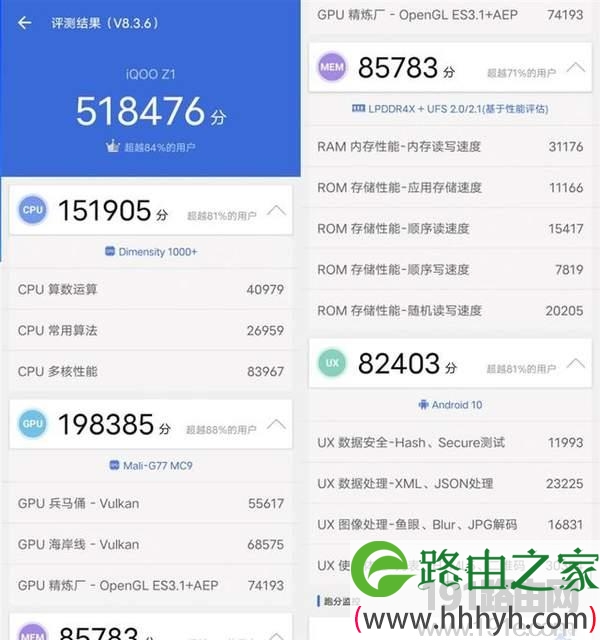
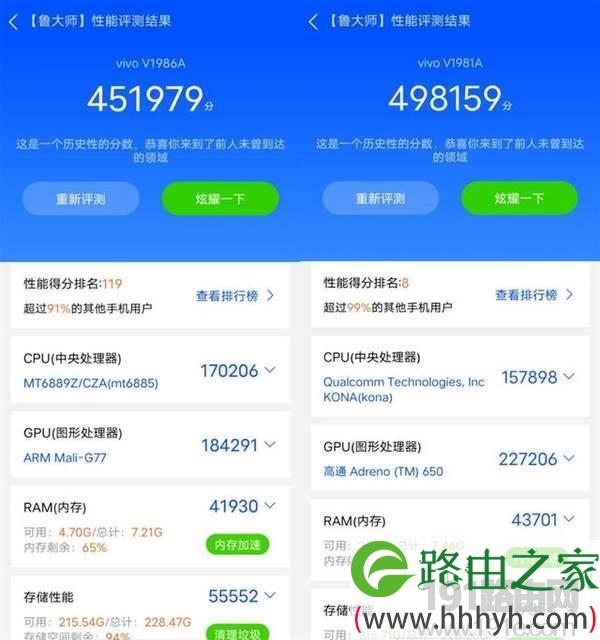
天玑1000plus处理器,也称天玑1000+处理器,天玑10OOPlus采用了7nm制程工艺,先进的制程可以提高SOC的能耗比,让其发热和功耗进一步降低,对于手机这类移动产品来说,更高的能效比以及更低的温度,会大幅改善手机日常的使用体验。那么天玑1000+怎么样呢?下面就让小编给大家介绍一下。

手机处理器天玑1000+怎么样

架构方面,这次的联发科稳扎稳打,没有冒进的采用“三丛集”架构,而是采用了4大+4小的组合,而这其中的4个大核,就采用了zui新的Cortex-A77架构,相比上一代A76架构多出20%的IPC性能的同时功耗保持不变,与7nm制程相结合,天玑1000
Plus在处理任务时不仅性能更强,还会更加冷静和持久。

手机处理器天玑1000+怎么样

游戏性能也曾经是联发科所被诟病的缺点,而这一次在天玑1000 Plus上终于有所补足。天玑1000Plus采用了ARM公版zui新的GPU——Mali-G77
MC9,9核心外加837MHz的频率,相较于上一代G76能耗比提高了40%,而后者在同制程下的能耗比已与Adreno
640相当,这一次的天玑1000Plus在游戏上的表现也相当值得期待。

手机处理器天玑1000+怎么样

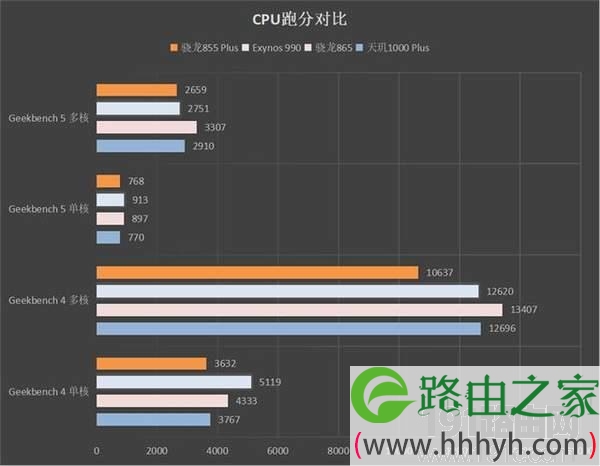
天1000Plus在Geekbench中单核成绩为784,多核成绩为3043;鹿麟990在Geekbench中单核成绩为774,多核成绩为3159;而骁龙865在Geekbench中单核成绩为891,多核成绩为3116。

手机处理器天玑1000+怎么样

游戏测试方面,此次选择《和平精英》作为本次的测试项目。作为一款目前zui为流行,同时对于手机的综合性能要求较高的游戏,《和平精英》可以很好的反映芯片在重度荷载下的性能释放情况及稳定性,游戏中的帧数变化、功耗、乃至温度,都可以作为非常好的参考。使用一台搭载骁龙865的手机与一台搭载天玑1000
Plus的手机,游玩《和平精英》。画质设置为HDR高清,开启60FPS模式,开启抗锯齿。

手机处理器天玑1000+怎么样

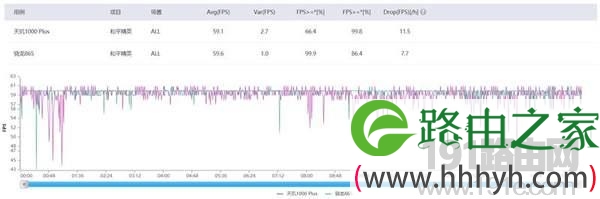
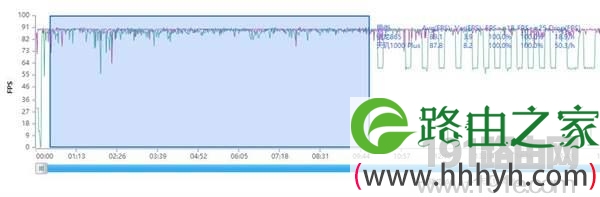
在60FPS模式下,天玑1000 Plus可以说与骁龙865的表现十分接近。二者的平均帧数都达到了59FPSI以上,不过从方差、卡顿次数来看,天玑1000
Plus帧数波动都要更大一些。但是作为游戏来说,二者的游戏体验都十分接近,天玑1000 Plus的Mali-G77MC9性能并不落后太多。

手机处理器天玑1000+怎么样

在游戏的前半段,天玑1000 Plus可以说与骁龙865的表现基本持平,二者都能稳定在90FPS上下的帧率进行游戏,也就是说Mali-G77
MC9是足以应付90FPS下的《和平精英》稳定运行。不过在约10分钟过后,天玑1000
Plus的帧率就开始有规律的在90FPS和60FPS之间变换,这里猜想原因是这颗天玑1000
Plus并未对《和平精英》的90FPS模式进行适配而导致。由于温度上升,屏幕率新率降低至60FPS,以至于出现此种变化。

手机处理器天玑1000+怎么样

在前半段稳定的游戏过程中骁龙865平均FPS为89.1天玑1000
Plus为87.8虽然后半段因为兼容性问题出现了FPS的波动,但是前半段依然能够给我们提供一定的参考。在流畅画质下,以超极限帧率(90FPS)游玩《和平精英》,骁龙865的平均帧率为89.1FPS,而天玑1000Plus则为87.8FPS,而在60FPS模式下,两台机子的差距会进一步缩小到59.1FPS(天玑1000
Plus)和59.6FPS(FPS)的区别,考虑到两台机子的散热差异(骁龙865版本为玻璃机身,后者为塑料),这点差距也在情理之中,二者GPU的性能表现在测试场景的负载下可谓十分接近。

以上就是天玑1000+怎么样的全部内容,希望以上内容能帮助到朋友们。

总结:以上就是WiFi之家网整理的天玑1000+怎么样相关教程内容,希望能帮助到大家。

以上就是关于-常见问题-(手机处理器天玑1000+怎么样)的教程!

21,157 手机处理器天玑1000+怎么样已关闭评论 点赞
8 月 11 2021
常

微软小冰人工智能框架发布时间

亲,以下就是关于(微软小冰人工智能框架发布时间),由“WiFi之家网”整理!

微软小冰人工智能框架发布时间

【导读】微软小冰人工智能框架什么时候发布相关系统问题,下面WiFi之家网小编为大家详细解答。

微软小冰人工智能框架什么时候发布?在2020年的5月中旬,华为手机开启了微软小冰虚拟男友功能,但是在短短的几天之后,就结束了微软小冰,需要等待人工智能框架上线才能继续玩虚拟男友,那微软小冰人工智能框架什么时候发布,下面就和小编一起来看看吧!

微软小冰人工智能框架发布时间

微软小冰人工智能框架在2020年8月20日正式发布,在北京举行了第八代小冰年度发布会,发布了微软小冰人工智能框架,以及多款和小冰相关的新品。

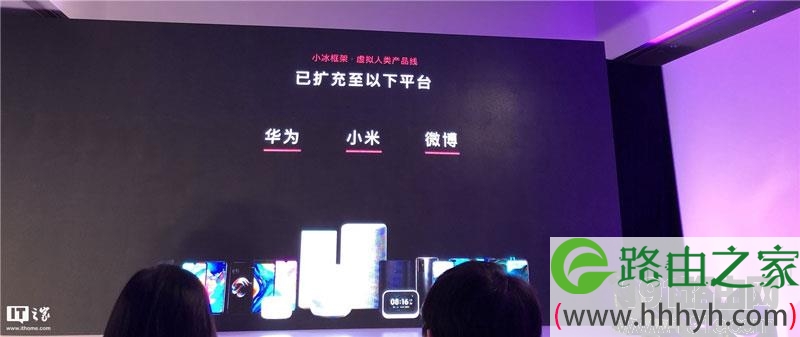
通过发布会得知,目前支持微软小冰的平台从华为,增加到了小米、微博,大家可以在这三个平台寻找微软小编,还可以尝试复活之前的虚拟男友哦!

扩展阅读:第八代小冰年度发布会召开,小冰框架正式发布,118 万虚拟男友复活>>

微软小冰人工智能框架发布时间

本次发布会宣布上线的产品有:

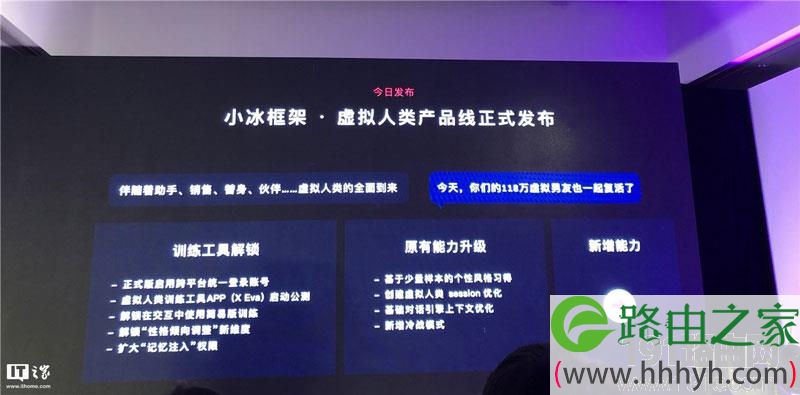
面向个人用户的第一个虚拟人类产品线。在公测阶段,该产品线应用户需求创造的虚拟人类已超过100万名。发布会上,小冰宣布第一个正式版本上线。用户可以自主通过小冰框架,创造并训练其拥有的人工智能主体。除基本交互体验外,该产品线还推出了以下新功能:

1、跨平台的统一账号体系。可理解为虚拟人类的身份证,实现跨平台统一。目前已开放的支持平台从华为拓展至小米及微博。

2、测试版的训练工具“X Eva”APP。用户也可在交互过程中训练其人工智能虚拟人类。与之相比,X Eva APP提供更丰富的强大训练能力。

3、多人交互的能力。通过多种方式,虚拟人类可与多人进行持续交互,而不局限于用户个体。

4、内容创造的能力。虚拟人类可进行多种自主的内容创造,并将之反映在其自身的“朋友圈”中。上述内容创造可反映虚拟人类与用户交流中所产生的变化。

5、针对需要具体完成特定任务的虚拟人类,框架提供特定的训练及托管平台。例如,在正式发布前的公测阶段,小冰框架已应用户需求,派出超过70000名人工智能小编,提供内容和交互服务。

6、部分新平台与新的第三方虚拟人类合作产品。发布会上发布了三项此类新合作:包括与企鹅电竞合作推出的直播间人工智能产品;与小米合作推出的小冰童话屋模式,可在语音交互之外配合2D场景及虚拟人类形象交互;与QQ合作推出的QQ群新机器人角色喵吉。

7、面向个人用户的“X套件”系列应用软件。包括基于文本协同的X Writer,面向声音协同的X Studio和面向虚拟人类3D演示文档驱动的X Presenter。X套件支持用户选择平台提供的虚拟人类,或自己创造的虚拟人类。X套件为小冰商业化解决方案版本的“个人版”。

以上就是微软小冰人工智能框架什么时候发布的全部内容了,希望以上内容对您有所帮助!

总结:以上就是WiFi之家网整理的微软小冰人工智能框架什么时候发布相关教程内容,希望能帮助到大家。

以上就是关于-常见问题-(微软小冰人工智能框架发布时间)的教程!

9,437 微软小冰人工智能框架发布时间已关闭评论 点赞
8 月 11 2021
常

百度卫士的系统清理功能使用方法

亲,以下就是关于(百度卫士的系统清理功能使用方法),由“WiFi之家网”整理!

百度卫士的系统清理功能使用方法

【导读】百度卫士的系统清理功能介绍相关系统问题,下面WiFi之家网小编为大家详细解答。

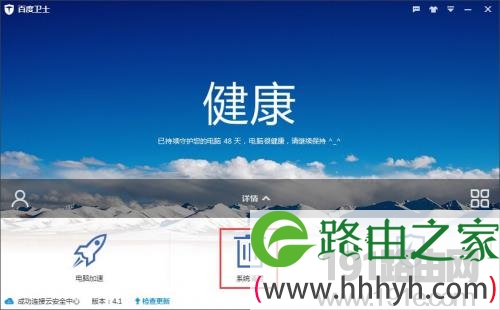
  在之前的百度卫士使用教程中,我们认识了电脑垃圾的积累过程以及电脑垃圾的危害。今天,我们就一起来学习一下电脑垃圾的清理。这里给大家介绍的是百度卫士的系统清理功能。那么,这个功能怎么样呢?一起来看看今天的百度卫士的系统清理功能介绍!

百度卫士的系统清理功能使用方法

  系统清理功能

  百度卫士的系统清理功能支持“一键清理”、“垃圾清理”、“痕迹清理”、“注册表清理”、“插件清理”和“智能清理”六类模式。可为用户快速、安全、全面地清理电脑垃圾、痕迹。

  其中,一键清理能够快速清理垃圾文件、使用痕迹和注册表碎片。垃圾清理、痕迹清理、注册表清理和插件清理功能满足您个性化清理电脑垃圾和痕迹的需求。系统清理功能除了提供手动清理功能,同时还提供了智能清理功能,在系统资源空闲的情况下自动为您清理电脑垃圾。

  百度卫士建议您每隔7天对电脑进行一次垃圾清理,有效释放磁盘空间,保持电脑的干净整洁,提升系统的运行效率。

总结:以上就是WiFi之家网整理的百度卫士的系统清理功能介绍相关教程内容,希望能帮助到大家。

以上就是关于-常见问题-(百度卫士的系统清理功能使用方法)的教程!

12,061 百度卫士的系统清理功能使用方法已关闭评论 点赞
8 月 11 2021
常

NETKING网络监控管理系统远程用户的查询分级权限设置教程

亲,以下就是关于(NETKING网络监控管理系统远程用户的查询分级权限设置教程),由“WiFi之家网”整理!

NETKING网络监控管理系统远程用户的查询分级权限设置教程

【导读】NETKING网络监控管理系统远程用户的查询分级权限设置相关系统问题,下面WiFi之家网小编为大家详细解答。

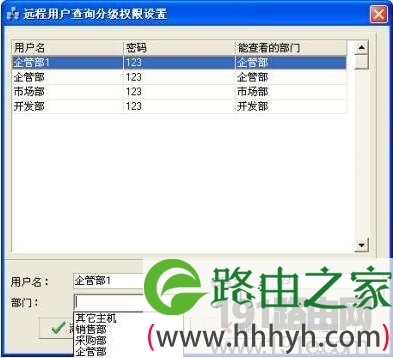
系统支持远程用户端分级查询记录。各个授权分级用户,需要在此进行授权用户名、口令、允许查看部门的设置。

NETKING网络监控管理系统远程用户的查询分级权限设置教程

在上述设置框中可以分别设定远程查看者的用户名、密码以及赋予查看的分组名(即部门名称,它与在系统中设定的分组名对应)。一个分组的记录,可以赋予多个不同用户名的查看者登录查看。

其中系统管理者的用户名:admin,不可更改。使用该用户名登录,可以查看所有记录。

使用远程用户端查看记录,须正确填写监控主机的IP地址、用户名、密码,登录后方能查看到记录,包括分组的历史数据、备份数据。

使用远程查看,需要监控机和网络系统防火墙开放347、348端口。

总结:以上就是WiFi之家网整理的NETKING网络监控管理系统远程用户的查询分级权限设置相关教程内容,希望能帮助到大家。

以上就是关于-常见问题-(NETKING网络监控管理系统远程用户的查询分级权限设置教程)的教程!

16,026 NETKING网络监控管理系统远程用户的查询分级权限设置教程已关闭评论 点赞
8 月 11 2021
常

教你直接拔U盘不会导致数据丢失的小妙招

亲,以下就是关于(教你直接拔U盘不会导致数据丢失的小妙招),由“WiFi之家网”整理!

教你直接拔U盘不会导致数据丢失的小妙招

原标题:"直接拔U盘也不会导致数据丢失的妙招"相关电脑问题教程分享。 - 来源:WiFi之家网。

  我们都知道,在使用U盘时,想要U盘的寿命更加长久以及U盘里的资料文件的安全,在退出U盘时,我们需要安全删除方可拔掉U盘。但很多朋友无法做到这一点,不是忘记就是“无法停止”。现在就给大家讲解如何避免直接拔出U盘时数据的丢失。

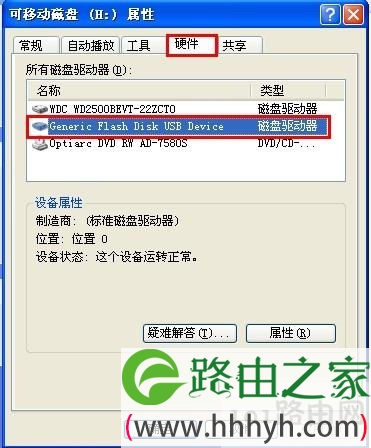
  1.先打开我的电脑”,选择你U盘盘符(这里列出了硬盘、软驱、光驱、虚拟光驱等设备,一般U盘都会有“Flash Disk USB”这几个字母),右键选择“属性”,在弹出的属性对话框中,单击“硬件”标签。 在“所有磁盘驱动器”中选择使用的U盘,然后单击“属性”,如图:

教你直接拔U盘不会导致数据丢失的小妙招

U盘属性

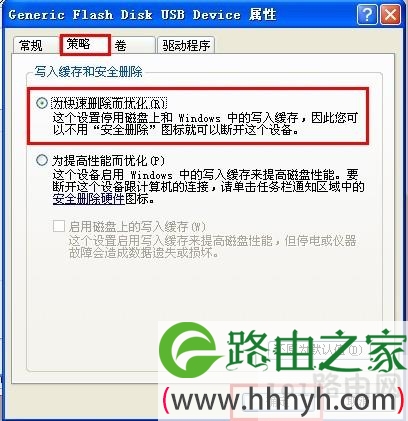
  2.在弹出的窗口中,选择“策略”标签,勾选“为快速删除而优化“,单击”确定“之后,你就可以放心大胆地直接插拔U盘了,如图:

教你直接拔U盘不会导致数据丢失的小妙招

快速删除而优化

  直接拔出U盘,容易导致U盘里的文件受损或丢失,但小编以上所说的正是避免直接拔U盘而数据丢失的情况,一盘来说,在U盘属性中,对硬件的策略中选择“快速删除而优化”选项即可防止数据丢失。

以上就是关于-常见问题-(教你直接拔U盘不会导致数据丢失的小妙招)的教程!

32,139 教你直接拔U盘不会导致数据丢失的小妙招已关闭评论 点赞