'常见问题'最新文章

路由器常见问题的解决办法,希望对大家有帮助。

在路由器出现的故障中,大体可以分为两类:一类是硬故障,一类是软故障。这里的分类方法并没有严格的标准,只是为了方便而已,在实践中应该具体问题具体分析。

常见问题

8 月 10 2021
常

checking file system on c开机黑屏解决方法

亲,以下就是关于(checking file system on c开机黑屏解决方法),由“WiFi之家网”整理!
checking file system on c开机黑屏解决方法

原标题:"电脑开机黑屏显示checking file system on c的解决方法"相关电脑问题教程分享。 - 来源:WiFi之家网。

  电脑黑屏提示checking file system on c怎么办?电脑开机黑屏,显示checking file system on c该如何解决?请看下文介绍。

  解决方法:

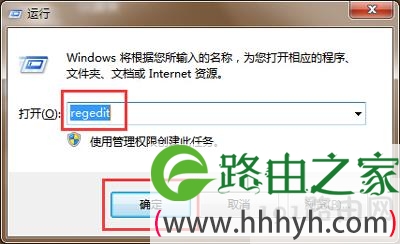
  1.使用组合快捷键win键+r键打开运行窗口,在打开的运行窗口中输入“regedit”回车确认打开注册表编辑器。如下图所示
checking file system on c开机黑屏解决方法

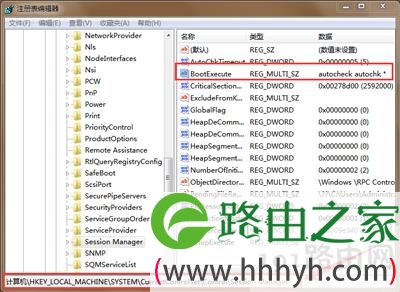
  2.在打开的注册表编辑器窗口中,依次展开HKEY_LOCAL_MACHINESYSTEMCurrentControlSetControlSession Manager,并且在右侧的子键窗口中找到BootExecute键值项。如下图所示
checking file system on c开机黑屏解决方法

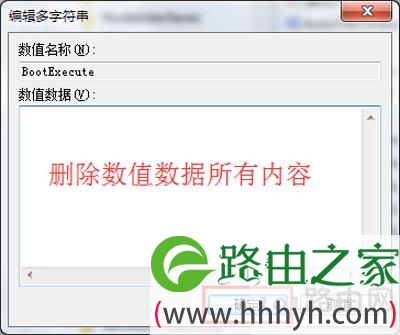
  3.双击打开BootExecute键值项,在打开的编辑多字符串窗口中将BootExecute的所有数值数据删除,然后点击确定完成操作并且重启电脑即可。如下图所示
checking file system on c开机黑屏解决方法

以上就是关于-常见问题-(checking file system on c开机黑屏解决方法)的教程!
48,718 checking file system on c开机黑屏解决方法已关闭评论 点赞
8 月 10 2021
常

显示器屏幕模糊不清晰修复方法

亲,以下就是关于(显示器屏幕模糊不清晰修复方法),由“WiFi之家网”整理!

显示器屏幕模糊不清晰修复方法

原标题:"电脑显示器屏幕显示模糊不清晰的解决方法"关于电脑问题教程分享。 - 来源:WiFi之家网。

  显示器显示模糊怎么办?如何解决显示器显示不清晰的问题?下面就给大家分享显示器显示模糊不清楚的解决方法。

  解决方法:

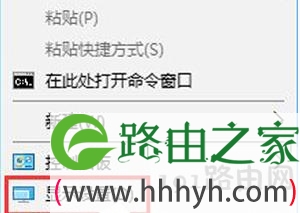
  1.在桌面任意空白处鼠标右键,选择“显示设置”,进入下一步。

显示器屏幕模糊不清晰修复方法

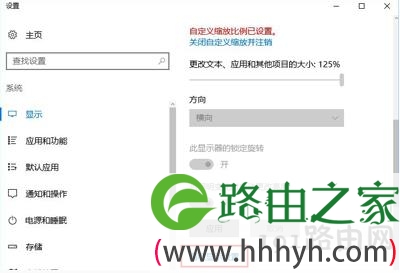
  2.在设置界面的右侧移动到底部,点击【高级显示设置。

显示器屏幕模糊不清晰修复方法

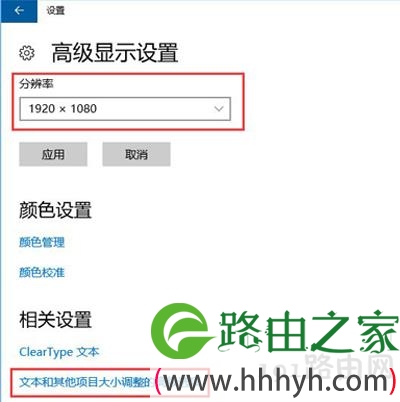
  3.将分辨率调整为1920*1080,然后点击下面的【文本和其他项目大小调整的高级选项】。

显示器屏幕模糊不清晰修复方法

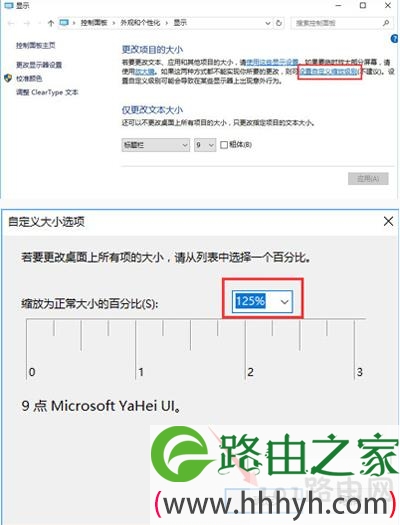
  4.选择“设置自定义缩放级别”,在缩放级别框中输入125变成125%的比例。

显示器屏幕模糊不清晰修复方法

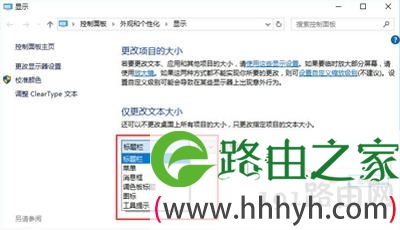
  5.修改完缩放比后,在“仅更改文本大小”将所有项目的文本大小统统由9改为10 点击【应用】即可!

显示器屏幕模糊不清晰修复方法

以上就是关于-常见问题-(显示器屏幕模糊不清晰修复方法)的教程!

39,148 显示器屏幕模糊不清晰修复方法已关闭评论 点赞
8 月 10 2021
常

电脑回收站不能清空修复解决方法

亲,以下就是关于(电脑回收站不能清空修复解决方法),由“WiFi之家网”整理!

电脑回收站不能清空修复解决方法

原标题:"回收站不能清空怎么办 回收站清空功能无法使用的解决方法"关于电脑问题教程分享。 - 来源:WiFi之家网。

  电脑回收站无法清空垃圾文件怎么办?近期有用户右键回收站准备清空时,就遇到不能清空的问题,这是怎么回事?回收站无法清空该如何解决?请看下文具体介绍。

  方法一、重启资源管理器

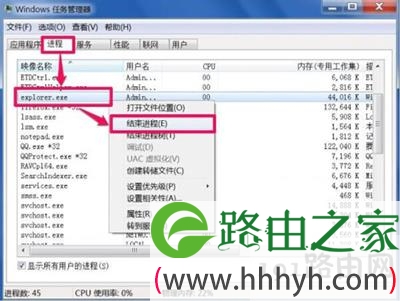
  1、先在任务栏右键,或同时按Ctrl+Alt+Del键调出任务管理器,选择“进程”选项卡,在进程列表中,找到Explorer.exe这个进程,右键,将其结束,会弹出确认框,按“结束进程”;如图所示:

电脑回收站不能清空修复解决方法

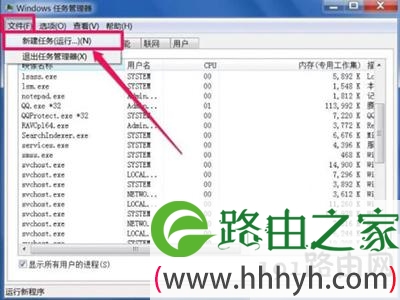
  2、结束Explorer.exe后,桌面会全部消失,只留下任务管理器,这时不要把任务管理器关了,直接点击“文件”下的“新建任务”菜单;如图所示:

电脑回收站不能清空修复解决方法

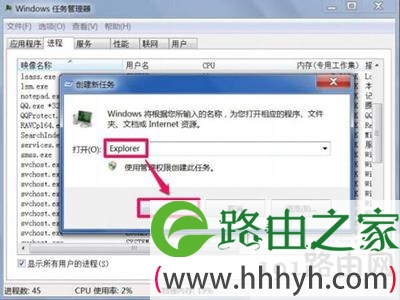
  3、弹出创建新任务窗口,在编辑框中输入Explorer或者Explorer.exe都行,然后按“确定”按钮,桌面又会重新显示出来,这时再去清理回收站,也许就能清理掉文件了。如图所示:

电脑回收站不能清空修复解决方法

  方法二、重置回收站大小

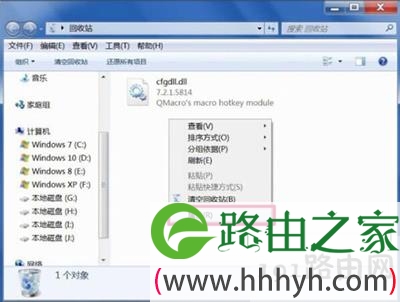
  1、在回收站中空白处右键,选择菜单中的属性;如图所示:

电脑回收站不能清空修复解决方法

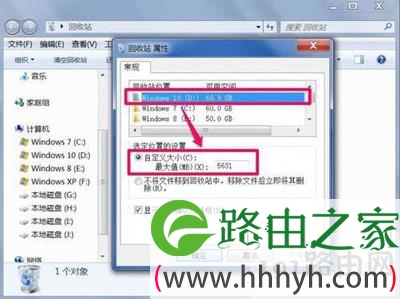
  2、在回收站属性窗口,先选择一个磁盘,这个无法清除文件在哪个盘,就要选择哪个,然后在其下选择“自定义大小”这一项;如图所示:

电脑回收站不能清空修复解决方法

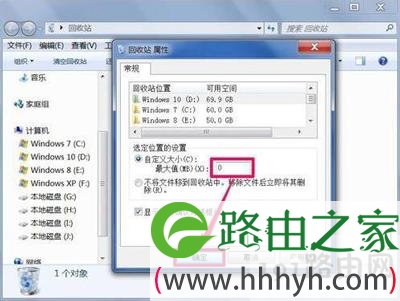
  3、把自定义大小这一项设置为0,然后按“确定”,关闭回收站,然后再打开回收站,再去清理这个文件,也许就能清理了,清理后,可再把回收站大小恢复成原来大小。如图所示:

电脑回收站不能清空修复解决方法

以上就是关于-常见问题-(电脑回收站不能清空修复解决方法)的教程!

18,217 电脑回收站不能清空修复解决方法已关闭评论 点赞
8 月 10 2021
常

电脑修改IP地址操作方法

亲,以下就是关于(电脑修改IP地址操作方法),由“WiFi之家网”整理!

电脑修改IP地址操作方法

原标题:"电脑怎么修改IP地址 系统修改IP地址的方法"相关电脑问题教程分享。 - 来源:WiFi之家网。

  怎么修改电脑IP地址?有些用户可能需要修改电脑IP地址后才能正常上网,那么今天就给大家分享一下电脑修改IP地址的操作方法。

  操作方法:

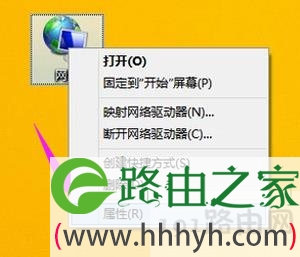
  右键单击“网络”,选择“属性”。

电脑修改IP地址操作方法

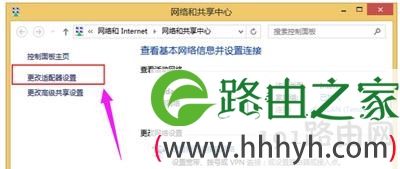
  进入“网络和共享中心”,点击左侧“更改适配器设置”。

电脑修改IP地址操作方法

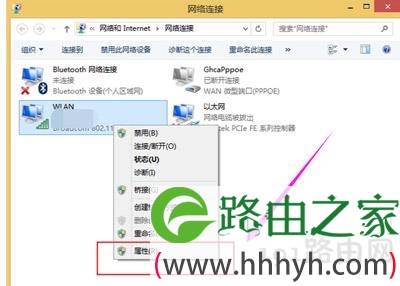
  进入“网络连接”,右键点击正在使用的网络,选择“属性”。

电脑修改IP地址操作方法

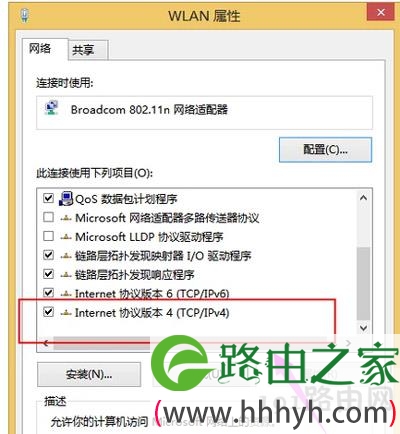
  双击打开“Internet协议版本4”。

电脑修改IP地址操作方法

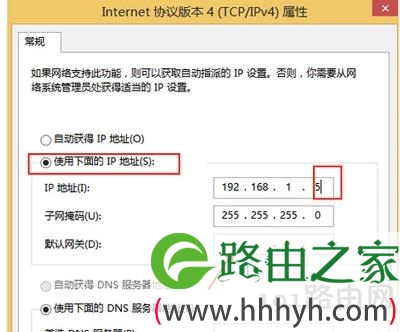
  点选“使用下面的IP地址”,输入如图数据,zui后一个点后面的数字是可以自行更改的。而默认网关是路由器的默认网关地址。

电脑修改IP地址操作方法

以上就是关于-常见问题-(电脑修改IP地址操作方法)的教程!

14,663 电脑修改IP地址操作方法已关闭评论 点赞
8 月 10 2021
常

浏览器状态栏提示网页上有错误处理方法

亲,以下就是关于(浏览器状态栏提示网页上有错误处理方法),由“WiFi之家网”整理!

浏览器状态栏提示网页上有错误处理方法

原标题:"浏览器状态栏提示网页上有错误的解决方法"相关电脑问题教程分享。 - 来源:WiFi之家网。

  浏览器提示对象不支持此属性或方法,网页上有错误怎么办?zui近有用户发现浏览器在状态栏提示网页上有错误的问题,该如何解决呢?请看下文介绍。

  操作步骤:

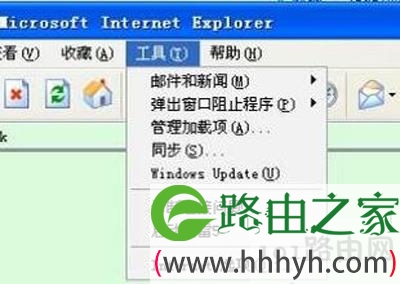
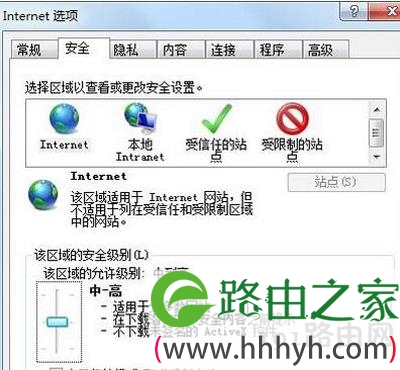
  1、首先打开浏览器,点击右上角的“工具”选项,然后选择“Internet选项”。

浏览器状态栏提示网页上有错误处理方法

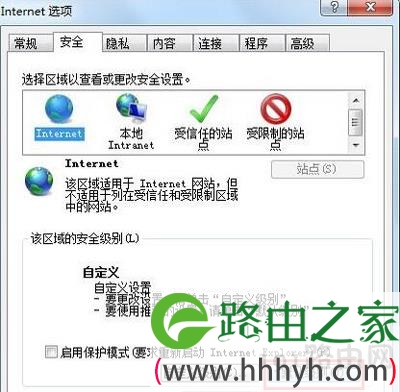
  2、接着打开Internet选项设置页面中“安全”选项后点击打开“默认级别”选项。

浏览器状态栏提示网页上有错误处理方法

  3、之后点击“默认级别”选项,点击右下角的“应用”选项。

浏览器状态栏提示网页上有错误处理方法

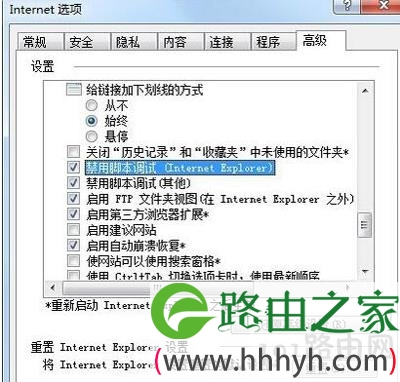
  4、zui后重新切换到“高级”选项中将“禁用脚本调试(Internet Explorer)”和“禁用脚本调试(其他)”选项打上勾选,点击应用。

浏览器状态栏提示网页上有错误处理方法

以上就是关于-常见问题-(浏览器状态栏提示网页上有错误处理方法)的教程!

26,684 浏览器状态栏提示网页上有错误处理方法已关闭评论 点赞
8 月 10 2021
常

Win10系统安装软件一直提示需要管理员权限解决方法

亲,以下就是关于(Win10系统安装软件一直提示需要管理员权限解决方法),由“WiFi之家网”整理!

Win10系统安装软件一直提示需要管理员权限解决方法

原标题:"Win10系统安装软件一直提示需要管理员权限如何解决"相关电脑问题教程分享。 - 来源:WiFi之家网。

  Win10系统安装软件总是提示需要管理员权限怎么办?怎么才能去掉Win10安装软件需要管理员权限的提示呢?每次安装软件都会提示要管理员权限确实非常麻烦,下面给大家介绍禁止弹出需要管理员权限窗口的方法。

  解决方法:

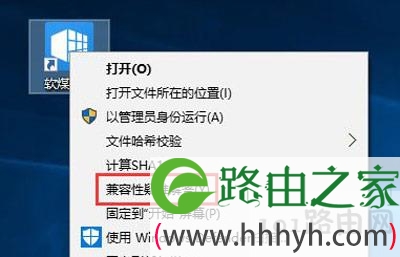
  1、在经常要使用的程序上右键单击,选择“兼容性疑难解答”;

Win10系统安装软件一直提示需要管理员权限解决方法

  2、在【程序兼容性疑难解答】框中点击“疑难解答程序”;

Win10系统安装软件一直提示需要管理员权限解决方法

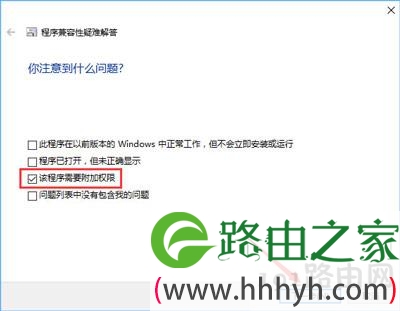
  3、弹出选项界面勾选第三个“该程序需要附加权限”;

Win10系统安装软件一直提示需要管理员权限解决方法

  4、在程序兼容性与疑难解答 界面直接点击【下一步】;

Win10系统安装软件一直提示需要管理员权限解决方法

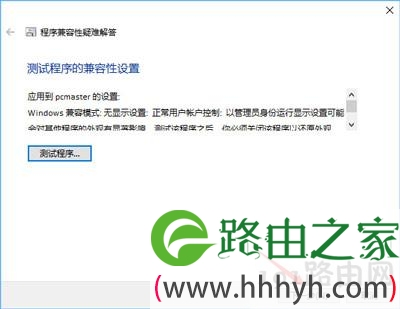
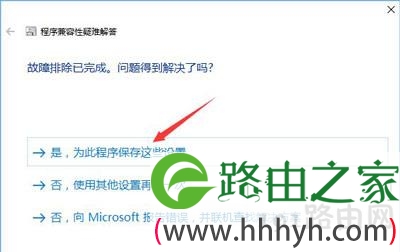
  5、此时弹出提示“你要允许此应用对你的设备进行更改吗?”的提示,就如同运行程序需要管理员权限的提示一模一样,点击“是”之后,回到刚才的“程序兼容性疑难解答”页面,选中“是,为此程序保存这些设置”。

Win10系统安装软件一直提示需要管理员权限解决方法

以上就是关于-常见问题-(Win10系统安装软件一直提示需要管理员权限解决方法)的教程!
21,826 Win10系统安装软件一直提示需要管理员权限解决方法已关闭评论 点赞
8 月 10 2021
常

Excel表格设置只打印部分需要的内容方法

亲,以下就是关于(Excel表格设置只打印部分需要的内容方法),由“WiFi之家网”整理!

Excel表格设置只打印部分需要的内容方法

原标题:"Excel表格怎么设置才能只打印部分需要的内容"相关电脑问题教程分享。 - 来源:WiFi之家网。

  打印Excel表格时怎么才能只打印部分所需要的内容呢?正常来说打印Excel表格都是直接打印整页的,如何才能打印需要的部分呢?下面给大家介绍Excel表格配置打印部分内容的方法。

  解决方法:

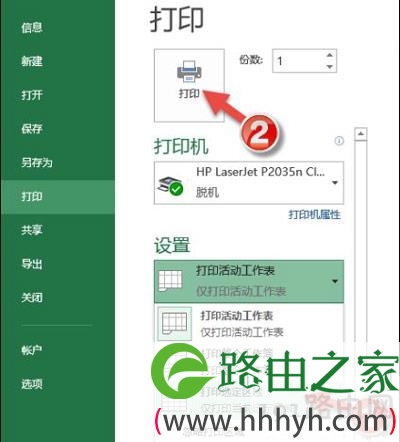
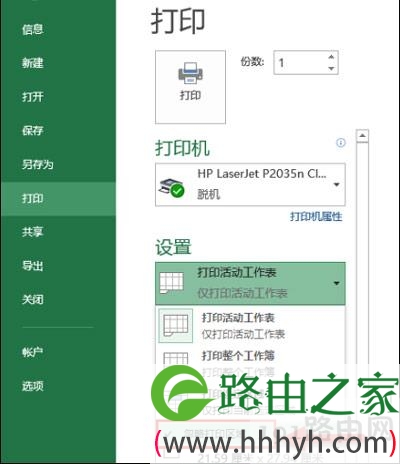
  方法一:选中需要打印的区域,然后点击“文件”菜单中的“打印”选项。

Excel表格设置只打印部分需要的内容方法

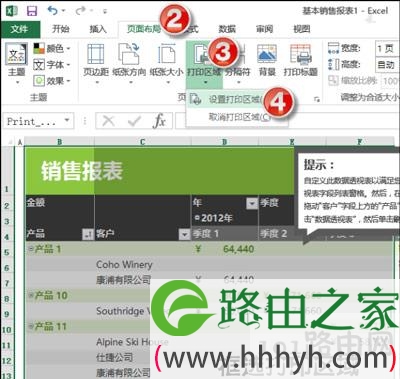
  方法二:可以在选中打印区域后点击页面布局中的打印区域--设置打印区域,这样以后默认的打印此文档就变成了默认打印这块区域了。

Excel表格设置只打印部分需要的内容方法

  3、如果要取消打印区域设置,只要在文件--打印中点击忽略打印区域就可以了。

Excel表格设置只打印部分需要的内容方法

以上就是关于-常见问题-(Excel表格设置只打印部分需要的内容方法)的教程!
19,149 Excel表格设置只打印部分需要的内容方法已关闭评论 点赞
8 月 10 2021
常

电脑显示器屏幕颜色显示不对或者变色修复方法

亲,以下就是关于(电脑显示器屏幕颜色显示不对或者变色修复方法),由“WiFi之家网”整理!

电脑显示器屏幕颜色显示不对或者变色修复方法

原标题:"电脑显示器屏幕颜色显示不对或者变色的解决方法"相关电脑问题教程分享。 - 来源:WiFi之家网。

  电脑屏幕颜色显示不对怎么办?电脑屏幕显示变色了该如何解决呢?有些用户的电脑显示器可能会出现变色或者颜色错误的问题,这是怎么回事呢?请看下文具体的原因分析及其解决方法。

  第一种可能性是:显卡老化造成的

  集成显卡很可能出现这种电脑屏幕变色的情况,屏幕要不只剩下紫色要不只剩下蓝色了。有的老PCI显卡也是这样的,建议换显卡。

  第二种情况是:显示器主板上晶体管接触不良引起的

  拿去焊下就可以解决电脑屏幕变色的问题。

  第三种情况:显示器出现进行三基色的变换的情况

  也就是无信号时,一直在各种颜色一直变幻,这是机器工厂模式,每种显示器退出工厂模式的方法不同,所以这时更好打电话去问一下供应方。估计屏线的可能比较大,连接不好下个显示屏测试软件,测试下你的显示屏,如果显示屏是好的,就重装显卡驱动检查你的显示器与主机的连接线,将电脑后面的上下螺母拧紧,问题解决。

  第四种情况:显卡过热导致故障

  由于显卡芯片在工作时会产生大量的热量,因此需要有比较好的散热条件,如果散热风扇损坏将导致显卡过热无法正常工作。显卡过热故障通常会造成系统不稳定死机、花屏等故障现象。出现显卡过热只要更换散热风扇即可。

  第五种情况是:显卡驱动程序故障通常会造成系统不稳定死机、花屏、文字图像显卡不完全等故障现象

  显卡驱动程序故障主要包括显卡驱动程序丢失、显卡驱动程序与系统不兼容、显卡驱动程序损坏、无法安装显卡驱动程序等。对于显卡驱动程序故障一般首先进入“设备管理器”查看是否有显卡的驱动程序,如果没有,重新安装即可。如果有,但显卡驱动程序上有“!”,说明显卡驱动程序没有安装好、驱动程序版本不对、驱动程序与系统不兼容等。一般删除显卡驱动程序重新安装,如果安装后还有“!”,可以下载新版的驱动程序安装。如果无法安装显卡驱动程序,一般是驱动程序有问题或注册表有问题。

  第六种情况是:显示器被磁化通常会出现色斑

  导致显示器被磁化原因主要是显示器靠近磁性物品,或搬动显示器后,使机内偏转线圈发生移位,或消磁电路损坏等引起的。显示器被磁化可以利用显示器自身带的消磁功能进行消磁。消除方法为:打开显示器的功能菜单,然后选择消磁选项并执行消磁,接着听见显示器发出“砰”的一响,显示器画面出现剧烈的抖动,之后就完成消磁。

以上就是关于-常见问题-(电脑显示器屏幕颜色显示不对或者变色修复方法)的教程!
30,615 电脑显示器屏幕颜色显示不对或者变色修复方法已关闭评论 点赞
8 月 10 2021
常

Win8系统电脑应用商店打不开无法下载软件解决方法

亲,以下就是关于(Win8系统电脑应用商店打不开无法下载软件解决方法),由“WiFi之家网”整理!

Win8系统电脑应用商店打不开无法下载软件解决方法

原标题:"Win8系统电脑应用商店打不开无法下载软件怎么办"相关电脑问题教程分享。 - 来源:WiFi之家网。

  用过Win8系统的用户一定清楚,Win8zui让人厌烦的就是应用商店总是无法打开或者不能下载软件,这是什么原因呢?如何解决Win8系统应用商店不能下载软件的问题?本文将大家介绍打开Win8应用商店以及成功下载软件的方法。

  问题原因:

  由于Win8的应用商店里面的应用下载服务器在国外的缘故,这也是不少用户发现Win8应用商店下载东西会比较慢的原因,有些地区,可能网络商的限制,对于访问国外地区网站或者服务器会有所限制,这是不少网友遇到Win8应用商店打不开的根本原因。

  解决方法:

  zui常用方法:修改电脑DNS服务器地址

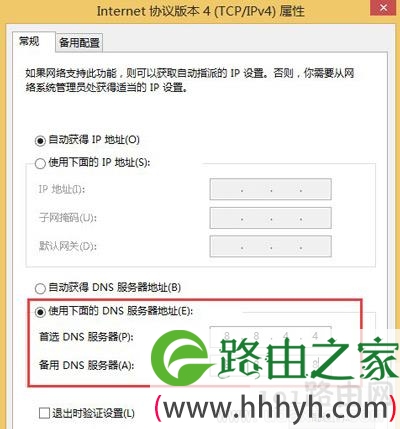
  原理:将电脑DNS地址设置为谷歌全球通用的DNS地址:8.8.4.4和8.8.8.8后,通常就可以打开Win8应用商店了。

  Win8 DNS设置非常简单,进入网络和共享中心,然后点击网络链接,之后在本地链接属性中,找到TCP/IPV4协议的属性,里边即可修改Win8电脑的DNS。

  PS:进入Win8应用商店下载安装完应用后,记得将DNS设置恢复到默认的自动获取,因为谷歌DNS地址针对的是全球,在国内网速上并没有事,修改回来对于国内网站访问速度会更快。

Win8系统电脑应用商店打不开无法下载软件解决方法

  修改DNS地址后,依然打不开Win8应用商店的朋友,不妨再试试使用命令修复下IE端口,具体方法为:

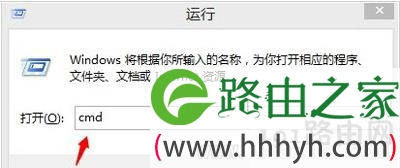
  1、使用Win+R组合键,打开运行对话框,然后再键入cmd命令,完成后点击下方的“确定”,如下图所示:

Win8系统电脑应用商店打不开无法下载软件解决方法

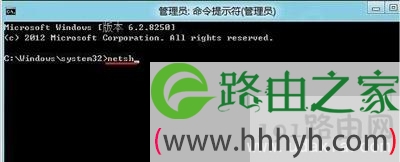
  2、进入cmd命令窗口后,先键入命令:netsh键入完成后,按回车键运行,如下图:

Win8系统电脑应用商店打不开无法下载软件解决方法

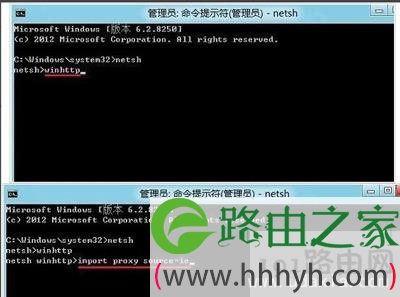
  3、之后再次键命令:winhttp回车确认运行,zui后再键入命令:import proxy source=ie按回车键运行即可。

Win8系统电脑应用商店打不开无法下载软件解决方法

  4、通过以上步骤,就可以重置Win8浏览器的端口设置,完成后,重启电脑,再进入Win8应用商店,一般就可以打开了。

以上就是关于-常见问题-(Win8系统电脑应用商店打不开无法下载软件解决方法)的教程!

19,649 Win8系统电脑应用商店打不开无法下载软件解决方法已关闭评论 点赞
8 月 10 2021
常

Win10安装惠普HP1010打印机找不到指定模块详细解决步骤

亲,以下就是关于(Win10安装惠普HP1010打印机找不到指定模块详细解决步骤),由“WiFi之家网”整理!

Win10安装惠普HP1010打印机找不到指定模块详细解决步骤

原标题:"Win10安装惠普HP1010打印机找不到指定模块解决教程"相关电脑问题教程分享。 - 来源:WiFi之家网。

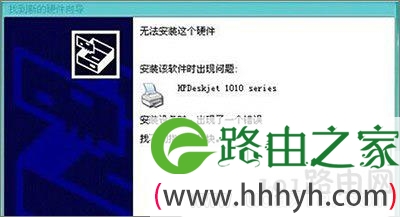
  有Win10系统用户在安装惠普HP1010打印机的时候一直提示“找不到指定的模块”,这是怎么回事?安装HP1010打印机失败总提示“无法安装这个硬件,找不到指定模块”怎么解决?本文将介绍两种无法安装HP1010打印机的解决方法。

Win10安装惠普HP1010打印机找不到指定模块详细解决步骤

  解决方法一:

  建议先卸载这个安装失败的驱动,然后重新启动计算机,在不打开任何软件的情况下,关闭计算机中的杀毒软件与防火墙,在安装前不要插入USB类设备,开始安装驱动。

  解决方法二:

  安装kb971276v3补丁,更新kb971276v3补丁可解决与 Windows 打印有关的几个问题。如果 Windows打印存在问题,那么安装本更新程序,具体操作如下:

  安装kb971276v3 补丁,完成后重启系统,然后再见重新安装打印机驱动即可。

以上就是关于-常见问题-(Win10安装惠普HP1010打印机找不到指定模块详细解决步骤)的教程!

71,287 Win10安装惠普HP1010打印机找不到指定模块详细解决步骤已关闭评论 点赞
8 月 10 2021
常

Win10系统桌面右键菜单刷新没有显示图标设置方法

亲,以下就是关于(Win10系统桌面右键菜单刷新没有显示图标设置方法),由“WiFi之家网”整理!

Win10系统桌面右键菜单刷新没有显示图标设置方法

原标题:"解决Win10系统桌面右键菜单刷新没有显示图标的方法"相关电脑问题教程分享。 - 来源:WiFi之家网。

  Win10系统桌面右键刷新一直没有反应是怎么回事?为什么Win10系统桌面右键刷新无反应?如何解决这个问题呢?下面为大家介绍两种解决Win10系统桌面右键菜单刷新没有反应不显示桌面图标的方法。

  方法一:

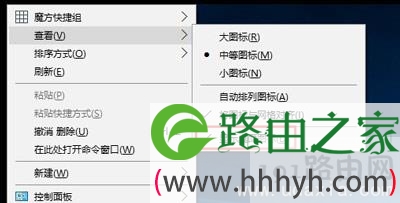
  1、在桌面空白处单击“空格键”右侧的“三横”阅读按钮调出右键按钮,在弹出的菜单中将“显示桌面图标”选项勾选即可。

Win10系统桌面右键菜单刷新没有显示图标设置方法

Win10系统桌面右键菜单刷新没有显示图标设置方法

  方法二:

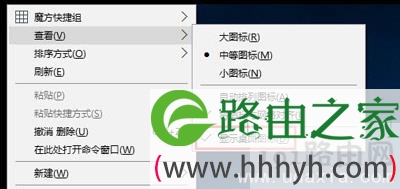
  1、在桌面上按下“Shift+F10”,这时候在桌面左上角会弹出右键菜单,在查看选项中勾选“显示桌面图标”即可。

Win10系统桌面右键菜单刷新没有显示图标设置方法

以上就是关于-常见问题-(Win10系统桌面右键菜单刷新没有显示图标设置方法)的教程!
22,599 Win10系统桌面右键菜单刷新没有显示图标设置方法已关闭评论 点赞
8 月 10 2021
常

台式机电脑无法开机或开机屏幕不显示无信号修复方法

亲,以下就是关于(台式机电脑无法开机或开机屏幕不显示无信号修复方法),由“WiFi之家网”整理!

台式机电脑无法开机或开机屏幕不显示无信号修复方法

原标题:"台式机电脑无法开机或开机屏幕不显示无信号的解决方法"相关电脑问题教程分享。 - 来源:WiFi之家网。

  台式电脑经常会出现无法开机或者开机后显示器无信号等问题,如何解决这种问题?台式电脑无法开机或者开机后屏幕黑屏没反应无信号怎么办?本文为大家讲解常见的几个解决方法,如果一下方法还行不通的话,那就只能送修了。

  解决方法:

  1、内存条松动,其实解决客户电脑问题zui多的就是内存条的问题了,电脑开机没反应,打开机箱,把内存条取下来,用橡皮或者纸箱板擦拭一下,然后将内存垂直放入卡位,这里需要注意,内存条两条金手指的长短不一样,需要对应插入。然后双手在内存的边缘均匀用力,听到“啪”的一声,两个卡子将内存咬住。这样内存就安装完成了。

  2、电脑如果长时间不用或者有静电原由,都会使你的电脑出现无法开机的现象;你打开电脑侧盖,把主板上的电池扣下来,用电池去短接电池槽的两个接触点,对主板BIOS实行短路放电。

  3、当电脑无法开机时,尝试清理一下机箱内部的灰尘。通过灰尘是电脑zui大的杀手,过多的灰尘可能导致电脑频繁死机,严重时可能会使电路短路,进而损坏电脑。

  如果以上操作没有任何用,请换个显示器视频连接线,有条件可以换个显示器试试,如果显示器没有问题。以上步骤都尝试了,那么可能就是主机内的硬件坏了。坏的硬件zui大的几率就是主板、电源、内存,CPU是坏的几率十分小,硬盘坏了也不会导致开不了机,只是进不了系统。

以上就是关于-常见问题-(台式机电脑无法开机或开机屏幕不显示无信号修复方法)的教程!
37,074 台式机电脑无法开机或开机屏幕不显示无信号修复方法已关闭评论 点赞