'常见问题'最新文章

路由器出现的故障中,大体可以分为两类:一类是硬故障,一类是软故障。这里的分类方法并没有严格的标准,只是为了方便而已,在实践中应该具体问题具体分析。

常见问题

21年
8 月
18日
常见问题
常见问题

Edge浏览器没有注册类解决处理方法

亲,以下就是关于(Edge浏览器没有注册类解决处理方法),由“WiFi之家网”整理!

Edge浏览器没有注册类解决处理方法

原标题:"Win10系统Edge浏览器提示没有注册类的解决方法"相关电脑问题教程分享。 - 来源:WiFi之家网。

  Win10系统Edge浏览器提示没有注册类怎么办?有用户在使用Win10预装的Edge浏览器时,总是碰到提示没有注册类的问题,下面就给大家分享具体解决方法。

  解决方法:

  1、按win+e打开运行窗口,输入services.msc回车打开服务界面,如图所示:

Edge浏览器没有注册类解决处理方法

  2、在服务界面中找到User Manager服务,双击打开其属性;

  3、在User Manager服务属性界面中将其启动类型改为自动,若服务未启动则点击启动按钮,设置完毕后点击确定退出,之后重启电脑设置使生效就可以了。如图所示:

Edge浏览器没有注册类解决处理方法

以上就是关于-常见问题-(Edge浏览器没有注册类解决处理方法)的教程!

21年
8 月
18日
常见问题
常见问题

笔记本电脑提示更换电池的解决办法

亲,以下就是关于(笔记本电脑提示更换电池的解决办法),由“WiFi之家网”整理!

笔记本电脑提示更换电池的解决办法

原标题:"笔记本电脑提示更换电池的解决方法"关于电脑问题教程分享。 - 来源:WiFi之家网。

  笔记本提示更换电池怎么办?笔记本提示更换电池是不是电池坏了?如何解决笔记本提示更换电池的问题呢?下面给大家介绍具体操作步骤。

  操作步骤:

  1、将笔记本的电源断开,然后正常关闭笔记本。

  2、将笔记本电池取出,为笔记本接上电源后,开机。

  3、打开计算机管理,点击左侧列表中的“设备管理器”,再点击右侧设备列表中的“电池”,在“Microsoft ACPI Compliant Control Method Battery”项上点击鼠标右键选择“卸载”,将其驱动卸载。如下图所示

笔记本电脑提示更换电池的解决办法

  4、驱动卸载完成后再次关机,断开电源,装上电池,连上电源,正常开机即可。

以上就是关于-常见问题-(笔记本电脑提示更换电池的解决办法)的教程!

21年
8 月
18日
常见问题
常见问题

任务栏右下角电池图标消失修复方法

亲,以下就是关于(任务栏右下角电池图标消失修复方法),由“WiFi之家网”整理!

任务栏右下角电池图标消失修复方法

原标题:"Win10系统任务栏右下角电池图标消失的恢复方法"关于电脑问题教程分享。 - 来源:WiFi之家网。

  Win10系统右下角电池图标不见了怎么办?Win10系统电脑任务栏右下角电量图标不显示该如何恢复?请看下文具体解决方法。

  解决方法:

  1、右键单击开始菜单按钮,选择“设备管理器”。

任务栏右下角电池图标消失修复方法

  2、找到并展开电池选项,分别右键单击两个子项,先禁用,再重新启用,一般情况下通知区域中的图标就会重现了。

任务栏右下角电池图标消失修复方法

以上就是关于-常见问题-(任务栏右下角电池图标消失修复方法)的教程!

21年
8 月
18日
常见问题
常见问题

打印机rpc服务器不可用修复方法

亲,以下就是关于(打印机rpc服务器不可用修复方法),由“WiFi之家网”整理!

打印机rpc服务器不可用修复方法

原标题:"电脑使用打印机提示RPC服务器不可用的解决方法"相关电脑问题教程分享。 - 来源:WiFi之家网。

  RPC服务器不可用怎么办?打印机无法正常打印,提示RPC服务器不可用,该如何修复这个问题?下面就给大家分享电脑提示RPC服务器不能用的解决方法。

  解决方法:

  右键桌面上的电脑图标,点击“管理”选项。

打印机rpc服务器不可用修复方法

  在管理界面打开“服务和应用程序”,点击其下的“服务”选项。

打印机rpc服务器不可用修复方法

  在服务项中找到Remote Procedure Call (RPC)选项,双击打开其属性。

打印机rpc服务器不可用修复方法

  点击启动按钮,并将启动类型设置为“自动”,点击确定即可。

打印机rpc服务器不可用修复方法

以上就是关于-常见问题-(打印机rpc服务器不可用修复方法)的教程!

21年
8 月
18日
常见问题
常见问题

应用商店错误代码0x80072ee7解决方法

亲,以下就是关于(应用商店错误代码0x80072ee7解决方法),由“WiFi之家网”整理!

应用商店错误代码0x80072ee7解决方法

原标题:"Win10系统应用商店提示错误代码0x80072ee7的解决方法"相关电脑问题教程分享。 - 来源:WiFi之家网。

  Win10系统应用商店提示错误代码0x80072ee7怎么办?近日有安装Win10系统的用户询问如何解决应用商店显示0x80072ee7错误代码的问题,下面就给大家分享具体解决方法。

  操作步骤:

  1、双击打开此电脑,在搜索栏中输入C:WindowsSystem32driversetc,如图所示:

应用商店错误代码0x80072ee7解决方法

  2、在窗口中,点击hosts文件,用记事本打开,如图所示:

应用商店错误代码0x80072ee7解决方法

  3、查看其中的项目,和微软Windows更新有关的项目zui前面没有“#”,需要手动添加,或者直接删除该项目,如图所示:

应用商店错误代码0x80072ee7解决方法

以上就是关于-常见问题-(应用商店错误代码0x80072ee7解决方法)的教程!

21年
8 月
18日
常见问题
常见问题

电脑宽带连接没了怎么设置

亲,以下就是关于(电脑宽带连接没了怎么设置),由“WiFi之家网”整理!

电脑宽带连接没了怎么设置

原标题:"电脑宽带连接不见了怎么办 系统创建宽带连接的方法"相关电脑问题教程分享。 - 来源:WiFi之家网。

  安装新系统后,电脑没有宽带连接怎么办?有时候我们会遇到电脑没有宽带连接的问题,那么该如何解决呢?下面就给大家介绍电脑上创建宽带连接的操作方法。

  操作方法:

  打开计算机,右键“网络”进入属性。

电脑宽带连接没了怎么设置

  点击创建新的网络连接。

电脑宽带连接没了怎么设置

  选择创建类型为连接到internet。

电脑宽带连接没了怎么设置

  选择宽带连接。

电脑宽带连接没了怎么设置

  如果以前有的可以选择以前的,没有或者想创建一个全新的点击“否”开始创建一个新的宽带连接。

电脑宽带连接没了怎么设置

  输入账号密码信息,完成创建。

电脑宽带连接没了怎么设置

以上就是关于-常见问题-(电脑宽带连接没了怎么设置)的教程!

21年
8 月
18日
常见问题
常见问题

电脑蓝屏提示错误代码0x000000ea修复步骤

亲,以下就是关于(电脑蓝屏提示错误代码0x000000ea修复步骤),由“WiFi之家网”整理!

电脑蓝屏提示错误代码0x000000ea修复步骤

原标题:"电脑开机蓝屏提示错误代码0x000000ea的解决方法"相关电脑问题教程分享。 - 来源:WiFi之家网。

  电脑开机蓝屏,显示蓝屏代码0x000000ea怎么办?近日有用户在开机后就遇到电脑蓝屏显示0x000000ea错误代码的问题,下面就给大家介绍该蓝屏代码的解决方法。

  代码: 0x000000ea

  原因: 有更多可用的资料。

电脑蓝屏提示错误代码0x000000ea修复步骤

  错误分析:

  此蓝屏停机码通常是由显卡或显卡驱动程序引发的。

电脑蓝屏提示错误代码0x000000ea修复步骤

  遇到蓝屏,长按开机按钮,关闭操作系统。再开机时,按F8键进入选择菜单,进入安全模式,也许会有改善。再重启电脑,继续按F8键,此时可以选择使用【“zui后一次正确的配置”启动Windows】选项来解决诸如新添加的驱动程序与硬件不相符之类问题的一种方法。

电脑蓝屏提示错误代码0x000000ea修复步骤

  解决方案:

  先软后硬,到设备官网升级匹配的显卡驱动。如果不行,则需要更换显卡测试故障是否依然发生。

电脑蓝屏提示错误代码0x000000ea修复步骤

  蓝屏之后,在系统盘(通常是C盘)minidump文件夹下找到扩展名为dmp的出错文件。②扩展名为dmp文件需要使用源代码调试WinDbg软件来查看(微软官网可下载该软件)。

电脑蓝屏提示错误代码0x000000ea修复步骤

  1.扩展名为DMP的日志文件为系统文件,如找不到,需要提前修改文件夹选项。2.开始→控制面板→文件夹选项→查看→点选显示所有文件和文件夹→应用。3.去掉隐藏受保护的操作系统文件、隐藏已知文件类型的扩展名前的对勾→确定。

电脑蓝屏提示错误代码0x000000ea修复步骤

  除此之外,还可以到微软官网的知识库中查阅相关讯息,加以比对,甄别,找到解决方法。

电脑蓝屏提示错误代码0x000000ea修复步骤

以上就是关于-常见问题-(电脑蓝屏提示错误代码0x000000ea修复步骤)的教程!

21年
8 月
18日
常见问题
常见问题

电脑频繁自动重启是什么原因

亲,以下就是关于(电脑频繁自动重启是什么原因),由“WiFi之家网”整理!

电脑频繁自动重启是什么原因

原标题:"电脑自动重启怎么办 系统经常自动重启的解决方法"相关电脑问题教程分享。 - 来源:WiFi之家网。

  电脑突然自动重启怎么办?电脑无缘无故自动重启该如何解决呢?近期有几个重装系统的用户反映,电脑系统经常出现自动重启的问题,这是怎么回事?请看下文具体解决方法。

  解决方法:

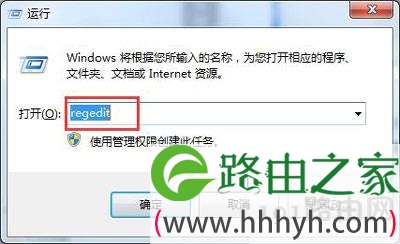
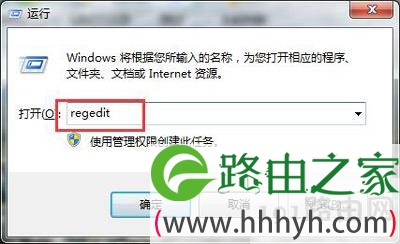
  点击“开始”菜单,单击“运行”命令,在打开框中输入“regedit”命令,单击“确定”按钮

电脑频繁自动重启是什么原因

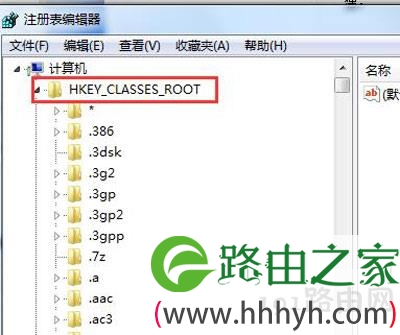
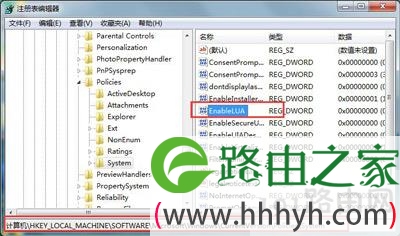
  打开“注册表编辑器”窗口,在注册表树中(左侧窗口)依次展开以下分支

电脑频繁自动重启是什么原因

  HKEY_LOCAL_MACHINESOFTWAREMicrosoftWindows NTCurrentVersionWinlogon

  在右边窗口找到并双击打开数值名称“PowerdownAfterShutdown”的字符串键值,将数值数据修改为“1”,设置完成户点击“确定”按钮即可生效

电脑频繁自动重启是什么原因

  网卡电源设置

  右击桌面上“我的电脑”图标,弹出的快捷菜单单击“管理”命令

电脑频繁自动重启是什么原因

  打开“计算机管理”窗口,在左侧的控制台树单击系统工具下的“设备管理器”项,然后在右边窗口展开“网络适配器”,出来的项目双击打开网卡

电脑频繁自动重启是什么原因

  切换到“电源管理”选项卡,确保“允许计算机关闭这个设备以节约电源”复选框的勾是打上的,“允许这台设备使计算机脱离待机状态”复选框是未勾选的,操作完成后单击“确定”按钮

电脑频繁自动重启是什么原因

以上就是关于-常见问题-(电脑频繁自动重启是什么原因)的教程!

21年
8 月
18日
常见问题
常见问题

Win7任务栏没反应假死解决方法

亲,以下就是关于(Win7任务栏没反应假死解决方法),由“WiFi之家网”整理!

Win7任务栏没反应假死解决方法

原标题:"Win7任务栏没反应怎么办 电脑任务栏假死的解决方法"相关电脑问题教程分享。 - 来源:WiFi之家网。

  Win7系统电脑任务栏没反应怎么办?电脑任务栏假死该如何解决呢?本文就给大家分享Win7系统电脑任务栏点击没有任何反应的修复方法。

  解决方法:

  首先、右键任务栏选择“启动任务管理器”,也可以使用快捷键“Ctrl+Shift+Esc”快速打开:

Win7任务栏没反应假死解决方法

  然后、找到任务管理器左上角菜单中的文件选项,点击展开,选择新建任务:

Win7任务栏没反应假死解决方法

  zui后、在窗口中输入“explorer”后回车确认新建即可:

Win7任务栏没反应假死解决方法

以上就是关于-常见问题-(Win7任务栏没反应假死解决方法)的教程!

21年
8 月
18日
常见问题
常见问题

安装SQL失败提示windows功能NetFx3出错解决方法

亲,以下就是关于(安装SQL失败提示windows功能NetFx3出错解决方法),由“WiFi之家网”整理!

安装SQL失败提示windows功能NetFx3出错解决方法

原标题:"Win10安装SQL失败提示windows功能NetFx3出错"相关电脑问题教程分享。 - 来源:WiFi之家网。

  有Win10用户在安装SQL Server时遇到提示“启动windows功能NetFx3时出错”,这是怎么回事呢?电脑安装SQL Server提示启动windows功能NetFx3时出错且无法安装,如何解决这个问题?下面请看具体解决方法。

安装SQL失败提示windows功能NetFx3出错解决方法

  解决步骤:

  1、打开【控制面板】,找到并点击【程序】。

安装SQL失败提示windows功能NetFx3出错解决方法

  2、在【程序和功能】下找到【启用和关闭Windows功能】,点击该功能打开对话框,可能过程比较慢;

安装SQL失败提示windows功能NetFx3出错解决方法

  3、在弹出对话框找到【.NET Framework 3.5】,并勾选该项,点击【确定】;

安装SQL失败提示windows功能NetFx3出错解决方法

  4、系统搜索安装,此过程可能会稍微慢一些,耐心等待一会便可继续完成安装过程;

安装SQL失败提示windows功能NetFx3出错解决方法

  5、【重启】电脑进行下一步安装。在安装SQL Server之前更好先把所需环境安装配置好,不然自动联网下载的话会很慢甚至会报错。

安装SQL失败提示windows功能NetFx3出错解决方法

以上就是关于-常见问题-(安装SQL失败提示windows功能NetFx3出错解决方法)的教程!

21年
8 月
18日
常见问题
常见问题

Photoshop软件已停止工作闪退修复方法

亲,以下就是关于(Photoshop软件已停止工作闪退修复方法),由“WiFi之家网”整理!

Photoshop软件已停止工作闪退修复方法

原标题:"Photoshop软件已停止工作怎么办 PS闪退的解决方法"相关电脑问题教程分享。 - 来源:WiFi之家网。

  有使用Photoshop用户反映说自己的Photoshop软件总是闪退,这是怎么回事呢?PS软件一直闪退显示已停止工作该如何解决?下面给大家介绍Photoshop软件已停止工作或者闪退的解决方法。

Photoshop软件已停止工作闪退修复方法

  1、首先建议安装官方版本的photoshop软件,一些精简版和绿色版经常会出现各种问题。

  2、ctrl+K打开PS的首选项,性能--》高级设置--》绘制模式这里设置成基本。

Photoshop软件已停止工作闪退修复方法

  3、右击PS的图标,找到属性--》兼容性--》以兼容模式运行该程序,选择windows7,并以管理员模式运行该程序。

Photoshop软件已停止工作闪退修复方法

  4、在photoshop中打开编辑--》首选项--》暂存盘;

  5、在暂存盘中把所有盘都作为暂存盘;

Photoshop软件已停止工作闪退修复方法

  6、打开编辑--》首选项--》性能;

  7、调整内存理想范围(70%左右,太高占用其他软件会卡),把图形处理器打上对钩;

Photoshop软件已停止工作闪退修复方法

以上就是关于-常见问题-(Photoshop软件已停止工作闪退修复方法)的教程!

21年
8 月
18日
常见问题
常见问题

打印机扫描文件到电脑详细操作方法

亲,以下就是关于(打印机扫描文件到电脑详细操作方法),由“WiFi之家网”整理!

打印机扫描文件到电脑详细操作方法

原标题:"打印机怎么扫描文件到电脑 打印机扫描文件的操作方法"相关电脑问题教程分享。 - 来源:WiFi之家网。

  打印机可以扫描文件到电脑吗?打印机如何扫描文件到电脑呢?下面来看看具体操作步骤。

  解决方法:

  1、首先把文件背面朝上,放到打印机文件放置栏(左上角贴边)。然后盖上压板。

打印机扫描文件到电脑详细操作方法

  2、然后按下键盘Win键,在开始菜单中找到并打开“Windows 传真和扫描”。

打印机扫描文件到电脑详细操作方法

  3、在传真和扫描页面点击上面的“新扫描”就会看到打印机所扫描到的文件。

打印机扫描文件到电脑详细操作方法

以上就是关于-常见问题-(打印机扫描文件到电脑详细操作方法)的教程!