'常见问题'最新文章

路由器常见问题的解决办法,希望对大家有帮助。

在路由器出现的故障中,大体可以分为两类:一类是硬故障,一类是软故障。这里的分类方法并没有严格的标准,只是为了方便而已,在实践中应该具体问题具体分析。

常见问题

8 月 8 2021
常

Win10系统无法安装支付宝控件的解决方法

亲,以下就是关于(Win10系统无法安装支付宝控件的解决方法),由“WiFi之家网”整理!
Win10系统无法安装支付宝控件的解决方法

原标题:"Win10系统无法安装支付宝控件的解决方法"相关电脑问题教程分享。 - 来源:WiFi之家网。

  不少用户喜欢用电脑淘宝,不过在电脑上使用支付宝时是需要安装各种控件的,近日就有用户反映Win10系统无法安装支付宝控件,该如何解决呢?下面就给大家分享Win10不能安装支付宝控件的解决方法。

  操作步骤:

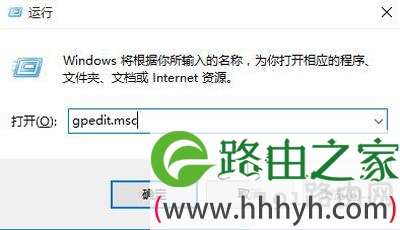
  1、按win+r打开运行窗口,输入gpedit.msc ,回车打开本地组策略编辑器,如图所示:
Win10系统无法安装支付宝控件的解决方法

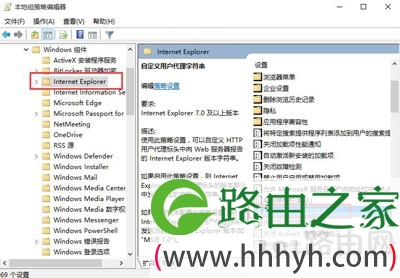
  2、在界面中依次打开:计算机配置→管理模版→Windows 组件→Internet explorer,然后在右侧找到并打开“自定义用户代理字符串”,如图所示:
Win10系统无法安装支付宝控件的解决方法

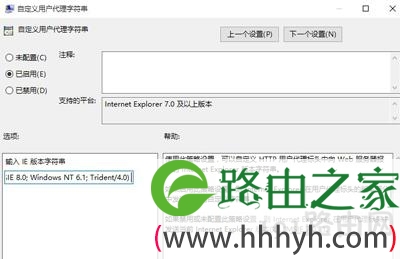
  3、在窗口中,点击已启用,在下面输入ie版本字符串中输入“Mozilla/4.0 (compatible; MSIE 8.0; Windows NT 6.1; Trident/4.0) ”,点击确定即可,如图所示:
Win10系统无法安装支付宝控件的解决方法

以上就是关于-常见问题-(Win10系统无法安装支付宝控件的解决方法)的教程!
10,996 Win10系统无法安装支付宝控件的解决方法已关闭评论 点赞
8 月 8 2021
常

Win8系统桌面图标消失了如何显示出来

亲,以下就是关于(Win8系统桌面图标消失了如何显示出来),由“WiFi之家网”整理!

Win8系统桌面图标消失了如何显示出来

原标题:"Win8系统桌面图标消失了怎么办 Win8软件图标恢复教程"相关电脑问题教程分享。 - 来源:WiFi之家网。

  Win8桌面图标都消失了怎么办?有用户在使用Win8系统时突然发现桌面图标都不见了,如何恢复呢?请看下文具体解决方法。

  解决方法:

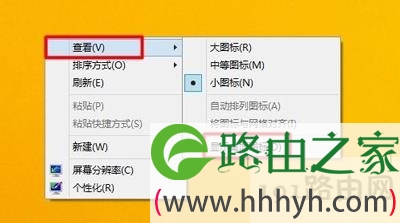
  1、首先在桌面上点击鼠标右键,将鼠标放到“查看”上;

  2、在查看弹出的扩展选项中点击“显示桌面图标”,如图所示:

Win8系统桌面图标消失了如何显示出来

  3、然后我们就可以看到桌面图标显示出来了。如图所示:

Win8系统桌面图标消失了如何显示出来

以上就是关于-常见问题-(Win8系统桌面图标消失了如何显示出来)的教程!

14,703 Win8系统桌面图标消失了如何显示出来已关闭评论 点赞
8 月 8 2021
常

电脑总是弹出360广告弹窗禁止方法

亲,以下就是关于(电脑总是弹出360广告弹窗禁止方法),由“WiFi之家网”整理!

电脑总是弹出360广告弹窗禁止方法

原标题:"电脑总是弹出360广告弹窗怎么办 360新闻弹窗关闭方法"相关电脑问题教程分享。 - 来源:WiFi之家网。

  电脑开机总是弹出360安全卫士的新闻弹窗窗口怎么办?360一直弹出新闻弹窗窗口如何解决?怎么关闭360杀毒广告弹窗?下面给大家介绍关闭360软件新闻广告弹出窗口的方法。

  解决方法:

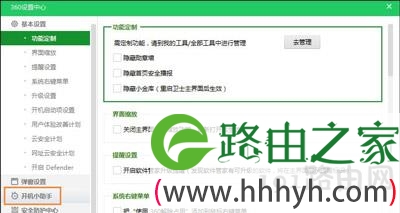
  1、打开360安全卫士,点击右上角的倒三角形,在弹出的菜单中点击“设置”。

电脑总是弹出360广告弹窗禁止方法

  2、在设置中心找到“开机小助手”。

电脑总是弹出360广告弹窗禁止方法

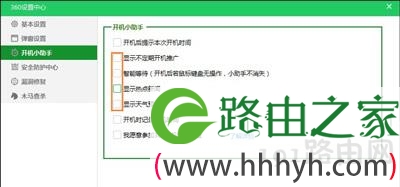
  3、在右侧找到“显示热点新闻”,将其前面的勾去掉,然后点击确定即可。

电脑总是弹出360广告弹窗禁止方法

以上就是关于-常见问题-(电脑总是弹出360广告弹窗禁止方法)的教程!

42,961 电脑总是弹出360广告弹窗禁止方法已关闭评论 点赞
8 月 8 2021
常

Win10系统输入法打字习惯设置步骤

亲,以下就是关于(Win10系统输入法打字习惯设置步骤),由“WiFi之家网”整理!

Win10系统输入法打字习惯设置步骤

原标题:"Win10系统输入法打字习惯的设置方法教程"相关电脑问题教程分享。 - 来源:WiFi之家网。

  Win10系统自带的输入法一般是不记住用户的打字习惯的,那么如何才能设置Win10系统输入法记住打字习惯方便日常使用呢?下面给大家介绍Win10系统输入法打字习惯的设置教程。

  设置方法:

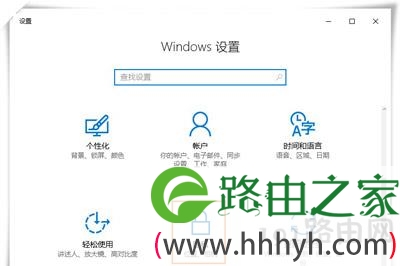
  1、按Win+i打开系统设置界面,点击其中的“隐私”选项。

Win10系统输入法打字习惯设置步骤

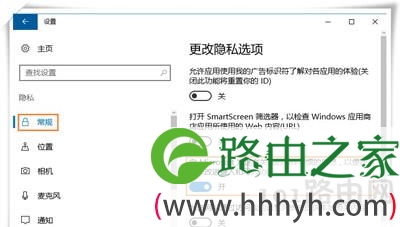
  2、在隐私界面的常规选项中,确保打开了“向Microsoft 发送有关我的写作习惯的信息,以便在未来改进和键入和写入功能”。

Win10系统输入法打字习惯设置步骤

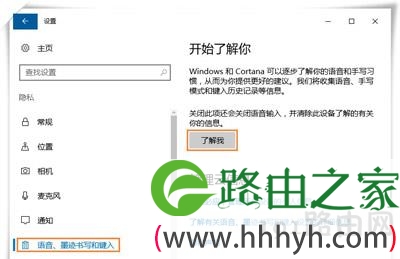
  3、在隐私界面的“语音、墨迹书写和键入”选项中,确保此项已开启,如图所示,如果显示的是“了解我”按钮,则点击“了解我”开启此功能。

Win10系统输入法打字习惯设置步骤

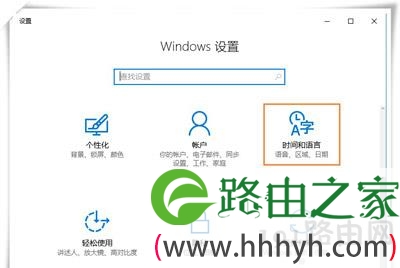
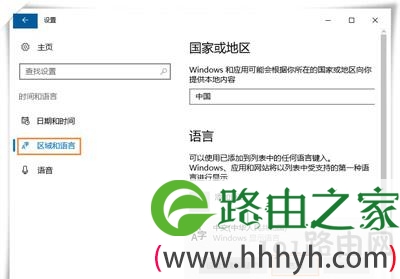
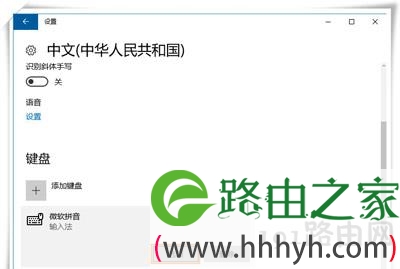
  4、在设置界面点击“时间和语言”--“区域和语言”--“中文”--“选项”,点击“微软拼音输入法”,打开“选项”,在个性化中将“动态词频调整”和“自学习”功能打开就可以了。

Win10系统输入法打字习惯设置步骤

Win10系统输入法打字习惯设置步骤

Win10系统输入法打字习惯设置步骤

Win10系统输入法打字习惯设置步骤

以上就是关于-常见问题-(Win10系统输入法打字习惯设置步骤)的教程!

20,839 Win10系统输入法打字习惯设置步骤已关闭评论 点赞
8 月 8 2021
常

Win7系统不小心清空删除回收站文件如何恢复

亲,以下就是关于(Win7系统不小心清空删除回收站文件如何恢复),由“WiFi之家网”整理!

Win7系统不小心清空删除回收站文件如何恢复

原标题:"Win7系统不小心清空删除回收站文件的恢复教程"相关电脑问题教程分享。 - 来源:WiFi之家网。

  Win7系统不小心清空回收站该怎么办?如果不小心清空了回收站的文件可以恢复吗?怎么恢复数据呢?其实我们只需要修改一下注册表就可以实现文件的恢复。下面一起来看看如何恢复不小新清空的回收站文件。

  解决步骤:

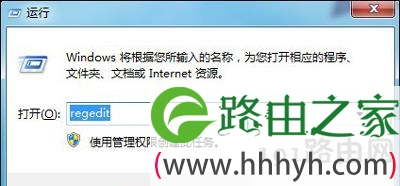
  1、按下Win+R快捷键,在输入框中输入“regedit”,回车打开注册表。

Win7系统不小心清空删除回收站文件如何恢复

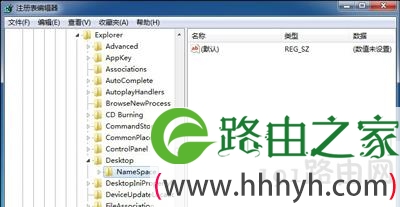
  2、依次打开注册表路径:HKEY_LOCAL_MACHINE\SOFTWARE\Microsoft\Windows\CurrentVersion\Explore\Desktop\Namespace

Win7系统不小心清空删除回收站文件如何恢复

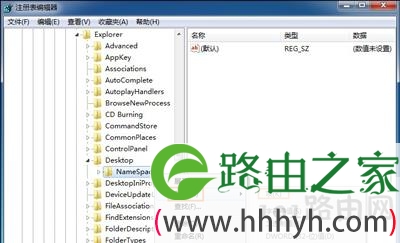
  3、点击“Namespace”这个文件夹,右键新建“项”。

Win7系统不小心清空删除回收站文件如何恢复

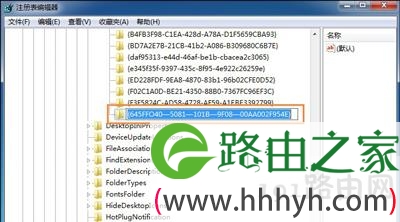
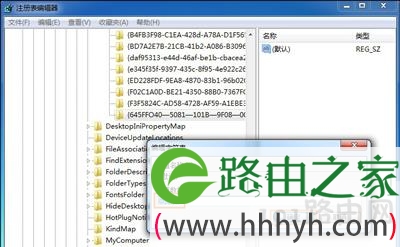
  4、重命名该文件夹,名称为“{645FFO40—5081—101B—9F08—00AA002F954E}”。

Win7系统不小心清空删除回收站文件如何恢复

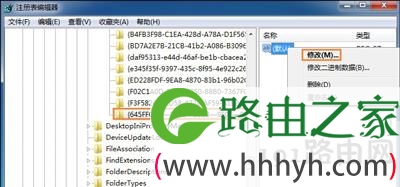
  5、点击该文件夹,右侧“名称”一栏下方右键“修改”。

Win7系统不小心清空删除回收站文件如何恢复

  6、在弹出的对话框中,在数值数据一栏中,修改名称为“回收站”。

Win7系统不小心清空删除回收站文件如何恢复

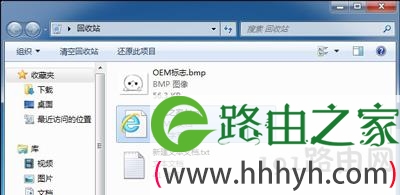
  7、关闭regedit,重启计算机,这样回收站里的东西就全部恢复了!

Win7系统不小心清空删除回收站文件如何恢复

以上就是关于-常见问题-(Win7系统不小心清空删除回收站文件如何恢复)的教程!

12,129 Win7系统不小心清空删除回收站文件如何恢复已关闭评论 点赞
8 月 8 2021
常

百度云网盘设置文件提取码功能图解

亲,以下就是关于(百度云网盘设置文件提取码功能图解),由“WiFi之家网”整理!

百度云网盘设置文件提取码功能图解

原标题:"百度云网盘怎么设置文件提取码功能"相关电脑问题教程分享。 - 来源:WiFi之家网。

  百度网盘怎么设置提取码呢?分享一个网盘链接,但是没有提取码功能,如何给分享的连接加上百度云的提取码呢?下面来看看具体解决方法。

  解决方法:

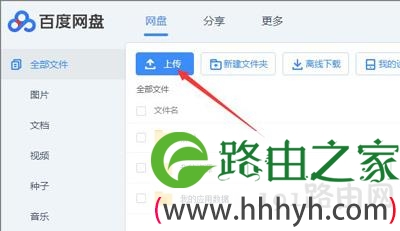
  1、首先打开百度网盘,上传想要分享的文件;

百度云网盘设置文件提取码功能图解

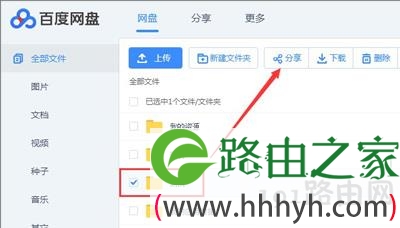
  2、然后找到文件,选中文件,在上方会出现【分享】;

百度云网盘设置文件提取码功能图解

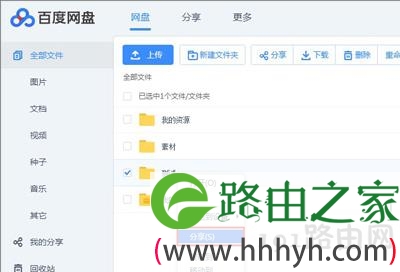
  3、或者右击要分享的文件,选择【分享】;

百度云网盘设置文件提取码功能图解

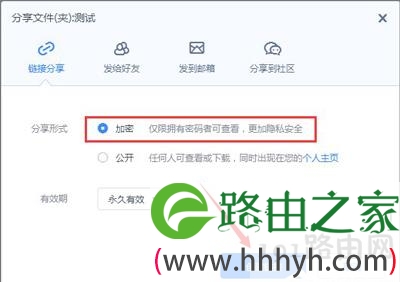
  4、在打开的窗口中,分享形式下点击【加密】,然后点击【创建链接】;

百度云网盘设置文件提取码功能图解

  5、这样就可以得到文件分享的地址和提取码了,点击【复制链接及密码】;

百度云网盘设置文件提取码功能图解

  6、系统提示复制成功,再将复制好的内容发送给你的好友,就可以了。

百度云网盘设置文件提取码功能图解

以上就是关于-常见问题-(百度云网盘设置文件提取码功能图解)的教程!

22,476 百度云网盘设置文件提取码功能图解已关闭评论 点赞
8 月 8 2021
常

电脑系统不能安装战网游戏平台解决方案

亲,以下就是关于(电脑系统不能安装战网游戏平台解决方案),由“WiFi之家网”整理!

电脑系统不能安装战网游戏平台解决方案

原标题:"电脑系统不能安装战网游戏平台的解决方法"相关电脑问题教程分享。 - 来源:WiFi之家网。

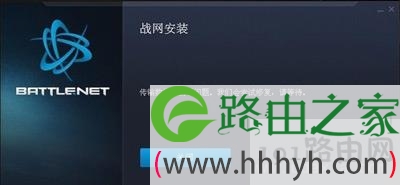
  战网是暴雪游戏专有的对战平台,很多人都会下载安装,但是有用户反映说自己的电脑系统无法安装战网,这是怎么回事呢?为什么电脑不能安装战网?下面来看看电脑无法安装战网的详细解决过程。

电脑系统不能安装战网游戏平台解决方案

  具体操作方法:

  1.确保已Secondary Logon服务在运行中

  按快捷键WIN+R-->输入cmd回车,设置Secondary Logon服务自动启动,输入命令“sc config seclogon start= auto”(不包括“”号)-->回车运行,启动Secondary Logon服务,输入命令”sc start seclogon“(不包括“”号)-->回车运行;

  2.更新Adobe Flash Play到zui新版本

  打开腾讯软件管理-->安装更新Adobe Flash Player for IE到zui新版本;

电脑系统不能安装战网游戏平台解决方案

  3.检查DHCP/hosts/IE使用代理服务器等

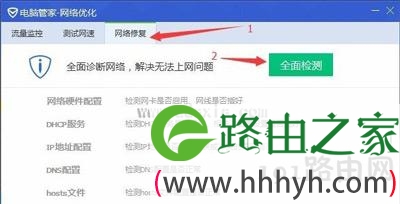
  打开腾讯电脑管家-->工具箱-->测试网速-->网络修复-->全面检测-->立即修复-->完成;

电脑系统不能安装战网游戏平台解决方案

电脑系统不能安装战网游戏平台解决方案

  4.初始化LSP

  打开腾讯电脑管家-->电脑诊所-->上网异常--》能上QQ打不开网页-->修复-->完成;

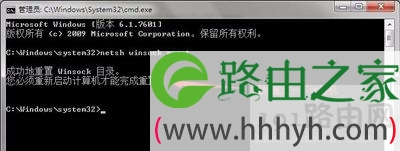
  或者使用命令重置:

  按快捷键WIN+R-->输入cmd回车-->输入命令“netsh winsock reset”(不包括“号) -->回车运行;

电脑系统不能安装战网游戏平台解决方案

  5.请删除Battle.net文件夹

  删除安装目录下的Battle.net文件夹;

  默认路径:

  Windows XP: C:\Documents and Settings\All Users\Application Data\Battle.net

  Windows Vista/7/8: C:\ProgramData\Battle.net

  6.清理注册表垃圾

  打开腾讯电脑管家-->清理垃圾-->扫描垃圾-->立即清理-->完成;

电脑系统不能安装战网游戏平台解决方案

  7.关闭后台应用程序/防火墙/杀毒软件

  右键右下角腾讯电脑管家小图标选择-->退出-->彻底退出;

  8.启动安装程序开始安装战网

  右键安装程序-->以管理员身份运行!

  等待安装完成!

电脑系统不能安装战网游戏平台解决方案

以上就是关于-常见问题-(电脑系统不能安装战网游戏平台解决方案)的教程!

31,518 电脑系统不能安装战网游戏平台解决方案已关闭评论 点赞
8 月 8 2021
常

打开单机游戏提示unable find version runtime修复方法

亲,以下就是关于(打开单机游戏提示unable find version runtime修复方法),由“WiFi之家网”整理!

打开单机游戏提示unable find version runtime修复方法

原标题:"打开单机游戏提示unable find version runtime怎么解决"相关电脑问题教程分享。 - 来源:WiFi之家网。

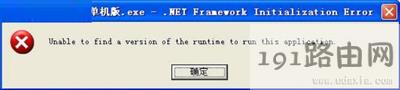
  喜欢玩单机游戏的玩家一定遇到过安装完一款单机游戏后,运行时突然提示“unable to find a version of runtime to.”并且打不开游戏,这是为什么呢?

打开单机游戏提示unable find version runtime修复方法

  问题原因:当前系统缺少NET Framework组件造成的。NET Framework是支持Windows系统编程代码模型的组件,通过它能够编制设计出UI视觉效果绚丽,引人注目的Windows应用程序。

  解决方法:

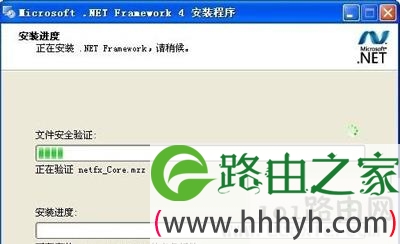
  1、NET Framework 4.0下载完毕后,打开运行安装。

打开单机游戏提示unable find version runtime修复方法

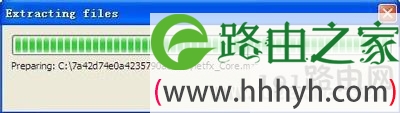
  2、然后开始提取文件(Extracting files)。

打开单机游戏提示unable find version runtime修复方法

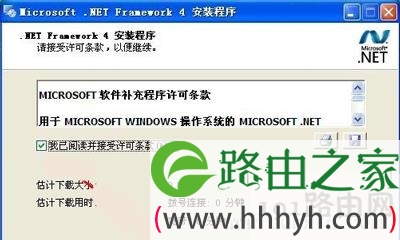
  3、勾选同意安装条款,点击【安装】。

打开单机游戏提示unable find version runtime修复方法

  4、然后就等待安装完成。

打开单机游戏提示unable find version runtime修复方法

  5、点击【完成】。然后,一般需要重新启动,然后再重新打开原来你想要运行的软件或者游戏,就可以正常运行了。

打开单机游戏提示unable find version runtime修复方法

以上就是关于-常见问题-(打开单机游戏提示unable find version runtime修复方法)的教程!

19,616 打开单机游戏提示unable find version runtime修复方法已关闭评论 点赞
8 月 8 2021
常

迅雷软件设置系统定时关机操作步骤

亲,以下就是关于(迅雷软件设置系统定时关机操作步骤),由“WiFi之家网”整理!

迅雷软件设置系统定时关机操作步骤

原标题:"电脑怎么定时关机 迅雷软件设置系统定时关机的方法"相关电脑问题教程分享。 - 来源:WiFi之家网。

  大家都知道,迅雷下载的时候有一个下载完成即可自动关机,但是其实我们也可以通过迅雷来设置定时关机的,那么如何设置迅雷从而实现定时关机功能呢?

  迅雷定时关机设置方法:

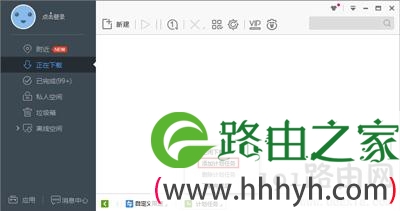
  1、点击桌面左下角的【开始】按钮,在菜单中找到并打开迅雷软件。

迅雷软件设置系统定时关机操作步骤

  2、打开迅雷软件后,在其界面的左下角找到按钮【计划任务】,单击。

迅雷软件设置系统定时关机操作步骤

  3、弹出的菜单中有四个选项(分别是空闲下载、添加计划任务、删除计划任务和下载完成后)。选择【添加计划任务】。

迅雷软件设置系统定时关机操作步骤

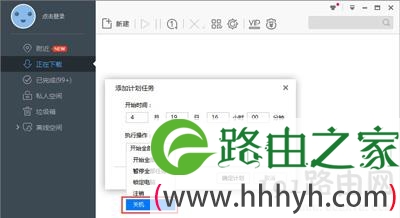
  4、点击【执行操作】。有五个选项:开始所有任务、暂停所有任务、锁定电脑、注销和关机。选择【关机】。

迅雷软件设置系统定时关机操作步骤

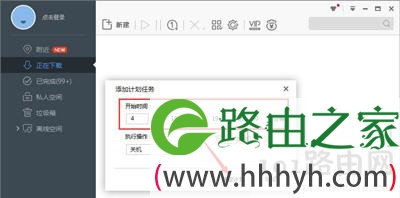
  5、在开始时间中,输入电脑的关机时间;点击【确定计划】。

迅雷软件设置系统定时关机操作步骤

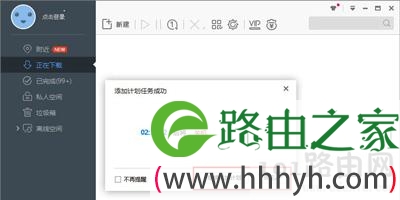
  6、定时关机成功。如果没有其他要执行的计划,点击【确定】。

迅雷软件设置系统定时关机操作步骤

以上就是关于-常见问题-(迅雷软件设置系统定时关机操作步骤)的教程!
18,597 迅雷软件设置系统定时关机操作步骤已关闭评论 点赞
8 月 8 2021
常

Win7系统不能使用复制粘贴功能详细修复方法

亲,以下就是关于(Win7系统不能使用复制粘贴功能详细修复方法),由“WiFi之家网”整理!

Win7系统不能使用复制粘贴功能详细修复方法

原标题:"Win7系统不能使用复制粘贴功能的解决方法"相关电脑问题教程分享。 - 来源:WiFi之家网。

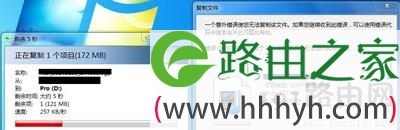
  有Win7系统用户反映说复制粘贴文件的时候无法进行,提示“由于I/O设备错误,无法运行此项请求”,这是为什么呢?为什么Win7系统无法复制粘贴文件?本文将介绍两种解决方法。

Win7系统不能使用复制粘贴功能详细修复方法

  第一种办法

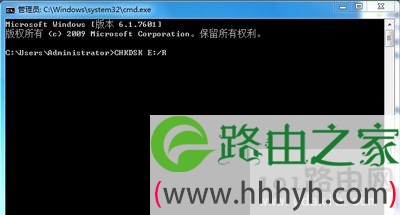
  1、按下“Win+R”键,打开运行,输入CMD打开命令提示符,在命令提示符中输入CHKDSK E:/R后回车(E:为你出现问题的盘符)。

Win7系统不能使用复制粘贴功能详细修复方法

  第二种办法

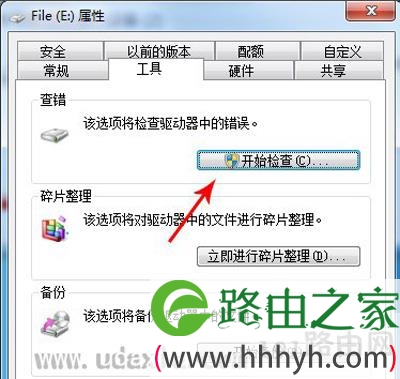
  1、鼠标右键出问题的盘符,查看属性,并点击工具里的开始检查;

Win7系统不能使用复制粘贴功能详细修复方法

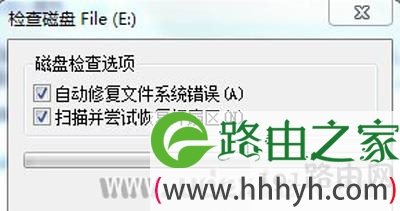
  2、按需勾选;

Win7系统不能使用复制粘贴功能详细修复方法

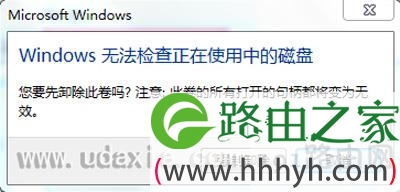
  3、有的人不明白强制卸除的用处,这里点击取消;

Win7系统不能使用复制粘贴功能详细修复方法

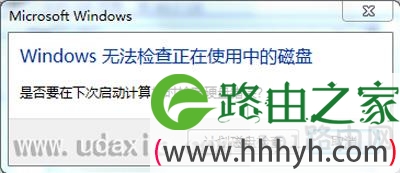
  4、这里点击“计划磁盘检查”;

Win7系统不能使用复制粘贴功能详细修复方法

  5、重启后,系统会自动修复错误。再次复制粘贴之前出问题的文件,轻松搞定。

Win7系统不能使用复制粘贴功能详细修复方法

以上就是关于-常见问题-(Win7系统不能使用复制粘贴功能详细修复方法)的教程!
17,084 Win7系统不能使用复制粘贴功能详细修复方法已关闭评论 点赞
8 月 8 2021
常

Windows10系统任务栏通知小图标异常的通用修复方法

亲,以下就是关于(Windows10系统任务栏通知小图标异常的通用修复方法),由“WiFi之家网”整理!

Windows10系统任务栏通知小图标异常的通用修复方法

原标题:"Windows10系统任务栏通知小图标异常的通用解决方法"相关电脑问题教程分享。 - 来源:WiFi之家网。

  Win10任务栏上的通知小图标经常会出现异常,有时候删除的程序也会在上面,或者图标无法点击等等,那么如何修复这些异常呢?WiFi之家网教大家一个修复通知栏小图标异常的通用方法。

  注:操作之前请记得备份注册表。

  操作过程如下:

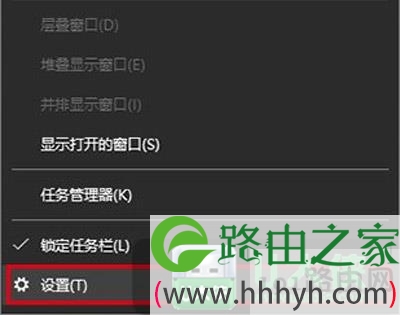
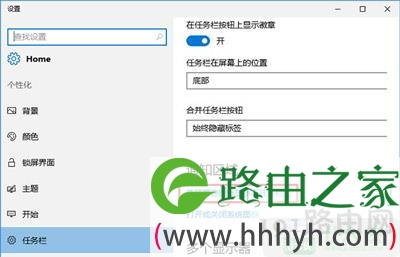
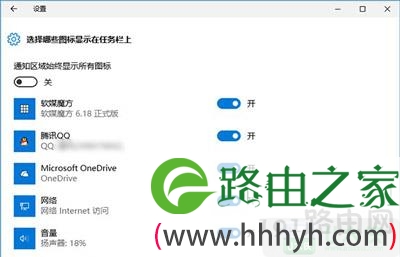
  1、首先在任务栏点击右键,选择设置→通知区域,点击“选择哪些图标显示在任务栏上”,看看是否有上述两类问题出现,如下图;

Windows10系统任务栏通知小图标异常的通用修复方法

Windows10系统任务栏通知小图标异常的通用修复方法

Windows10系统任务栏通知小图标异常的通用修复方法

  2、如果有异常,先打开任务管理器(右击任务栏→任务管理器)和注册表编辑器(在Cortana搜索栏输入regedit按回车进入)备用;

  3、在注册表编辑器中定位到如下位置:HKEY_CURRENT_USER\Software\Classes\Local Settings\Software\Microsoft\Windows\CurrentVersion\TrayNotify

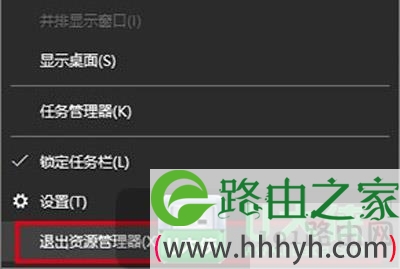
  4、先按住Ctrl+Shift键,然后右键单击任务栏→退出资源管理器(也可在任务管理器找到Explorer.exe进程,并将其关闭),如下图;

Windows10系统任务栏通知小图标异常的通用修复方法

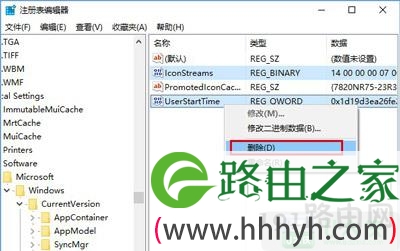
  5、在注册表编辑器中删除IconStreams和UserStartTime两个值(可按住Ctrl键然后分别点击两个值,就可以一并选中,然后在被选中的任意一个值上单击右键,选择“删除”);

Windows10系统任务栏通知小图标异常的通用修复方法

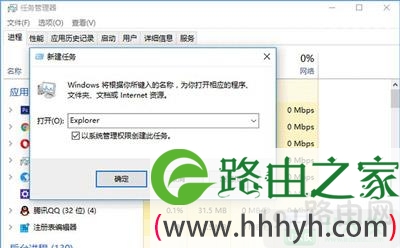
  6、此时召唤出等候多时的任务管理器(如果刚才没打开,可按Ctrl+Shift+Del,点击任务管理器),点击文件→运行新任务,输入Explorer后点击“确定”运行即可(管理员权限可不勾选),如下图。

Windows10系统任务栏通知小图标异常的通用修复方法

  7、现在任务栏通知区域图标已重置,问题一般都可以解决。

以上就是关于-常见问题-(Windows10系统任务栏通知小图标异常的通用修复方法)的教程!

14,520 Windows10系统任务栏通知小图标异常的通用修复方法已关闭评论 点赞
8 月 8 2021
常

计算机开机报警声音含义 Award与Ami BIOS主板报警声解释

亲,以下就是关于(计算机开机报警声音含义 Award与Ami BIOS主板报警声解释),由“WiFi之家网”整理!

计算机开机报警声音含义 Award与Ami BIOS主板报警声解释

原标题:"计算机开机报警声有什么含义 Award与Ami BIOS主板报警声解释"相关电脑问题教程分享。 - 来源:WiFi之家网。

  计算机如果在开机时出现长短不一或者不停地响起报警声的话,就说明机器出问题了,并且不同的报警声代表了不同的问题所在,那么这些报警声都有什么含义呢?下面请WiFi之家网为您解释下Award/Ami BIOS报警声的含义。

  本文将介绍Award BIOS和Ami bios故障报警声的含义,这样也可以让大家更加快速的找到电脑故障。

计算机开机报警声音含义 Award与Ami BIOS主板报警声解释

  Award BIOS 主板报警声含义:

  1短:系统正常启动。

  2短:常规错误,请进入CMOS Setup,重新设置有错误的选项。

  1长1短:RAM或主板出错。换一条内存试试,如果还是不行,更换主板。

  1长2短:显示器或显卡错误。

  1长3短:键盘控制器错误。检查主板。

  1长9短:主板Flash RAM或EPROM错误,BIOS损坏。换块Flash RAM试试。

  不断地响(长声):内存条没有插紧或损坏。重插内存条,若还是不行,请更换一条内存。

  重复短响:电源故障。

  无声音无显示:可能是电源有问题。

  Ami BIOS 主板报警声含义:

  1短:内存不能刷新,请更换内存条。

  2短:内存ECC较验错误。在CMOS Setup中将内存关于ECC校验的选项设为Disabled就可以解决,不过更好的解决办法还是更换内存。

  3短:系统基本内存(第1个64kB)检查失败。还是更换内存吧。

  4短:系统时钟出错。维修或更换主板。

  5短:CPU错误。查看cpu插座是否有故障,如果正常就是cpu或者主板坏了。

  6短:键盘控制器错误。换个新键盘试试。

  7短:系统实模式错误,不能切换到保护模式。

  8短:显示内存错误。显示内存有问题,尝试更换显卡试试。

  9短:ROM BIOS检验和错误。设置其bios的参数吧。

  10短:寄存器读写错误,只能维修或更换主板。

  11短:高速缓存错误。

  1长3短:内存错误。内存损坏,更换内存。

  1长8短:显示测试错误。查看显示器数据线插好没或显卡没插好。

以上就是关于-常见问题-(计算机开机报警声音含义 Award与Ami BIOS主板报警声解释)的教程!

19,244 计算机开机报警声音含义 Award与Ami BIOS主板报警声解释已关闭评论 点赞