'常见问题'最新文章

在路由器出现的故障中,大体可以分为两类:一类是硬故障,一类是软故障。这里的分类方法并没有严格的标准,只是为了方便而已,在实践中应该具体问题具体分析。

常见问题

21年
8 月
17日
常见问题
常见问题

RAR压缩文件密码破解方法

亲,以下就是关于(RAR压缩文件密码破解方法),由“WiFi之家网”整理!

RAR压缩文件密码破解方法

原标题:"RAR压缩文件密码怎么破解 RAR文件密码破解方法"相关电脑问题教程分享。 - 来源:WiFi之家网。

  RAR文件是可以加密的,但是有时候忘了密码怎么办?该怎么破解RAR密码呢?有什么方法能够破解RAR压缩文件的密码?

RAR压缩文件密码破解方法

  一、如何加密文件

  1、右键单击“winrar_encrypt”文件夹,在右键菜单中选择“添加到压缩文件”,出现“压缩文件名和参数”对话框;

RAR压缩文件密码破解方法

  2、选择“常规”选项卡,单击“设置密码”按钮;

RAR压缩文件密码破解方法[page]

  3、这时会出现“输入密码”对话框,其中“加密文件名”的选项是指在没有密码的情况下,打开该压缩包后是否能够看到被压缩文件的文件名。输入压缩密码后单击“确定”按钮。

RAR压缩文件密码破解方法

  二、如何解密文件

  1、打开ARPR软件;

RAR压缩文件密码破解方法

  2、看看要破解密码的RAR!如图,我们可以看到,要解压成功必须知道密码才行;

RAR压缩文件密码破解方法[page]

  3、按红色方框的按扭,选择所需解压的文件;

RAR压缩文件密码破解方法

  4、选中并打开所需解压的文件;

RAR压缩文件密码破解方法

  5、选择暴破范围选项,红色框里就可以选择范围,假设我现在知道密码是大写字母,我就只勾上第一个就好了;

RAR压缩文件密码破解方法[page]

  6、破解类型选择,如图选择的是暴力破解;

RAR压缩文件密码破解方法

  7、选择密码长度,小编现在先用3位密码来讲解给大家看!我们选择zui大密码长度为3。 如果日后要破长的密码,可以改变这个数值,不过密码越长,破解的时间也相对比较长;

RAR压缩文件密码破解方法

  8、点击开始按扭,程序就开始破解密码了;

RAR压缩文件密码破解方法[page]

  9、成功破解密码,用红色框框着的就是密码!密码为:ABC,我先用一个稍微简单一点的密码演示给大家看,如果日后要破解比较复杂的密码,步骤也是一样的,只不过“密码长度”和“暴破选项范围”要改变一下,就看大家了;

RAR压缩文件密码破解方法

  10、如图就是我们成功破解的压缩文件了,里面就是文件夹里面的东西 如果密码太过于复杂的话,有大小写英文、数字,不知道长度的话,那么破解起来就要时间长一点了。

RAR压缩文件密码破解方法

以上就是关于-常见问题-(RAR压缩文件密码破解方法)的教程!

21年
8 月
17日
常见问题
常见问题

Win10更改Cortana搜索栏中提示的文字教程

亲,以下就是关于(Win10更改Cortana搜索栏中提示的文字教程),由“WiFi之家网”整理!

Win10更改Cortana搜索栏中提示的文字教程

原标题:"Win10更改Cortana搜索栏中提示的文字的方法"相关电脑问题教程分享。 - 来源:WiFi之家网。

  Win10系统的Cortana搜索栏中有一行提示文字,其实这个文字是可以改变的,那么怎么修改这行文字呢?下面来看看具体的操作方法。

  操作方法:

  1、在即将接受改造的搜索栏中输入regedit,按回车键进入注册表编辑器;

  2、定位到:HKEY_CURRENT_USER\Software\Microsoft\Windows\CurrentVersion\Search\Flighting;

  3、找到 Current 和 RotateFlight 两个值,把数值数据都改为 0;

Win10更改Cortana搜索栏中提示的文字教程

  4、定位到:HKEY_CURRENT_USER\Software\Microsoft\Windows\CurrentVersion\Search\Flighting\0;

  5、新建项,命名为 SearchBoxText;

Win10更改Cortana搜索栏中提示的文字教程

  6、新建字符串值,命名为 value,双击后在数值数据中输入你希望显示的内容,如下图“软媒,存在创造价值”;

Win10更改Cortana搜索栏中提示的文字教程

Win10更改Cortana搜索栏中提示的文字教程

  7、重启文件资源管理器,可用软媒魔方首页的快捷指令轻松实现,如下图;

Win10更改Cortana搜索栏中提示的文字教程

  8、修改后,文字内容就变成你自定义的了。如果想恢复默认,直接删掉value就可以,然后也要重启文件资源管理器。

以上就是关于-常见问题-(Win10更改Cortana搜索栏中提示的文字教程)的教程!

21年
8 月
17日
常见问题
常见问题

Win10系统设置限制关机教程

亲,以下就是关于(Win10系统设置限制关机教程),由“WiFi之家网”整理!

Win10系统设置限制关机教程

原标题:"Win10系统怎么设置限制关机 怎么限制别人误关机"相关电脑问题教程分享。 - 来源:WiFi之家网。

  如果要离开电脑怕别人误关机该怎么办呢?本文讲给大家介绍如何设置Win10系统使其无法关机。

  解决方法:

  方法一、使用组策略限制关机操作

  1、执行 Win + R 打开「运行」— 执行 gpedit.msc 打开本地组策略;

  2、导航到「计算机配置」—「用户配置」—「管理模板」—「开始菜单和任务栏」,双击右侧的「删除并阻止访问关机、重新启动、睡眠和休眠命令」;

Win10系统设置限制关机教程

  3、将这条策略启用之后点击「确定」;

Win10系统设置限制关机教程

  5、当策略重新后,用户再尝试对 Win10 关机时会收到如下提示信息:

Win10系统设置限制关机教程

  方法二、使用注册表限制关机操作

  对于使用 Win10 家庭版的用户,可以更改注册表实现阻止用户关闭Windows 10 PC:

  1、执行 Win + R 打开「运行」— 执行 regedit 打开注册表编辑器;

  2、导航到如下路径:

  HKEY_CURRENT_USER\Software\Microsoft\Windows\CurrentVersion\Policies\Explorer

  3、在右侧新建一个名为 NoClose 的 32 位 DWORD 值,并将其值设置为 1 ;

Win10系统设置限制关机教程

  4、重启系统之后即可生效。

以上就是关于-常见问题-(Win10系统设置限制关机教程)的教程!

21年
8 月
17日
常见问题
常见问题

Win10笔记本提示未检测到电池如何维修

亲,以下就是关于(Win10笔记本提示未检测到电池如何维修),由“WiFi之家网”整理!

Win10笔记本提示未检测到电池如何维修

原标题:"Win10笔记本提示未检测到电池的解决方法"相关电脑问题教程分享。 - 来源:WiFi之家网。

  Win10笔记本提示未检测到电池怎么办?近日,Win10用户在打开笔记本电脑后,右下角出现提示:“未检测到电池”,这是怎么回事呢?导致笔记本未检测到电池的原因有很多,下面我们一起来分析下Win10笔记本未检测到电池的解决方法。

  方法一:重装电池

  可能是笔记本经过大的波动之后,电池松动引起,我们可以将电池取下,然后正确安装即可。

  方法二:主板问题

  如果排除电池本身的问题话,也可能是主板与电池正负极接触位置的导电体损坏导致了,此时可以找相关部门进行维修。

  方法三:返厂维修

  如果是电池本身不导电的问题,此时只能进行返厂维修了,电池问题毕竟我们是很难解决的。也可以找相关的官方售后进行处理。

  方法四:电池松动

  开机状态下,上下摆动笔记本电脑的盖子,查看电池是否出现可以使用的情况,如果可以使用的话,就是电池松动引起的。

  方法五:

  1、右击【计算机】,在弹出菜单,点击【管理】。

Win10笔记本提示未检测到电池如何维修

Win10

  2、进入管理界面,点击【设备管理器】选项,查看电池驱动是否正常,如果不正常,下载相应驱动软件更新即可。

Win10笔记本提示未检测到电池如何维修

Win10

  以上就是Win10笔记本提示未检测到电池的解决方法,

以上就是关于-常见问题-(Win10笔记本提示未检测到电池如何维修)的教程!

21年
8 月
17日
常见问题
常见问题

win10系统还原 usageerror10099失败修复方法

亲,以下就是关于(win10系统还原 usageerror10099失败修复方法),由“WiFi之家网”整理!

win10系统还原 usageerror10099失败修复方法

原标题:"win10系统还原出现Usage Error 10099的解决方法"相关电脑问题教程分享。 - 来源:WiFi之家网。

  win10系统还原出现Usage Error 10099怎么办?一些windows10正式版系统用户反馈自己使用GHOST还原系统时,会遇到错误提示:系统还原出现Usage Error 10099,这是怎么回事呢?我们该如何操作呢?对于这个问题,下面WiFi之家网小编就给大家介绍win10系统还原出现Usage Error 10099的解决方法。

win10系统还原 usageerror10099失败修复方法

win10系统

  出现这种问题原因可能有多方面:

  1、空间,安装系统的分区空间是否足够?!不够的话,把系统分区调大点吧。

  2、分区,分区有溢出错误,可以检查并修复分区表错误,但建议还是对硬盘进行分区(注意备份硬盘上的资料)。

  3、镜像,镜像是否完整?使用MD5校验工具,得出的MDS码和下载页面的MD5码对照下,如不一致,说明镜像存在问题,重装下载后安装即可解决。

  4、U盘,可能U盘本身传输速度达不到要求,也有可能是电压不够,解决办法是将GHO文件复制到本地硬盘分区的根目录上,然后选取安装,或把U盘插在主机后面(主机后面的USB接口电压要高于前置USB接口)。

  5、检查下硬盘上是否隐藏分区,如果有的话,可删除隐藏分区,并转换为MBR分区后再GHOST还原系统。

  以上就是win10系统还原出现Usage Error 10099的解决方法

以上就是关于-常见问题-(win10系统还原 usageerror10099失败修复方法)的教程!

21年
8 月
17日
常见问题
常见问题

360申请退款多久可以退回

亲,以下就是关于(360申请退款多久可以退回),由“WiFi之家网”整理!

360申请退款多久可以退回

原标题:"360申请退款多久可以退回 360云盘会员费退款教程"相关电脑问题教程分享。 - 来源:WiFi之家网。

  360申请退款多久可以退回?360官方微博发布360云盘在即日起将暂停服务,这对很多用户来说简直是太突然了!这难道预示着免费云盘的时代结束?以后云盘也是到收费的了?那么资源党要怎么办!带着这些疑问我们一起来看看360云盘会员费退款教程。

360申请退款多久可以退回

360

  10月20日消息,360发布了一则云盘服务转型关闭公告,决定关闭个人云盘服务,以下为公告原文:

  当前部分不法分子利用360云盘存储传播非法文件、侵权盗版牟利、传播淫秽色情信息等违法犯罪行为屡有发生,严重侵犯正版企业的合法权益,更给社会带来了巨大的危害。近年来,360云盘始终严格遵守互联网法律法规要求,持续投入大量人力物力以及技术资源,对非法行为进行严厉打击。但是,由于云盘存储的私密性,管理的复杂性,依然使企业面临巨大的安全风险。

  因此,360云盘决定停止个人云盘服务,在网盘存储、传播内容的合法性和安全性得到彻底解决之前不再考虑恢复,之后转型企业云服务。

  我们即将采取以下措施:

  2016年10月20日至2017年2月1日进行会员退款。仍是会员身份的用户,无论剩余多少天,均全额退款;

  2016年11月1日起停止云盘上传服务,包括上传、转存等数据写入功能均关闭;

  2017年2月1日起不再保留云盘数据,关闭所有的云盘账号并清空数据,请您务必在此之前下载备份数据。

  对此给您造成的不便,我们深表歉意,感谢您的一路相伴。

  常见问答:

  1.360云盘为什么要转型关闭?

  部分不法分子利用360云盘存储传播非法文件、侵权盗版牟利、传播淫秽色情信息等违法犯罪行为屡有发生,严重侵犯正版企业的合法权益,更给社会带来了巨大的危害,在未找到安全解决这些问题的方案之前,决定停止云盘个人版服务。

  2.云盘服务什么时间关停?

  2016年10月20号公告后,关闭在线播放视频,预览文件,查看缩略图功能。 2016年11月1日起停止云盘上传服务,包括上传、转存等数据写入功能均关闭; 2017年2月1日起不再保留云盘数据,关闭所有的云盘账号并清空数据,请您务必在此之前下载备份数据。

  3.下载转移数据时间有多长?

  自现在到2017年1月31日期间均可以下载备份数据,自2017年2月1日零时起关闭云盘服务,请及时下载和备份数据。

  4.原有会员如何申请退款?

  在2016年10月20日后还在会员期的用户将进行全额退款: 近3个月内购买的用户,将通过原购买渠道自动退回; 超过3个月购买或通过苹果商品渠道购买的用户,需手动在官网会员记录》》》戳我《《《 或kefu@360.cn客服信箱申请退款; 请在2017年2月1日前申请,过期不再接受退款申请。

  5.申请退款多久可以退回?

  自动退款的将通过原购买渠道自动退回,将在1-3天返回原支付账号; 手动申请需要批量收集退款信息后,再向公司提交审批走财务付款流程,预期需要2-3周。

  6.云U盘里的数据能保存吗?

  不能,云U盘里使用的是云盘数据,受云盘转型影响,需要同时进行下载和备份。

  7、和云盘合作的服务能继续使用吗?

  具体合作类型的服务,请及时关注该服务的官方公告,以进行下一步的安排。

  以上就是360云盘会员费退款教程

以上就是关于-常见问题-(360申请退款多久可以退回)的教程!

21年
8 月
17日
常见问题
常见问题

win7系统无法识别解决方法

亲,以下就是关于(win7系统无法识别解决方法),由“WiFi之家网”整理!

win7系统无法识别解决方法

原标题:"小技巧win7系统无法识别USB设备问题"相关电脑问题教程分享。 - 来源:WiFi之家网。

  将U盘插进win7系统的电脑中,却无法被电脑识别,然后将U盘插进xp系统中却可以被识别。这是怎么回事呢?有什么方法能够解决这一问题。今天WiFi之家网小编就和大家说说win7系统无法识别USB设备的解决方法。

win7系统无法识别解决方法

计算机管理

  1、右键点击“计算机”,在右方出现的列表下选择“管理”;

  2、点击打开计算机管理下的“设备管理器”;

  3、在“设备管理器” 中,点击“通用串行总线控制”,在下方出现“USB Root Hub”设备列表中,右键点击“USB Root Hub”将其“禁用”菜单后再“启用”。

  4、完成以上的操作之后再将u盘插入到电脑上试试,无需重启电脑。

以上就是关于-常见问题-(win7系统无法识别解决方法)的教程!
21年
8 月
17日
常见问题
常见问题

win7开机卡死的原因及解决方法(图)

亲,以下就是关于(win7开机卡死的原因及解决方法(图)),由“WiFi之家网”整理!

win7开机卡死的原因及解决方法(图)

原标题:"win7开机卡死的原因及解决方法"相关电脑问题教程分享。 - 来源:WiFi之家网。

  zui近很多使用win7系统的朋友反映说,电脑在开机的时候经常出现死机情况,并且一直卡在登录界面,无法正常进入系统,这是怎么回事呢?电脑经常死机要怎么办?今天WiFi之家网小编就和大家说说win7开机卡死的原因及解决方法吧!

win7开机卡死的原因及解决方法(图)

开机

  1、一般电脑开机,首先是进行设备自检,如果卡屏在主板LOGO图片这里,多数情况是硬盘检测没有过去,可以试着给硬盘换下数据线,如果没有线也可以试着把数据线两头对换一下,再换个主板上的接口。

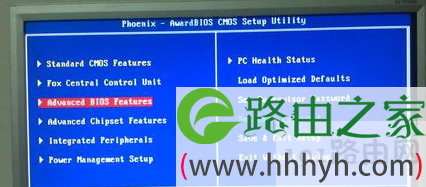
  2、主板BIOS出错,一些主板有防入侵机制。如果zui近有跟换过配件,也可能是主板BIOS的错误引起。解决的办法是开机按DEL键,进入主板BIOS,初始化BIOS设置信息,再按F10保存退出重启电脑。

  3、检查机器是否有外接设备连接,U盘、移动硬盘等等外接设备可能插在电脑USB口上忘记拔掉了,造成主板自检卡主通过不了。解决的办法就是拔出多余的外接设备,再重启电脑。

  4、检查一下键盘和鼠标是否接反。这里指的是PS/2接口的键盘鼠标,很多人大意,把键盘和鼠标的接口插反了,造成开机电脑的自检错误以至于卡屏。解决的办法,先关机,重新接过键盘鼠标,通常紫色的接口为键盘,绿色接口为鼠标。

  5、回到第2点,还是硬件故障,如果硬盘换过数据线后还是无效,也可以先试着拔掉硬盘的数据线不接,然后开机测试。看是否还会卡在LOGO屏这里,没有的话,估计就是硬盘故障了。解决的方法只有更换硬盘了。

  相关文章:

  快速解决电脑桌面卡死的小技巧

以上就是关于-常见问题-(win7开机卡死的原因及解决方法(图))的教程!
21年
8 月
17日
常见问题
常见问题

win7安装网卡驱动后电脑没声音的解决方法(图)

亲,以下就是关于(win7安装网卡驱动后电脑没声音的解决方法(图)),由“WiFi之家网”整理!

win7安装网卡驱动后电脑没声音的解决方法(图)

原标题:"解决win7安装网卡驱动后电脑没声音的妙招"相关电脑问题教程分享。 - 来源:WiFi之家网。

  win7安装网卡驱动后电脑没声音要怎么办呢?当电脑遇到系统故障的时候,大家一般都是采用重装系统的方法来解决问题。而重装完系统后,很多驱动都是需要自己手动安装的。不过zui近有用户反映说,自己的电脑在安装网卡驱动后,电脑就没声音了,这是怎么回事呢?今天WiFi之家网小编就和大家说说解决win7安装网卡驱动后电脑没声音的妙招。

win7安装网卡驱动后电脑没声音的解决方法(图)

win7

  原因分析:

  出现这样现象的原因很有可能是网卡和声卡不兼容导致的,大部分由于兼容性问题和中断冲突造成的。

  解决方法:

  1、对于驱动兼容性的问题比较容易解决的,Ghost win7系统用户只要更新各个产品的驱动就可以了;

  2、也可将网卡或其它设备换个插槽,改变各自的IRQ中断,以便消除冲突,在换插槽之后应该进入到BIOS中,在“PNP/PCI”项中将“Reset Configutionration Data”改为ENABLE,清空PCI设备表,重新分配IRQ中断就可以了;

  3、如果是中断冲突的话会比较麻烦,首先依次点击“开始——控制面板——系统——设备管理器”,然后查询各自的IRQ中断,并可以直接在手动设定IRQ,消除冲突即可;

  4、如果在设备管理器也无法消除冲突的话,更好的方法是进入到BIOS界面中,关闭一些不需要的设备,空出多余的IRQ中断。

  相关文章:

  电脑没声音的原因及解决方法

以上就是关于-常见问题-(win7安装网卡驱动后电脑没声音的解决方法(图))的教程!
21年
8 月
17日
常见问题
常见问题

win7家庭普通版升级旗舰版无法创建还原点解决方法(图)

亲,以下就是关于(win7家庭普通版升级旗舰版无法创建还原点解决方法(图)),由“WiFi之家网”整理!

win7家庭普通版升级旗舰版无法创建还原点解决方法(图)

原标题:"win7家庭普通版升级旗舰版无法创建还原点怎么办"相关电脑问题教程分享。 - 来源:WiFi之家网。

  win7家庭普通版的功能相对于win7旗舰版的功能要欠缺的多,因此不少使用win7家庭普通版的用户都纷纷将系统给升级至win7旗舰版。但是有不少用户在升级系统后都有遇到过无法创建还原点的情况,这要怎么解决呢?今天WiFi之家网小编就和大家说说解决win7家庭普通版升级至旗舰版后无法创建还原点的技巧。

win7家庭普通版升级旗舰版无法创建还原点解决方法(图)

win7

  1、右击“计算机”选择“属性”,在打开的系统属性中切换到“系统保护”标签页,在此处你会发现c盘的保护没打开,将C盘的系统保护打开,其他盘无所谓,点击在“配置”按钮,在弹出的界面中选择“还原系统设置及以前的文件”。

  2、点击“确定”之后,再点击图一中的“创建”,在输入相关描述之后,就会出现无法创建还原点的错误。

  3、出现这种情况,首先尝试将相关的系统服务打开。右击“计算机”——“管理”——选择“服务”,找到以下服务项:

  Microsoft Software Shadow Copy Provider;

  Block Level Backup Engine Service;

  Windows Backup;

  Volume Shadow Copy;

  在“属性”中,将其改为“手动”或“自动”,并将其开启。

  一般以上设置后,无法创建还原点的错误问题就解决了,如是还是不行的话,打开BackgroundIntelligent Transfer Service服务,这个服务跟前面的服务一样,都是要调用svchost.exe文件,并且这个BITS服务很重要。如果将其启动时出错,“windows无法启动bits服务(位于本地计算机上)错误1075:服务不存在,或已被标记为删除”的问题的话,请执行以下步骤:

  4、新建一个记事本,将以下的代码复制到记事本中,另存为.reg的注册表文件。

  Windows Registry Editor Version 5.00

  [HKEY_LOCAL_MACHINE\SYSTEM\CurrentControlSet\services\EventSystem]

  “DisplayName”=“@comres.dll,-2450”

  “ImagePath”=hex(2):25,00,53,00,79,00,73,00,74,00,65,00,6d,00,52,00,6f,00,6f,00,\

  74,00,25,00,5c,00,73,00,79,00,73,00,74,00,65,00,6d,00,33,00,32,00,5c,00,73,\

  00,76,00,63,00,68,00,6f,00,73,00,74,00,2e,00,65,00,78,00,65,00,20,00,2d,00,\

  6b,00,20,00,4c,00,6f,00,63,00,61,00,6c,00,53,00,65,00,72,00,76,00,69,00,63,\

  00,65,00,00,00

  “Description”=“@comres.dll,-2451”

  “ObjectName”=“NT AUTHORITY\\LocalService”

  “ErrorControl”=dword:00000001

  “Start”=dword:00000002

  “Type”=dword:00000020

  “DependOnService”=hex(7):72,00,70,00,63,00,73,00,73,00,00,00,00,00

  “ServiceSidType”=dword:00000001

  “RequiredPrivileges”=hex(7):53,00,65,00,43,00,68,00,61,00,6e,00,67,00,65,00,4e,\

  00,6f,00,74,00,69,00,66,00,79,00,50,00,72,00,69,00,76,00,69,00,6c,00,65,00,\

  67,00,65,00,00,00,53,00,65,00,49,00,6d,00,70,00,65,00,72,00,73,00,6f,00,6e,\

  00,61,00,74,00,65,00,50,00,72,00,69,00,76,00,69,00,6c,00,65,00,67,00,65,00,\

  00,00,00,00

  “FailureActions”=hex:80,51,01,00,00,00,00,00,00,00,00,00,03,00,00,00,14,00,00,\

  00,01,00,00,00,e8,03,00,00,01,00,00,00,88,13,00,00,00,00,00,00,00,00,00,00

  [HKEY_LOCAL_MACHINE\SYSTEM\CurrentControlSet\services\EventSystem\Parameters]

  “ServiceDll”=hex(2):25,00,73,00,79,00,73,00,74,00,65,00,6d,00,72,00,6f,00,6f,\

  00,74,00,25,00,5c,00,73,00,79,00,73,00,74,00,65,00,6d,00,33,00,32,00,5c,00,\

  65,00,73,00,2e,00,64,00,6c,00,6c,00,00,00

  “ServiceDllUnLoadOnStop”=dword:00000001

  5、将此文件另存为注册表.reg文件后,导入注册表后,重新启动计算机即可。

  通过以上设置后,你就会发现神奇的事情发生了,终于可以开启bits服务和创建还原点了。

  相关文章:

  win7系统无法创建还原点解决方法

以上就是关于-常见问题-(win7家庭普通版升级旗舰版无法创建还原点解决方法(图))的教程!

21年
8 月
17日
常见问题
常见问题

win10系统开机出现黑屏的完美解决方法(图)

亲,以下就是关于(win10系统开机出现黑屏的完美解决方法(图)),由“WiFi之家网”整理!

win10系统开机出现黑屏的完美解决方法(图)

原标题:"win10系统开机出现黑屏的完美解决方法"相关电脑问题教程分享。 - 来源:WiFi之家网。

  自从win10系统预览版的发布,越来越多的用户都将系统给换成win10系统了。但是新系统难免有不完善的地方,很多用户在使用过程中经常遇到各种问题,比如电脑开机就出现黑屏的问题,这是怎么回事呢?下面WiFi之家网小编就和大家说说win10系统开机出现黑屏的完美解决方法。

win10系统开机出现黑屏的完美解决方法(图)

黑屏

  一、进入Win10系统的安全模式:

  1、开机进入系统时长按电源键关机,重复3次左右;

  2、这样开机后应该能出现高级恢复的界面了;

  3、点击“疑难解答”选项,接着点击“高级选项”,点击“启动设置”,点击“重启”,选择安装模式。

  4、进入到安全模式后,如果在黑屏之前安装过什么就可在安全模式中将软件卸载删除,如果不确定的话,可进行干净启动,干净启动的操作步骤如下:

  1) 按“Win+R”打开“运行”窗口, 输入msconfig命令后按回车,弹出系统配置对话框。

  2)切换到“常规”标签页,单击“有选择的启动”,然后单击清除“加载启动项”上面的勾。

  3) 切换到“服务”标签页,单击“隐藏所有Microsoft”服务,然后单击全部禁用。

  4) 切换到“启动”标签页,点击“打开任务管理器”,点击启动项,然后单击禁用。

  5) 单击确定保存后,重新启动系统。

  相关文章:

  电脑黑屏的原因分析

以上就是关于-常见问题-(win10系统开机出现黑屏的完美解决方法(图))的教程!

21年
8 月
17日
常见问题
常见问题

win7系统开机黑屏故障及解决方法(图)

亲,以下就是关于(win7系统开机黑屏故障及解决方法(图)),由“WiFi之家网”整理!

win7系统开机黑屏故障及解决方法(图)

原标题:"win7系统开机黑屏故障及解决妙招"相关电脑问题教程分享。 - 来源:WiFi之家网。

  系统使用的时间久了,难免会遇到系统方面的问题。比如有些用户在使用win7系统的过程中,在启动系统的时候就遇到了黑屏的情况,导致系统不能够正常进入,这要如何解决呢?今天WiFi之家网小编就和大家说说win7系统开机黑屏故障及解决妙招。

win7系统开机黑屏故障及解决方法(图)

黑屏

  一、开机直接黑屏

  首先看看你的显示器电源是否接通,若接通,则看看你的显示器开关是否打开;

  其次看看你的主机电源指示灯是否亮,不亮则考虑你的电源可能坏了,如亮则听听主机通电后的声音,如果很清脆的一声 嘀 并且电源、cpu、显卡的风扇都转到话,那就要考虑看你的显卡是不是出为题了,如果是连续的 嘀嘀嘀 声,看看你的显卡和内存的金手指是否因氧化产生接触不好,擦亮他们重新装上,再开机;

  如果还是黑屏,那就要看看你的CPU及他的供电模块了,看看cpu周围的电容是否爆浆,闻闻是否有焦糊的气味,如果有气味,就是硬件损坏了,拿去电脑店维修吧。

  二、win7开机黑屏,但能看到鼠标

  1.同时按下键盘Ctrl+Alt+Del(当然在此步骤前,首先要保证电脑连上了键盘),在列表中选择 启动任务管理器 ,这是会弹出 任务管理器 ,

  用鼠标点击左上角菜单 文件 - 新建任务 ,

  在弹出的 创建新任务 对话框中输入 explorer 点 确定 ,

  这是就系统的桌面就正常显示了,这就完成了第一步,按下面步骤彻底解决。

  2.点击屏幕左下角的 开始 按钮,在文本框中输入 regedit 进入,按enter键进入注册表,

  依次展开注册表选项:

  HKEY_Local_Machine\Software\Microsoft\Windows NT\CurrentVersion\Winlogon ,(用鼠标点击相应的项即下拉展开其子项,在子项中找到相应的选项,依次方法找到Winlogon项)。

  找到winlogon项,用鼠标单击之,在屏幕右边的列表中找到 Shell 项,用鼠标右键点击之,在下拉菜单中,选择 修改 ,

  在弹出的 编辑字符串 对话框中删除 数字数据 中 explorer.exe 后面的内容,点确定,并关闭注册表,

  至此,该问题应能完全解决,另外,该问题是由于中病毒导致,请对电脑进行查毒。

  相关文章:

  电脑黑屏的原因分析

以上就是关于-常见问题-(win7系统开机黑屏故障及解决方法(图))的教程!