'常见问题'最新文章

路由器出现的故障中,大体可以分为两类:一类是硬故障,一类是软故障。这里的分类方法并没有严格的标准,只是为了方便而已,在实践中应该具体问题具体分析。

常见问题

21年
8 月
15日
常见问题
常见问题

上网宝如何使用(图文)

亲,以下就是关于(上网宝如何使用(图文)),由“WiFi之家网”整理!

上网宝如何使用(图文)

【导读】上网宝如何使用,下面就是WiFi之家网整理的网络知识百科,来看看吧!

大家好,我是191路由器网小编,上述问题将由我为大家讲解。

以360上网宝为例,使用方法如下:

  1、下载官网驱动并进行安装。

  2、根据系统提示将360无线wifi插入usb口,系统会自动创建无线网络大约30秒左右。网络创建后可以自行修改无线网络名称和密码。

  3、打开手机wifi搜索无线网路,输入密码即可上网。无线图标会显示已有人连接。

  4、网络连接成功以后,也可通过设置中心修改密码或进行其他功能设置。

  随身wifi就是可以将有线、2G、3G、4G网络或电脑上的互联网连接转换成wifi信号的设备,能够满足出差移动办公的商务及旅游人士对网络依赖的需求。分为sim卡和usb电脑用两种。使用有线网络、无线运营商提供的无线上网芯片(sim卡)或者电脑自身的互联网连接作为网络源,在此基础上建立一个wifi热点共享网络。通过此套设备,可将非wifi接入的互联网连接扩充出wifi网络供上网终端使用。

上网宝如何使用(图文)

以上就是关于-常见问题-(上网宝如何使用(图文))的教程!
21年
8 月
15日
常见问题
常见问题

Mac苹果电脑怎么安全卸载软件 mac强制卸载

亲,以下就是关于(Mac苹果电脑怎么安全卸载软件 mac强制卸载),由“WiFi之家网”整理!

原标题:"Mac苹果电脑怎么安全卸载软件?Mac系统删除软件的方法"关于电脑问题教程分享。 - 来源:WiFi之家网 - 编辑:小元。

Mac苹果电脑怎么安全卸载软件 mac强制卸载

刚刚接触Mac系统的小伙伴对界面和操作方式都比较陌生,比如卸载电脑里面的各种软件,之前在windows系统上可以进入控制面板卸载,两个系统操作方法完全不一样。那么Mac系统软件怎么删除?阅读下文教程,一起看看具体卸载方法。

具体方法如下:

1、首先我们打开Finder,就是我们Dock栏下方的左侧的第一个按钮,我们点击进入。

Mac苹果电脑怎么安全卸载软件 mac强制卸载

2、进入之后我们在左侧菜单中不难发现应用程序这个选项,我们点击进入。

Mac苹果电脑怎么安全卸载软件 mac强制卸载

3、进入之后我们就能看见我们电脑上自己安装的所有程序,我们选择自己想要卸载的软件。点击鼠标右键,选择移动到废纸篓。

Mac苹果电脑怎么安全卸载软件 mac强制卸载

4、如果想要完全卸载,我们右键点击Dock中的废纸篓。点击右键,选择清倒废纸篓,就可以完全清除你想要卸载的软件了。

Mac苹果电脑怎么安全卸载软件 mac强制卸载

Mac卸载软件很多的用户可能不知道怎样操作卸载,看完教程之后,相信大家都懂了。

以上就是关于-常见问题-(Mac苹果电脑怎么安全卸载软件 mac强制卸载)的教程!
21年
8 月
15日
常见问题
常见问题

联通宽带651错误代码是什么意思(图文)

亲,以下就是关于(联通宽带651错误代码是什么意思(图文)),由“WiFi之家网”整理!

联通宽带651错误代码是什么意思(图文)

【导读】联通宽带651错误代码是什么意思,下面就是WiFi之家网整理的网络知识百科,来看看吧!

大家好,我是191路由器网小编,上述问题将由我为大家讲解。

联通宽带错误代码651意思为;您的调制解调器(或其它连接设备)报告了一个错误。指未找到指定的端口。是因为MODEM损坏,网线、网卡接触不良,电话线路障碍等原因引起。

  处理方法如下: 1、检查线路是否松动或接触不良,重插线路排除; 2、检查本地连接是否已经正常启用; 3、检查网卡驱动程序是否正常安装。 如仍无改善,请拨打10010热线,根据语音提示,选择故障自助申告专用通道向联通申告。

  宽带(Broadband)在基本电子和电子通信上,是描述电子线路能够同时处理较宽的频率范围。它是一种相对的描述方式,频带的范围愈大,也就是带宽愈高时,能够发送的数据也相对增加。电视天线的宽带则代表能够接收数量较多的频道。

联通宽带651错误代码是什么意思(图文)

以上就是关于-常见问题-(联通宽带651错误代码是什么意思(图文))的教程!
21年
8 月
15日
常见问题
常见问题

快速查看系统信息教程

亲,以下就是关于(快速查看系统信息教程),由“WiFi之家网”整理!

快速查看系统信息教程

【导读】教你如何快速查看系统信息相关系统问题,下面WiFi之家网小编为大家详细解答。

平时在使用计算机时,我们常会要查看系统信息,本文就为大家来介绍一下如何快速查看系统信息!

我们打开运行,输入CMD,回车。接着输入 systeminfo 回车。

快速查看系统信息教程

接着,就会开始自动检测系统信息啦~

快速查看系统信息教程

接下来就是小编机器检测的结果~大家有时间的话自己试一试吧!

快速查看系统信息教程 快速查看系统信息教程

总结:以上就是WiFi之家网整理的教你如何快速查看系统信息相关教程内容,希望能帮助到大家。

以上就是关于-常见问题-(快速查看系统信息教程)的教程!
21年
8 月
15日
常见问题
常见问题

申银万国神网E网行情委托系统快捷键详解

亲,以下就是关于(申银万国神网E网行情委托系统快捷键详解),由“WiFi之家网”整理!
申银万国神网E网行情委托系统快捷键详解

【导读】申银万国神网E网行情委托系统快捷键相关系统问题,下面WiFi之家网小编为大家详细解答。

在当下,股票的普及性正在迅速扩大,而使用行情委托系统的人也是越来越多,相信对于申银万国神网E网行情委托系统大家一定不会陌生,那么为了让大家能更好的使用这款软件,我们在这里就来看看申银万国神网E网行情委托系统的快捷键吧!

申银万国神网E网行情委托系统快捷键详解

总结:以上就是WiFi之家网整理的申银万国神网E网行情委托系统快捷键相关教程内容,希望能帮助到大家。

以上就是关于-常见问题-(申银万国神网E网行情委托系统快捷键详解)的教程!

21年
8 月
15日
常见问题
常见问题

手工删除系统exe病毒文件的后缀教程

亲,以下就是关于(手工删除系统exe病毒文件的后缀教程),由“WiFi之家网”整理!

手工删除系统exe病毒文件的后缀教程

【导读】手工删除系统exe病毒文件的后缀方法相关系统问题,下面WiFi之家网小编为大家详细解答。

这类病毒一般是以进程的方式运行,这类病毒一般是比较好被发现的。下边先说下这类病毒,是在哪里启动的。

1.注册表

如果发现计算机有不名的进程和异常情况请在注册表内下列地方进行核实找住可以的程序进行删除:
HKEY_LOCAL_MACHINESoftwareMicrosoftWindowsCurrentVersionRun
HKEY_LOCAL_MACHINESoftwareMicrosoftWindowsCurrentVersionRunOnce
HKEY_LOCAL_MACHINESoftwareMicrosoftWindowsCurrentVersionRunServicesOnce
HKEY_CURRENT_USER/SoftwareMicrosoftWindowsCurrentVersionRun
HKEY_CURRENT_USERSoftwareMicrosoftWindowsCurrentVersionRunOnce
HKEY_CURRENT_USERSoftwareMicrosoftWindowsCurrentVersionPoliciesExplorerRun
HKEY_CURRENT_USER/Software/Microsoft/Windows/CurrentVersion/<br>Explorer/ShellFolders
Startup="C:/windows/start menu/programs/startup
2.系统WIN.INI文件内

在 win.ini文件中,“run=”和“load=”是可能加载“木马”程序的途径,必须仔细留心它们。一般情况下,它们的等号后面什么都没有,如果发现 后面跟有路径与文件名不是你熟悉的启动文件,你的计算机就可能中上“木马”了。当然你也得看清楚,因为好多“木马”,如“AOL Trojan木马”,它把自身伪装成command.exe文件,如果不注意可能不会发现它不是真正的系统启动件。也许你会问了我是XP系统啊 怎么没有这个呢?不必担心给你个正确的你参考下就知道有没有可疑程序了。下边就是正常的WIN.INI(XP): ; for 16-bit app support
[fonts]
[extensions]
[mci extensions]
[files]
[Mail]
MAPI=1
CMCDLLNAME32=mapi32.dll
CMCDLLNAME=mapi.dll
CMC=1
MAPIX=1
MAPIXVER=1.0.0.1
OLEMessaging=1
[MCI Extensions.BAK]
aif=MPEGVideo
aifc=MPEGVideo
aiff=MPEGVideo
asf=MPEGVideo2
asx=MPEGVideo2
au=MPEGVideo
m1v=MPEGVideo
m3u=MPEGVideo2
mp2=MPEGVideo
mp2v=MPEGVideo
mp3=MPEGVideo2
mpa=MPEGVideo
mpe=MPEGVideo
mpeg=MPEGVideo
mpg=MPEGVideo
mpv2=MPEGVideo
snd=MPEGVideo
wax=MPEGVideo2
wm=MPEGVideo2
wma=MPEGVideo2
wmv=MPEGVideo2
wmx=MPEGVideo2
wvx=MPEGVideo2
wpl=MPEGVideo

3.SYSTEM.INI文件中

在 system.ini文件中,在[BOOT]下面有个“shell=文件名”。正确的文件名应该是“explorer.exe”,如果不是 “explorer.exe”,而是“shell= explorer.exe 程序名”,那么后面跟着的那个程序就是“木马”程序,就是说你已经中“木马”了。又会有人问了,我是XP系统怎么又不一样呢?给你个正常的XP系统的 SYSTEM.INI,请大家可以参考下正常的SYSTEM.INI文件:

; for 16-bit app support
[drivers]
wave=mmdrv.dll
timer=timer.drv
[mci]
[driver32]
[386enh]
woafont=app936.FON
EGA80WOA.FON=EGA80WOA.FON
EGA40WOA.FON=EGA40WOA.FON
CGA80WOA.FON=CGA80WOA.FON
CGA40WOA.FON=CGA40WOA.FON

4.在Config.sys内

这类加载方式比较少见,但是并不是没有。如果上述方法都找不到的话,请来这里也许会有收获的。

5.在Autuexec.bat内

这类加载方式也是比较少见,建议跟Config.sys方法一样。

4和5的加载方式建议大家先必须确定计算机有病毒,并且上边的方法都找不到后,zui后来这里进行查找。

总结:这类病毒是比较容易暴露的,建议手动删除时更好进入安全模式下,因为安全模式只运行WINDOWS必备的系统进程,EXE型病毒很容易暴露出来的,下边附上一张WINDOWS安全模式的必须进程表:

smss.exe Session Manager
csrss.exe 子系统服务器进程
winlogon.exe 管理用户登录
services.exe 包含很多系统服务
lsass.exe 管理 IP 安全策略以及启动 ISAKMP/Oakley (IKE) 和 IP 安全驱动程序。(系统服务) 产生
会话密钥以及授予用于交互式客户/服务器验证的服务凭据(ticket)。(系统服务) ->netlogon
svchost.exe 包含很多系统服务 !!!->eventsystem,(SPOOLSV.EXE 将文件加载到内存中以便迟后打
印。)
explorer.exe 资源管理器 (internat.exe 托盘区的拼音图标)
system
System Idle Process 这个进程是不可以从任务管理器中关掉的。这个进程是作为单线程运行在每个处
理器上,并在系统不处理其他线程的时候分派处理器时间
taskmagr.exe 就是任务管理器了

总结:以上就是WiFi之家网整理的手工删除系统exe病毒文件的后缀方法相关教程内容,希望能帮助到大家。

以上就是关于-常见问题-(手工删除系统exe病毒文件的后缀教程)的教程!

21年
8 月
15日
常见问题
常见问题

u盘文件名称变成乱码怎么恢复正常

亲,以下就是关于(u盘文件名称变成乱码怎么恢复正常),由“WiFi之家网”整理!

u盘文件名称变成乱码怎么恢复正常

原标题:"U盘文件名称变成乱码的解决方法"相关电脑问题教程分享。 - 来源:WiFi之家网。

  不知道小伙伴们在使用U盘的时候有没有遇到过这样的情况,打开U盘后,里面的文件名称变成乱码,点击删除时,弹出提示无法删除,这是神马情况?我们需要如何来解决呢?

  小编现在教你一个解决乱码问题的方法:

u盘文件名称变成乱码怎么恢复正常

U盘文件名称乱码

  点击”开始——运行“,输入chkdsk H:/f(H为U盘盘符),该命令会自动检查出U盘出现的很多问题,如果是乱码问题,可能会有提示修改文件夹的文件名,此时输入Y选择是,如果U盘中很多出现乱码的文件夹,那么就要经过多次选择是,操作完毕后,打开U盘,你会发现里面文件夹的文件名正常了。

  出现乱码的情况,第一反应就是U盘是不是被损坏了?但这样的情况还是有挽救的方法,在运行上输入命令(上方提供的)后,系统就会自动为U盘进行检测,看看U盘哪里出现了问题,随后就能对应解决了。

以上就是关于-常见问题-(u盘文件名称变成乱码怎么恢复正常)的教程!

21年
8 月
15日
常见问题
常见问题

怎样看一台电脑配置的好坏

亲,以下就是关于(怎样看一台电脑配置的好坏),由“WiFi之家网”整理!

怎样看一台电脑配置的好坏

原标题:"怎么知道电脑配置的好坏"相关电脑问题教程分享。 - 来源:WiFi之家网。

  想要买到性价比高的电脑,首先要对电脑配置有所了解,如电脑主板型号、电脑时32位还是64位、电脑内存是多少等。今天,小编要向那些计算机小白们好好普及下怎么查看自己的电脑配置。

  手动方法查看电脑配置:

  1.鼠标右键单击“我的电脑”,选择“属性”,在“常规”栏中可以查看到内存大小,在“硬件”栏中的“设备管理器”中可以查看各种硬件设备的信息,在“高级”栏中可以看到某个硬件都占用的系统资源,单击“设置”“高级”“适配器”即可查看到显存的大小。

怎样看一台电脑配置的好坏

电脑属性

  2.单击“开始”“运行”输入dxdiag回车,在弹出的窗口中点击各个选项卡即可查看到电脑的全部信息。如图:

怎样看一台电脑配置的好坏

运行
怎样看一台电脑配置的好坏

输入命令

  3.现在很多软件都具有检测电脑配置的功能,如鲁大师、超级兔子等。

怎样看一台电脑配置的好坏

鲁大师电脑检测

  查看电脑的配置,有三种方法,在“我的电脑”中的“属性”查看电脑相关的配置信息,或者用开始运行来输入命令来知晓电脑的全部信息,再傻瓜式的查看,就是可以从鲁大师等软件中检测电脑配置。

以上就是关于-常见问题-(怎样看一台电脑配置的好坏)的教程!

21年
8 月
15日
常见问题
常见问题

ghost安装系统提示question1808怎么解决

亲,以下就是关于(ghost安装系统提示question1808怎么解决),由“WiFi之家网”整理!

ghost安装系统提示question1808怎么解决

原标题:"用户安装ghost系统遇到错误提示question(1808)怎么办?"相关电脑问题教程分享。 - 来源:网络投稿。

  对于U盘装系统,有用户喜欢安装原版系统,也有用户喜欢安装ghost版系统,但是zui近却有用户在安装ghost系统时遇到了错误提示question(1808),导致系统安装失败,那么这是怎么回事呢?接下来191路由器小编就为大家分享该问题的解决方法。
ghost安装系统提示question1808怎么解决

  这一问题是在安装ghost版本时出现的,首先我们来了解下ghost版系统的格式,我们看到的一般是.gho的后缀和.iso的后缀,ISO格式的文件其实里面包含着gho镜像文件(这里指的是ISO格式的ghost版系统),只是将gho文件制作成ISO格式可以实现光盘刻录安装而已。

  出现question(1808)的问题其实是安装过程中提取gho文件时出现错误,导致了安装无法进行下去,那么怎么解决这个问题呢?

  zui简单的解决方法就是自行提取ISO文件中的gho文件,然后用这个gho文件进行安装,这样既不用重新下载镜像也省去了工具提取gho文件的过程。至于怎么提取ISO文件中的gho文件之前已经有过相关方法,不清楚操作的可以查看“下载的系统镜像文件需要进行解压吗”这篇文章的步骤。

以上就是关于-常见问题-(ghost安装系统提示question1808怎么解决)的教程!

21年
8 月
15日
常见问题
常见问题

开机桌面图标显示很慢的解决方法(图)

亲,以下就是关于(开机桌面图标显示很慢的解决方法(图)),由“WiFi之家网”整理!

开机桌面图标显示很慢的解决方法(图)

原标题:"开机桌面图标显示很慢的解决方法"相关电脑问题教程分享。 - 来源:WiFi之家网。

  电脑开机后,很快进入桌面,但是桌面图标却要很久才能显示出来。对于这类情况应该是开机加载项的启动从而导致系统缓慢。而计算机操作系统有一块称为图标缓存区域,这是用来保存已经生成的快捷图标,在计算机进入系统桌面后就会从缓存中读取这些图标。因此,如果桌面上的图标过多时就会导致桌面图标显示很慢的问题发生,所以适当减少桌面上的图标是很有必要的,如果不想删除桌面上的图标,那有什么办法能够快速显示桌面图标呢?今天我们WiFi之家网小编就教大家一个简单的方法快速显示桌面图标。

  推荐:Windows 10免费下载教程

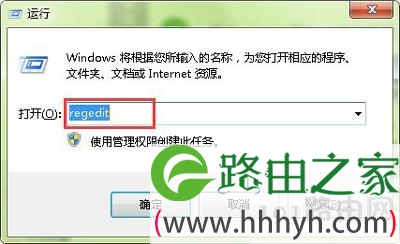
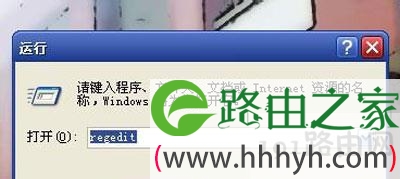
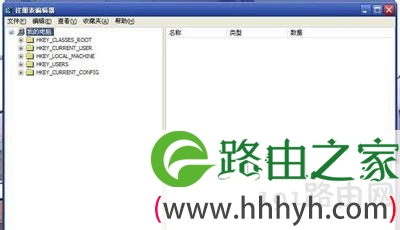
  1、按键盘上的(win键+r键)打开运行窗口,并输入“regedit”按回车键执行,打开注册表编辑器窗口,如下图所示:

开机桌面图标显示很慢的解决方法(图)
开机桌面图标显示很慢的解决方法

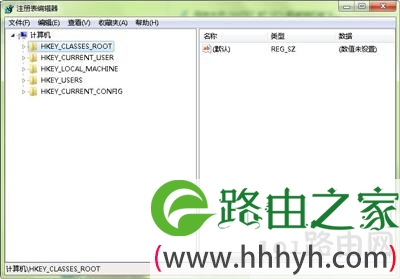
  2、在注册表编辑器窗口中依次展开“HKEY_LOCAL_MACHINE/SOFTWARE/Microsoft/Windows/CurrentVersion/Explorer”并在右侧框中找到“Max Cached Icons”如果没有这个项,那就在空白处单击鼠标右键点击“新建——字符串值”新建一个即可,如下图所示:

开机桌面图标显示很慢的解决方法(图)

开机桌面图标显示很慢的解决方法

  3、然后将新建的项重命名为“Max Cached Icons”并单击鼠标右键,在弹出的选项中点击“修改”即可,如下图所示:

开机桌面图标显示很慢的解决方法(图)

开机桌面图标显示很慢的解决方法

  4、接着将数值数据更改为“8192”即可,这里请注意,其zui大值就是8192,按“确定”按钮完成操作,如下图所示:

开机桌面图标显示很慢的解决方法(图)

开机桌面图标显示很慢的解决方法

  使用快速显示桌面图标的操作方法就能够解决桌面图标显示很慢的问题,当下次打开计算机时我们就可以很明显的发现桌面图标显示速度变快了。

以上就是关于-常见问题-(开机桌面图标显示很慢的解决方法(图))的教程!

21年
8 月
15日
常见问题
常见问题

win7系统下双击电脑桌面图标打不开的解决方法(图)

亲,以下就是关于(win7系统下双击电脑桌面图标打不开的解决方法(图)),由“WiFi之家网”整理!

win7系统下双击电脑桌面图标打不开的解决方法(图)

原标题:"win7系统下双击电脑桌面图标打不开的解决方法"相关电脑问题教程分享。 - 来源:WiFi之家网。

  现如今,电脑可以说已经普及到千家万户了,每个家庭都会拥有一台或两台电脑。因此,在使用过程中难免遇到很多的问题,比如zui近就有不少用户会遇到当要双击桌面的图标的时候发现图标打不开,尝试了杀毒软件也没有效果,引发这个问题的原因有可能是exe文件的关联损害了或者系统中毒了,遇到这种问题该如何解决呢?下面,就跟随WiFi之家网小编一起来看看win7系统下双击电脑桌面图标打不开的解决方法吧。

  推荐:WiFi之家网U盘安装原版Win7系统教程

  方法一:

  1、首先双击打开win7桌面上的“计算机”图标,在计算机界面中单击菜单栏的“工具--文件夹选项”;

win7系统下双击电脑桌面图标打不开的解决方法(图)

win7系统下双击电脑桌面图标打不开

  2、在弹出来的文件夹选项窗口中,切换到“查看”选项卡,然后在高级设置列表中选择将“隐藏受保护的操作系统文件(推荐)”前面的够勾去掉,并选择“显示所有文件和文件夹”,设置完成后点击确定按钮;

win7系统下双击电脑桌面图标打不开的解决方法(图)

win7系统下双击电脑桌面图标打不开

  3、接着到每个磁盘的根目录下看看有没有“autorun.inf”隐藏文件,如果有的话就选择删除掉。

  方法二:

  1、首先在键盘按下“Win+R”组合快捷键打开运行选项,在运行对话框中输入“regedit”命令,回车确定打开注册表;

  2、在打开的注册表编辑器依次展开左侧:HKEY_CLASSES_ROOT\.exe,然后确认窗口右边默认值的参数为“exefile”;

win7系统下双击电脑桌面图标打不开的解决方法(图)

win7系统下双击电脑桌面图标打不开

  3、接着再定位到:HKEY_CLASSES_ROOT\exefile\shell\open\command,并确认窗口右边默认值的参数为“”%1“ %*”;然后确认完之后点击确定按钮退出注册表编辑器。

win7系统下双击电脑桌面图标打不开的解决方法(图)

win7系统下双击电脑桌面图标打不开
[page]

  方法三:

  1、首先点击开始菜单,在菜单中的搜索位置输入“命令提示符”并打开命令窗口;

win7系统下双击电脑桌面图标打不开的解决方法(图)

win7系统下双击电脑桌面图标打不开

  2、在命令提示符窗口中输入“assoc.exe=exefile”命令,然后回车就可以恢复exe文件的关联。

win7系统下双击电脑桌面图标打不开的解决方法(图)

win7系统下双击电脑桌面图标打不开

  以上就是win7系统下双击电脑桌面图标打不开的解决方法。

以上就是关于-常见问题-(win7系统下双击电脑桌面图标打不开的解决方法(图))的教程!

21年
8 月
15日
常见问题
常见问题

win7系统下电脑总是自动重启的常见因素(图)

亲,以下就是关于(win7系统下电脑总是自动重启的常见因素(图)),由“WiFi之家网”整理!

win7系统下电脑总是自动重启的常见因素(图)

原标题:"win7系统下电脑总是自动重启的常见因素"相关电脑问题教程分享。 - 来源:WiFi之家网。

  zui近,经常有朋友说自己的电脑老是会自动重启,这是怎么回事呢?要怎么解决这个问题?下面,WiFi之家网小编就将windows7旗舰版系统电脑经常自动重启的原因汇总分享给大家。因为在使用win7系统过程中,总是会遇到各种各样的故障,其实出现这样的原因不仅是因为夏季高温计算机容易发生故障,其实也是有硬件方面或者软件方便的原因的,那么具体有哪些原因呢?跟随小编一起来看看吧。

  推荐:WiFi之家网U盘安装原版Win7系统教程

win7系统下电脑总是自动重启的常见因素(图)

win7系统下电脑总是自动重启

  原因一、温度过高

  如果计算机本身散热出现问题的话,那么当我们长时间使用的话,Ghost win7系统就会容易出现重新启动故障,这些都不利于win7系统正常运行和使用,如果计算机不能自主散热,可以在机箱位置上放置一台小型风扇,这个问题就比较好解决。

  原因二、电源不稳定

  当电源出现不稳定或者是连接出现问题时,win7系统就会启动自我保护模式的模式,也就是自动重新启动,那么win7用户要确保计算机电源连接是否正常。

  原因三、内存条不稳定

  如果是内存条不稳定或者是出现松动的话也是很容易造成电脑自动重启的故障的,可以通过这个方法进行解决:首先打开机箱,然后取下内存条,擦拭内存条下放金手指,更好能够清理干净,然后重新安装回去即可。

  原因四、硬件兼容性

  当硬件在兼容性方面出现问题时,也容易导致计算机频繁出现重启故障,而这类故障在解决过程中,相对来说会比较麻烦,需要更换不兼容的计算机硬件才可以。

  以上就是关于windows7旗舰版系统电脑老是自动重启的原因汇总的全部内容,上面的四个原因能够帮助win7系统用户更好的找到引发故障的根本原因,然后解决所有计算机自动重启的问题,相信可以帮助到大家的。

以上就是关于-常见问题-(win7系统下电脑总是自动重启的常见因素(图))的教程!