'常见问题'最新文章

路由器常见问题的解决办法,希望对大家有帮助。

在路由器出现的故障中,大体可以分为两类:一类是硬故障,一类是软故障。这里的分类方法并没有严格的标准,只是为了方便而已,在实践中应该具体问题具体分析。

常见问题

3 月 2 2022
路

什么软件可以修改wifi密码?(什么软件可以修改wifi密码?)

请问:什么软件可以修改wifi密码?

答:不用软件就可以修改wifi密码,只需使用电脑/手机上的浏览器,在浏览器中登录路由器的管理页面,然后打开无线设置或Wi-Fi设置菜单,即可修改wifi密码。

什么软件可以修改wifi密码?(什么软件可以修改wifi密码?)

设置步骤:

1.计算机/移动电话必须连接到路由器的网络,这是一个先决条件。如果未连接到路由器,则无法修改wifi密码。

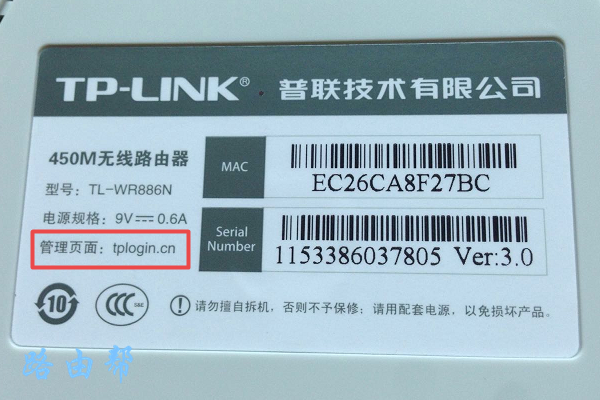
2.在路由器底部的标签上,检查路由器的登录地址/管理地址。如下图所示,我的路由器登录地址是:tplogin.cn。
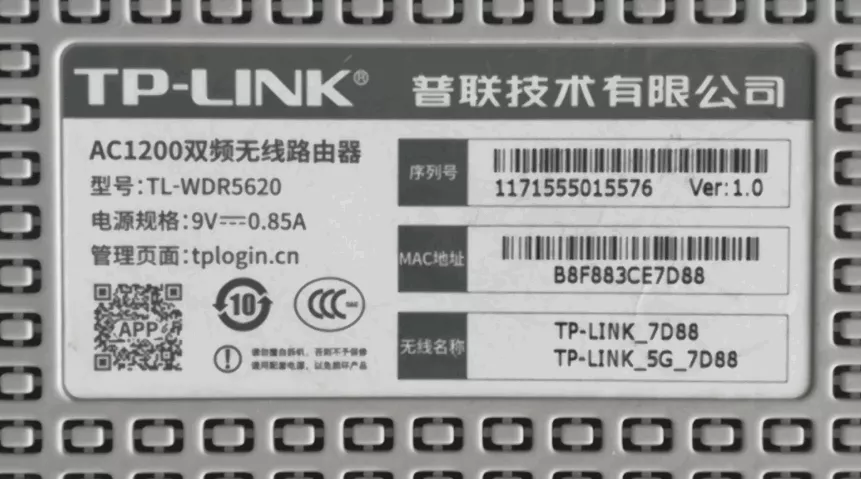
什么软件可以修改wifi密码?(什么软件可以修改wifi密码?)检查路由器的登录地址注意:

不同的路由器有不同的登录地址/管理地址。请检查并确认您路由器的登录地址信息。

3.在浏览器中输入步骤2中的登录地址,打开路由器的登录页面。在登录页面,输入正确的登录密码(管理员密码),即可登录路由器设置页面,如下图所示。
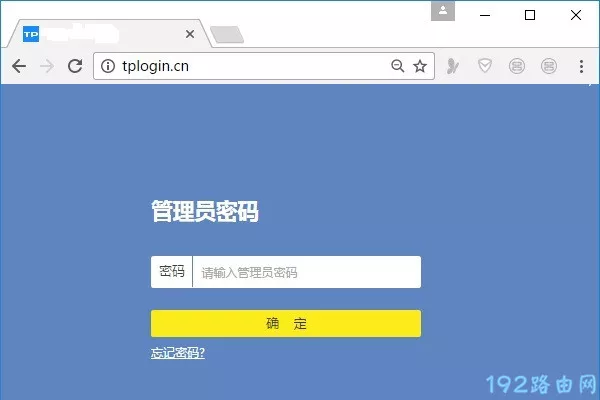
什么软件可以修改wifi密码?(什么软件可以修改wifi密码?)登录路由器的设置页面注意:

(1)如果在浏览器中输入了登录地址,则无法打开路由器的登录页面。这可能是你的错误造成的。可以参考下面文章中的方法来检查和解决问题。

路由器登录页面没打开怎么办?

(2)如果忘记了路由器的管理员密码(登录密码),就无法登录路由器的设置页面。在这种情况下,您可以阅读下面的文章来查看详细的解决方案。

路由器管理员忘记密码怎么办?

4.在路由器的设置页面中,找到并打开无线设置或无线设置选项。在打开的页面中,您可以修改wifi密码。
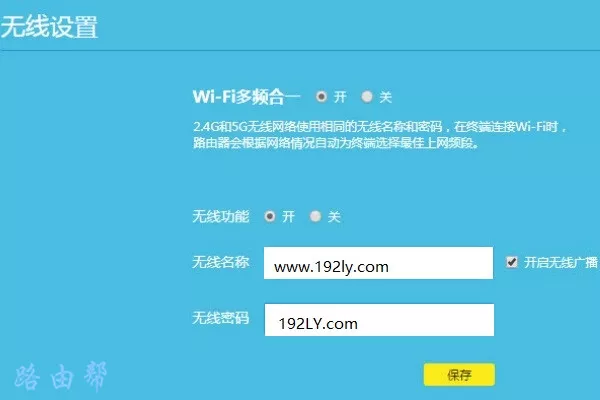
什么软件可以修改wifi密码?(什么软件可以修改wifi密码?)修改wifi密码注意:

(1)不同的路由器在设置页面显示不同的内容。登录自己路由器的设置页面后,请注意查找无线设置或Wi-Fi设置菜单。

(2)如果一定要用软件修改wifi密码,在路由器身上找到管理APP的二维码,扫描二维码下载APP,然后用APP修改密码。

请务必使用官方提供的APP来管理路由器。不要在百度上搜索下载一些第三方APP软件。这些软件通常在安全性和稳定性上得不到保证。请谨慎使用。

3 月 2 2022
路

移动路由器管理地址是多少?(移动路由器管理地址是什么?)

问:移动路由器的管理地址是什么?

答:移动公司自己不生产路由器,但是会找路由器厂商定制路由器。不同厂商定制的移动路由器有不同的管理地址(登录地址)。

移动路由器管理地址是多少?(移动路由器管理地址是什么?)

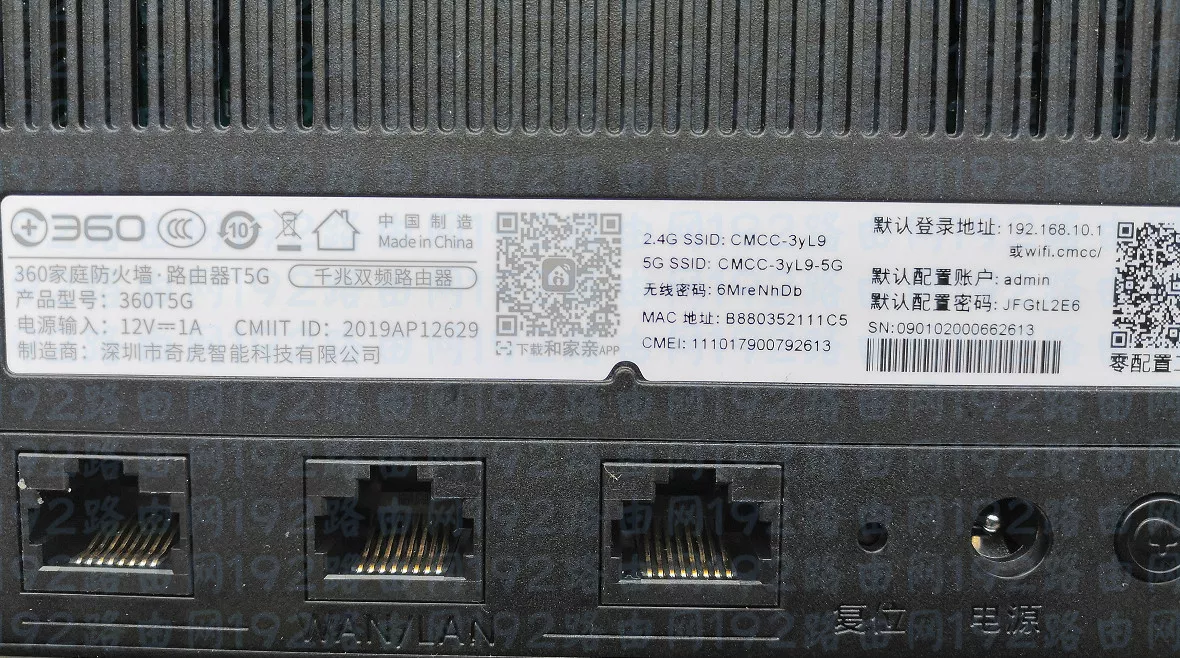
不过,也没必要太担心。目前国内几乎所有路由器的背面(底部)都有铭牌,上面会打印路由器的管理地址(登录地址)信息。

如下图所示,我的移动路由器的管理地址是wifi.cmcc或192.168.10.1。如果不知道自己移动路由器的管理地址,可以在背面的铭牌上查看确认。

移动路由器管理地址是多少?(移动路由器管理地址是什么?)

注意:

如果在设置移动路由器时在浏览器中输入管理地址,则无法进入路由器的登录页面/设置界面。这个问题,在大多数情况下,都是用户自己的失误造成的。建议阅读以下文章查看解决方案。

移动路由器管理地址打不开怎么办?

3 月 2 2022
路

二楼信号弱可以加装一个路由器吗?(二楼信号弱。你能安装路由器吗?)

问:二楼信号弱。你能安装路由器吗?

甲:是的。可以在二楼安装一个路由器,这样一楼和二楼都有一个路由器,每层的wifi信号都可以满足。如果您不知道如何安装路由器,可以参考以下文章:

二楼信号弱可以加装一个路由器吗?(二楼信号弱。你能安装路由器吗?)

如何安装路由器?

二楼信号弱可以加装一个路由器吗?(二楼信号弱。你能安装路由器吗?)

补充说明:

针对二楼wifi信号弱的问题,除了安装路由器,解决二楼wifi信号弱的方案有几种,下面简单介绍一下。

1.WiFi放大器(扩展器)

所有路由器制造商都有wifi放大器(扩展器)等设备。wifi放大器的主要功能是放大路由器的wifi信号。

2.分布式路由器系统

分布式路由器系统由多个终端(路由器)组成,每个终端通过Mesh组网。分布式路由器的网络比无线网桥和wifi放大器的网络稳定得多。但是,分布式路由器价格昂贵,可以根据实际情况进行选择。

3 月 2 2022
路

两个路由器怎么连接图解设置(如何连接两台路由器的图形设置)

问:如何连接两(2)台路由器来访问互联网?有两(2)张路由器连接图片吗?

答:如果要将两台路由器连接到互联网,有两种连接方式:1。无线连接;2.有线连接。本文将在下面详细介绍。

两个路由器怎么连接图解设置(如何连接两台路由器的图形设置)

注意:

(1)用户应保证一台路由器能正常上网。本文的主要回答是将第二路由器连接到第一路由器并进行相关设置,这样第二路由器也可以访问互联网。

(2)为便于介绍,本文将可上网的路由器称为:路由器A;调用第二个路由器:路由器b,这样看教程的时候就能明白你指的是哪台路由器了,不会出现混淆的情况。

一、无线连接

注意:

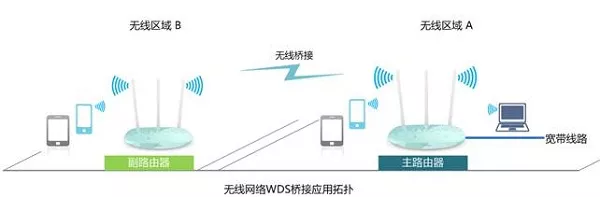
(1)无线连接两台路由器的方式称为无线桥接(WDS桥接)。无线桥接需要两台路由器具备无线WiFi功能,即两台路由器必须都是无线路由器。如果您的两台路由器中有一台是有线路由器,则不能使用无线桥接进行连接。

(2)对于无线桥接,两台无线路由器之间的距离不宜太远;如果距离太远,路由器B将无法找到路由器A的无线信号,导致无线桥接失败。所以无线桥接适合小面积使用,但不适合场地面积特别大的时候使用。
(3)下面以两台TP-Link无线路由器为例进行说明。

两个路由器怎么连接图解设置(如何连接两台路由器的图形设置)两台路由器的无线连接模式图详细设置:

1.路由器a设置

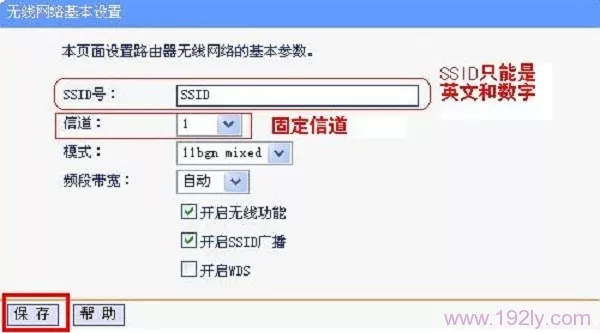
(1)设置SSID号和信道:在TP-Link无线路由器a的管理界面点击“无线设置”->然后点击“基本设置”->“SSID号”后填写一个名称,在此填写SSID(“SS ID号”只能是数字和英文,不支持中文),在“信道”后选择1-->:点击保存。

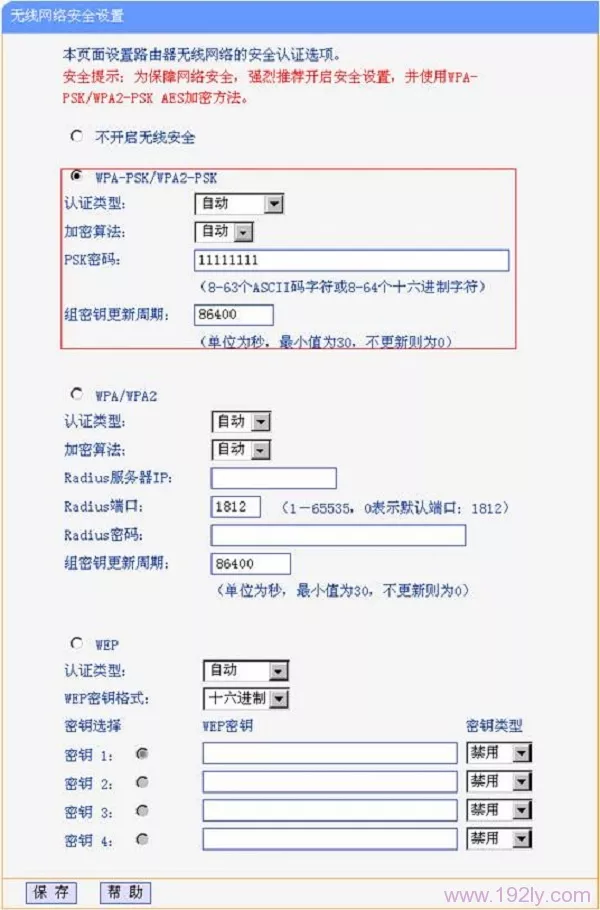
两个路由器怎么连接图解设置(如何连接两台路由器的图形设置)设置路由器a 的WiFi名称和通道(2)、选择加密方式并设置密钥:在TP-Link无线路由器的web管理界面点击“无线设置”->点击“无线安全设置”->选择“wpa-PSK/wpa 2-PSK”->:设置“PSK密码”,为方便演示,设置为1111111111。>点击“保存”。

两个路由器怎么连接图解设置(如何连接两台路由器的图形设置)设置路由器A的无线加密方式和无线密码(3),记录路由器A的SSID、信道和加密设置信息,设置路由器b时需要用到这些信息。

提示:路由器A是指已经可以接入互联网的无线路由器。

2.路由器B设置

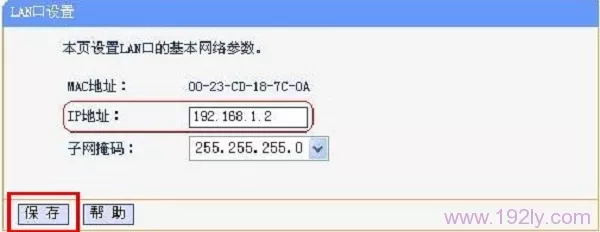
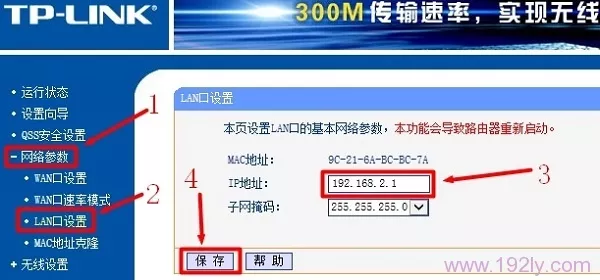
(1)修改局域网端口的ip地址:在路由器b的管理界面点击“网络参数”,>点击“局域网端口设置”->“IP地址”后填写192 . 168 . 1 . 2-->点击“保存”。保存后,您需要重新启动路由器。重启后,请在浏览器中输入:192.168.1.2,再次登录设置界面。

两个路由器怎么连接图解设置(如何连接两台路由器的图形设置)修改路由器B的LAN端口的IP地址注意:这里修改的原则是路由器A和路由器B的IP地址前三段要一致,zui后一段要不同。例如,如果路由器A的设置IP为192 . 168 . 0 . 1;那么路由器B的局域网端口的IP应该改为192.168.0.2。

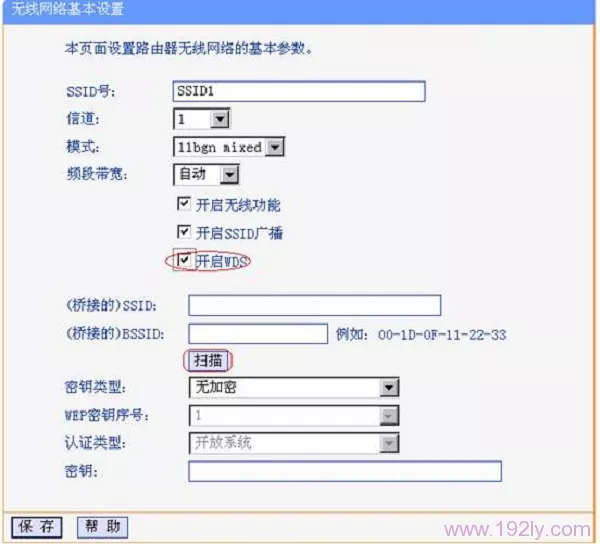
(2)启用WDS功能:点击“无线设置”->然后点击“基本设置”->设置b路由器的SSID号->“通道”选项1(A路由器的通道必须相同)->勾选“打开WDS”->点击“扫描”。

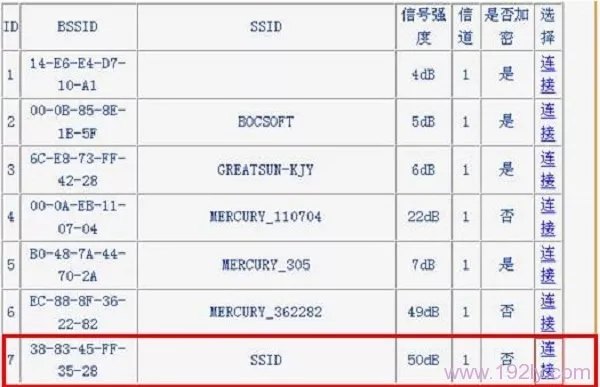
两个路由器怎么连接图解设置(如何连接两台路由器的图形设置)在路由器B上扫描A的无线信号搜索完路由器A的SSID后,点击“连接”。

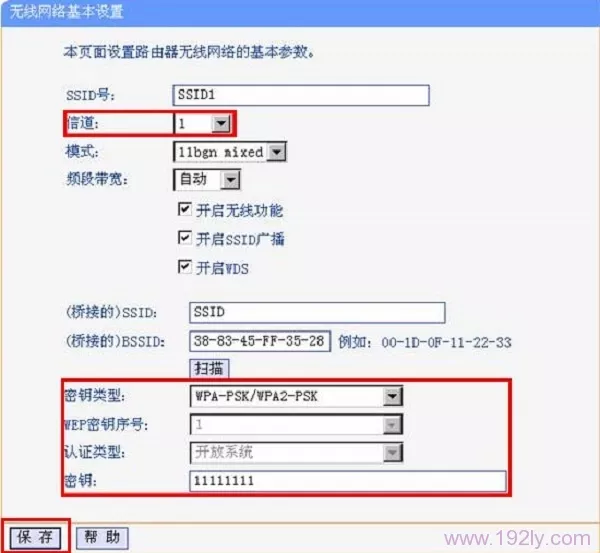
两个路由器怎么连接图解设置(如何连接两台路由器的图形设置)路由器B无线连接到路由器A ,加密信息设置为与路由器A相同,点击“保存”。下图

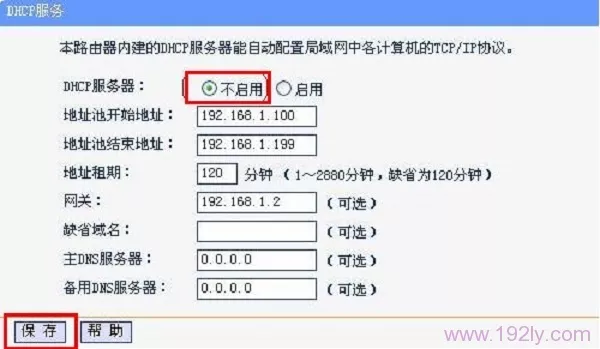
两个路由器怎么连接图解设置(如何连接两台路由器的图形设置)选择与路由器B 上的A相同的加密方法和密码(3)。关闭DHCP服务:在路由器b的web管理界面点击“DHCP服务”,点击右侧的“DHCP服务”->“选择“未启用”->“保存”,然后重启路由器。

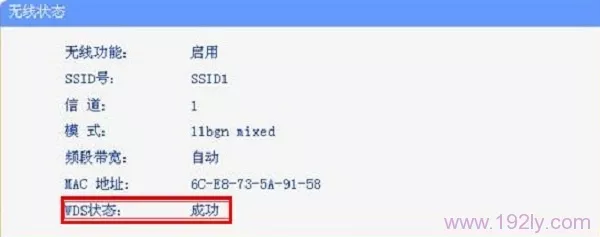
两个路由器怎么连接图解设置(如何连接两台路由器的图形设置)关闭路由器B上的DHCP服务器(4),在路由器B的系统状态(运行状态)下,查看“无线状态”中的WDS状态信息。如果显示成功,则表示路由器A和B之前的无线桥接设置成功,用户可以通过路由器B访问互联网。

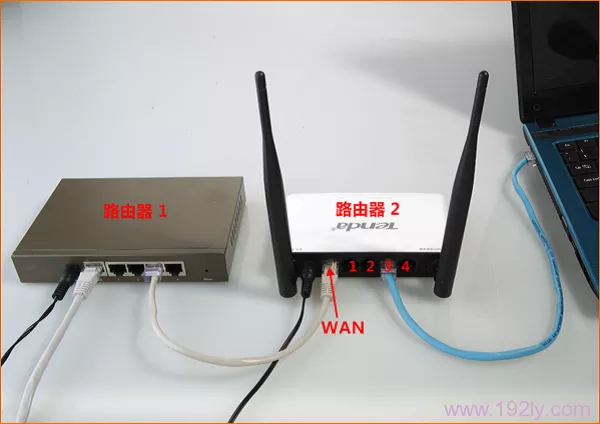
两个路由器怎么连接图解设置(如何连接两台路由器的图形设置)两台路由器的无线桥接已成功设置[/s2/] 2。有线连接 1。准备两根网线,其中一根连接到路由器A的任意一个LAN(1/2/3/4)接口,另一根连接到路由器B的WAN接口;另一根网线的一端连接到路由器B上的任意局域网(1/2/3/4),另一端连接到计算机。

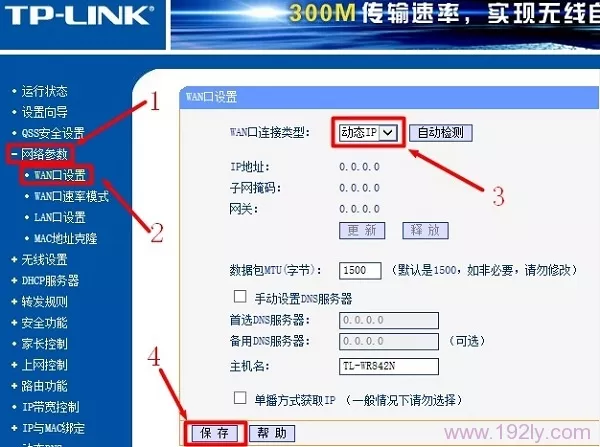
两个路由器怎么连接图解设置(如何连接两台路由器的图形设置)两台路由器之间有线连接的拓扑图2。设置路由器B的上网方式:点击“网络参数”->;“广域网—>设置”->:广域网端口连接类型选择:动态IP(在某些路由器上称为“自动获取”和“DHCP”)->:单击“保存”。

两个路由器怎么连接图解设置(如何连接两台路由器的图形设置)将路由器B的上网模式设置为动态IP3。修改路由器B的局域网端口的IP地址:点击“网络参数”->:“局域网”—>“设置”->:右侧的“IP地址”修改为:192.168.2.1->:点击保存,系统会提示重启路由器。

两个路由器怎么连接图解设置(如何连接两台路由器的图形设置)将路由器B的局域网端口的IP地址修改为192.168.2.1提示:

(1)路由器B重启后,用户需要使用192.168.2.1登录无线路由器的设置接口,即路由器局域网接口的IP地址,即无线路由器的设置URL。

(2)完成申诉三步后,电脑用网线连接路由器B即可上网;如果要使用路由器B上的无线网络,只需要设置WiFi名称和密码。

(3)有线连接两台路由器时,不需要设置路由器A(已经可以上网的路由器),所有操作都在路由器b上进行。

3 月 1 2022
路

无线路由器怎么设置密码不被万能钥匙破解?(无线路由器如何设置密码不被主密钥破解?)

问:无线路由器如何设置密码不被主密钥破解?

请问各位,如何设置无线路由器的密码才不会被万能钥匙破解?

无线路由器怎么设置密码不被万能钥匙破解?(无线路由器如何设置密码不被主密钥破解?)

a:知道如何设置路由器密码,这样就不会被主密钥破解;

洪师兄认为大家有必要先了解一下万能钥匙的工作原理。俗话说,知己知彼。

无线路由器怎么设置密码不被万能钥匙破解?(无线路由器如何设置密码不被主密钥破解?)

万能钥匙原理:

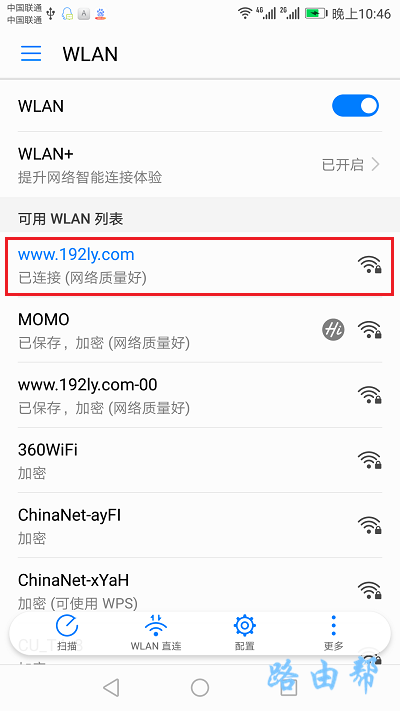
这类软件,比如万能钥匙,本质上是通过共享wifi密码来实现所谓的上网,下面的红格就说明了这一点。

洪哥在手机上安装了万能钥匙。当我的手机连接到www.192ly.com的无线信号;主密钥将把www.192ly.com的密码(一种无线信号)上传并存储在自己的服务器上。

其他用户的手机也安装了万能钥匙,它们出现在www.192ly.com的覆盖区域,一个无线信号。这时,其他用户用万能钥匙连接www.192ly.com的无线信号。

该软件的万能钥匙将联网到自己的服务器上进行查询,找到无线信号www.192ly.com的密码,然后用这个密码进行连接。

重要提示:

虽然万能钥匙本质上是基于共享wifi密码来实现所谓的上网冲浪。但是,一些纯数字wifi密码也可以破解。

解决办法:

1.不需要主密钥。

正如洪哥已经介绍过的,万能钥匙这种联网软件,本质上是通过共享wifi密码来实现所谓的联网。

因此,洪哥建议大家要确保不要在连接了家庭wifi的手机上安装万能钥匙软件。

这样也可以防止wifi密码被共享,这样万能钥匙就不会蹭网了。

无线路由器怎么设置密码不被万能钥匙破解?(无线路由器如何设置密码不被主密钥破解?)确保主密钥未安装在连接wifi的手机或笔记本电脑中重要信息:

有同学说,软件可以设置分享自己的wifi密码。

针对这个问题,洪哥只想说,不确定设定后有没有效果。因为如果每个人都分享自己的wifi密码,那么这个软件就没用了。

2.设置安全的wifi密码

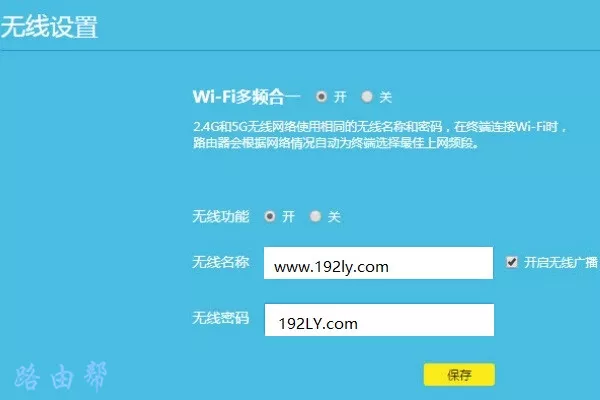
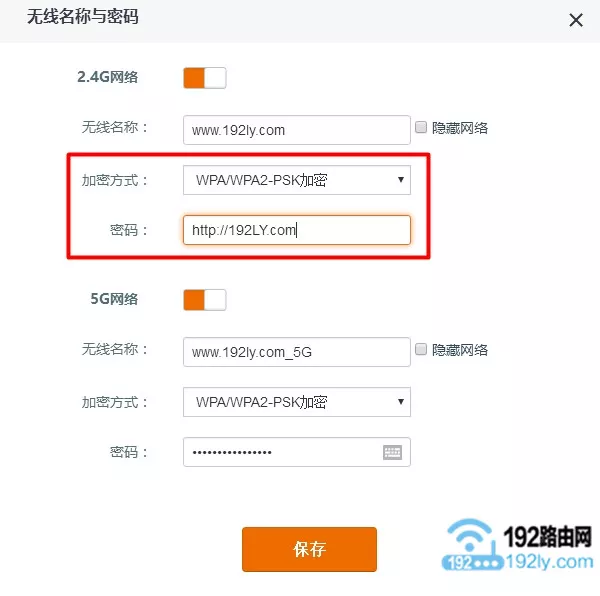
(1)无线wifi密码,建议您使用大写字母+小写字母+数字+符号的组合进行设置,密码长度应大于8位。

(2)如果您的路由器在设置wifi密码时可以选择加密方式,那么您必须选择WPA2-PSK或WPA/WPA2-PSK混合加密方式。

如果您不知道如何更改wifi密码,可以阅读下面的文章查看设置步骤。

电脑如何更改wifi密码?

手机wifi密码怎么设置?

无线路由器怎么设置密码不被万能钥匙破解?(无线路由器如何设置密码不被主密钥破解?)设置一个安全的wifi密码

补充说明:

如果只想防止万能钥匙蹭网,那么可以做以上两个方面。

如果需要防止黑客使用专业的技术手段,还可以设置无线MAC地址过滤,禁用WPS加密。建议详细阅读以下文章。

wifi防蹭网怎么设置?

3 月 1 2022
路

自己家的wifi密码怎么改?(如何更改我的wifi密码?)

问:请问大神们,你们是如何更改wifi密码的?

zui近发现家里的wifi很卡,怀疑是别人黑了互联网,想改wifi密码,但是不知道怎么操作。

自己家的wifi密码怎么改?(如何更改我的wifi密码?)

你好,这位同学。修改wifi密码的方法其实并不复杂。只需登录路由器的设置页面,然后找到并打开无线设置(Wi-Fi设置)选项,即可修改wifi密码。

下面详细说说如何用电脑修改wifi密码。如果家里没有电脑,不用担心,可以用手机更改wifi密码。详细操作步骤请阅读教程:

如何修改我的wifi密码手机?

自己家的wifi密码怎么改?(如何更改我的wifi密码?)

第一步、查看登录地址

路由器的登录地址,也称为管理页面地址,设置网址等。它是需要在浏览器中输入的网址(IP地址)。不同的无线路由器有不同的登录地址。

所以,新手同学们,请先找出你们路由器的登录地址!不知道登录地址的同学,请将路由器拿在手里,可以在路由器底部的贴纸上看到。

自己家的wifi密码怎么改?(如何更改我的wifi密码?)检查路由器登录地址提示:

(1)标签中管理页面、登录地址、路由器IP、路由器地址等选项后面的参数就是这台路由器的登录地址。

(2)路由器的登录地址可以是网站,如tplogin.cn、melogin.cn等。也可以是IP地址,如192.168.0.1、192.168.1.1等。

第二步、登录设置界面

1.首先,请确保您的计算机使用网线连接到路由器的局域网接口。如果是笔记本电脑,只需连接路由器的wifi信号,不需要用网线连接局域网端口。

2.然后在浏览器中输入路由器的登录地址打开登录界面->:输入管理员密码(登录密码),即可进入路由器设置界面。

自己家的wifi密码怎么改?(如何更改我的wifi密码?)登录路由器的设置界面重要信息:

(1)红歌用来演示的是一台华为荣耀路由器,登录地址为192.168.3.1。操作时请输入自己路由器的登录地址。不要复制上图的信息。

(2)如果输入路由器的登录地址,则无法打开路由器的登录界面。遇到这个问题的同学,不要慌,请先阅读下面的教程,看看这个问题的解决方法。

如果路由器设置页面没有打开怎么办?

(3)如果登录界面打开成功,但忘记了管理员密码(登录密码),则无法登录设置界面。在这种情况下,弘哥遗憾的告诉你,现在不能更改wifi密码。

此时,您只能先将路由器恢复到出厂设置,然后重置互联网接入、wifi名称和密码。具体操作步骤请参考以下教程:

如何恢复无线路由器的出厂设置?

恢复出厂设置后如何重置路由器?

第三步、修改wifi密码

成功登录路由器的设置页面后,找到并打开无线设置或Wi-Fi设置的选项,然后就可以修改wifi密码了,如下图所示。

自己家的wifi密码怎么改?(如何更改我的wifi密码?)修改wifi密码重要注意事项:

(1)为了避免被污损,wifi密码建议使用大写字母+小写字母+数字+符号的组合,密码长度更好在8位以上。

(2)如果只修改wifi密码,则不修改wifi名称;可能存在手机、笔记本电脑等无线终端无法连接wifi信号的问题。

如果连不上wifi信号,不用担心。只需删除手机和电脑中的wifi缓存记录,重新连接,输入修改后的wifi密码即可连接成功。

如果您不知道如何删除wifi缓存记录,可以阅读以下教程:

如何删除手机上的wifi缓存记录?

如何删除电脑上的wifi缓存记录?

3 月 1 2022
路

重启路由器后wifi没了怎么办?(重启路由器后失去wifi怎么办?)

问:重启路由器后失去wifi怎么办?

按下路由器后面的按钮,重启路由器后,wifi消失。现在手机找不到wifi信号怎么办?

重启路由器后wifi没了怎么办?(重启路由器后失去wifi怎么办?)

答:重启路由器后,wifi信号不会消失。重启后,路由器可以正常工作。重启路由器,其实和重启手机电脑的效果是一样的,不会影响路由器的正常工作。

提示:

如果在“重启”路由器之前找不到自己的wifi信号,这种情况下的解决方案就稍微复杂一些。建议大家仔细阅读下面的文章,按照文章中的方法解决。

找不到自己的wifi信号怎么办?

重启路由器后wifi没了怎么办?(重启路由器后失去wifi怎么办?)

“重启”路由器后找不到wifi信号的原因可能是您按下了路由器上的重置按钮,将路由器恢复到出厂设置。

当路由器恢复出厂设置时,所有原始配置参数都会丢失,包括wifi名称和wifi密码。因此,当您的路由器恢复到出厂设置时,原始wifi信号将消失,无法搜索。

PS:目前大多数路由器上,都没有重启路由器的按钮。一般重启路由器是直接拔掉电源插头,或者在路由器设置页面找到重启路由器的功能。

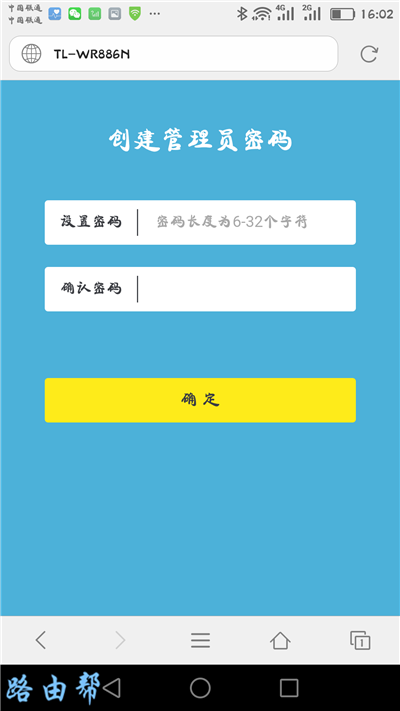
现在,解决这种情况的方法是重置路由器,用手机和电脑访问互联网,重置wifi名称和wifi密码,设置成功后即可使用。
重要提示:

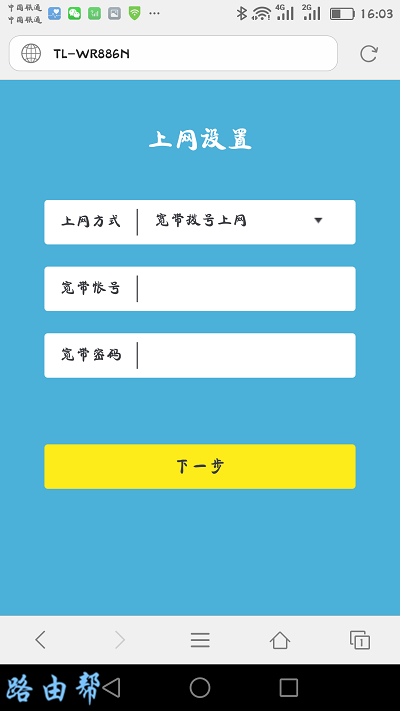
(1)重置路由器接入互联网时,需要使用宽带账号和宽带密码。如果不知道宽带账号和宽带密码,建议拨打运营商客服电话查询。
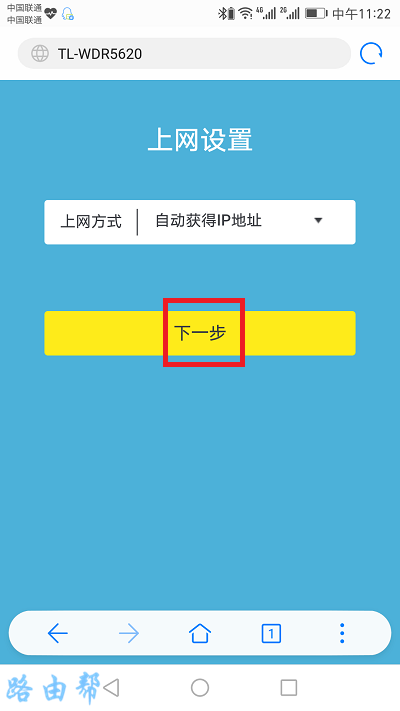
(2)如果需要重置路由器才能用手机上网,建议先仔细阅读下面的文章,然后按照文章中的方法操作。

如何为手机设置无线路由器?

(3)如果您想重置路由器以使用计算机访问互联网,您可以按照下面文章中描述的方法操作。

如何设置无线路由器?(计算机)

问题总结:

(1)重启路由器不会导致你的wifi信号消失。

(2)重启路由器后找不到原来wifi信号的原因很可能是你操作错误,将路由器恢复出厂设置。

(3)因此需要重置路由器才能上网,设置成功后才能正常使用。

3 月 1 2022
路

500m宽带用什么路由器?(什么路由器用于500米宽带?)

问:500M宽带用什么路由器好?

答:路由器根据对宽带的支持分为百兆路由器和百兆路由器。百兆路由器只支持≤ 100M的宽带。而千兆路由器则可以支持≤ 1000M的宽带。

500m宽带用什么路由器?(什么路由器用于500米宽带?)

所以,如果你用的是500M宽带,那么就必须用千兆路由器,这样下载速度才能达到62.5MB/S,这是500M宽带的正常下载速度。

重要提示:

500M宽带,除了千兆路由器,还必须使用千兆网线,这样网速才能达到正常值。建议使用6类或7类网线,均支持千兆宽带。你可以点击下面的链接了解详情。

3 月 1 2022
路

三层楼用什么路由器好?(三楼应该用什么路由器?)

问:三楼应该用什么路由器?

答:如果是三层楼房,有普通无线路由器,wifi信号肯定不会全覆盖。不过不用担心,可以使用分布式路由器(母女路由器)实现三层wifi信号覆盖。

三层楼用什么路由器好?(三楼应该用什么路由器?)

分布式路由器,又称父路由器和分布式Wi-Fi系统;它由一个主路由器和多个子路由器组成。主路由器和子路由器通过Mesh联网。

分布式路由器具有安装简单、网络稳定、扩展性强的特点。通常只需要设置主路由器接入互联网,子路由器打开后就可以接入互联网。把子路由器放在信号不好的地方很简单。

这里有一些推荐的分布式路由器。你可以根据房子的结构和面积选择子路由器的数量。

重要提示:

手机用户可以点击“复制淘密码”按钮,然后打开手机淘宝查看产品价格、参数、用户评价等。

3 月 1 2022
路

别墅无线wifi覆盖方案(别墅无线wifi覆盖方案)

问:各位懂技术的朋友,请给我推荐一个别墅无线wifi覆盖方案。非常感谢!!!

别墅有很多层,面积很大。市面上普通家用无线路由器的wifi信号无法满足使用需求。如果想实现别墅wifi信号全覆盖,建议采用以下两种方案:

别墅无线wifi覆盖方案(别墅无线wifi覆盖方案)

分布式路由器(父路由器)

路由器+交流控制器+POE交换机+无线AP

1.如果你对路由器和电脑操作不熟悉,属于小白级别,而且别墅已经装修过,又懒得折腾,那么建议你使用分布式路由器(母路由器)。

市场上的分布式路由器种类繁多,质量参差不齐。在选择时,我们需要考虑网络稳定性、上网速度等因素。建议使用Linksys、Netgear、华硕的分布式路由器。在此,我们建议如下。

重要提示:

手机用户可以点击“复制淘密码”按钮,然后打开手机淘宝查看产品价格、参数、用户评价等。

3 月 1 2022
路

没有电脑怎么设置路由器?(没有电脑怎么设置路由器?)

问:没有电脑怎么设置路由器?

答:如果是无线路由器,不用电脑就可以用手机设置上网。具体设置步骤如下。

没有电脑怎么设置路由器?(没有电脑怎么设置路由器?)

提示:

(1)如果是有线路由器,必须用电脑设置互联网。没有电脑,你无法设置它。

(2)对于已经设置/使用的无线路由器,需要先恢复出厂设置,然后按照以下方法设置互联网。您可以阅读以下文章,了解如何恢复出厂设置。

如何恢复无线路由器的出厂设置?

(3)如果您想在不使用电脑的情况下设置路由器的密码,请阅读以下文章检查设置方法。

没有电脑怎么设置路由器密码?

没有电脑怎么设置路由器?(没有电脑怎么设置路由器?)路由器1。首先,您需要将无线路由器与广茂(家庭宽带网络电缆)相连。正确的连接方法如下:

裸猫的网线连接到无线路由器的广域网端口。如果宽带不使用裸机,则需要将宽带网线连接到路由器的WAN接口。

提示:

如果电脑需要上网,只需用网线将电脑连接到路由器的局域网端口,连接后电脑会自动上网。

没有电脑怎么设置路由器?(没有电脑怎么设置路由器?)路由器的正确连接模式2。接下来需要将手机连接到无线路由器的wifi信号,如下图所示。

提示:

新买的恢复出厂设置的无线路由器,开机后会传输一个默认的wifi信号,而且没有加密,所以手机可以直接连接到这个默认的wifi信号。

没有电脑怎么设置路由器?(没有电脑怎么设置路由器?)手机连接路由器的默认wifi信号3。查看路由器底部铭牌上路由器的管理地址(登录地址)信息,如下图所示。

没有电脑怎么设置路由器?(没有电脑怎么设置路由器?)检查路由器管理地址提示:

不同的无线路由器可能有不同的管理地址,所以一定要查看路由器铭牌上的管理地址信息。

4.在手机的浏览器中,输入上一步勾选的管理地址,打开路由器的设置页面。然后根据页面提示设置管理员密码(登录密码),或者点击设置选项进入下一步设置。

PS:有一些无线路由器。当手机连接默认wifi信号时,会自动打开手机浏览器中的设置页面。

没有电脑怎么设置路由器?(没有电脑怎么设置路由器?)打开路由器设置页面提示:

如果在移动浏览器中输入管理地址,则无法打开路由器的设置页面。在这种情况下,建议阅读下面的文章,看看相应的解决方案。

手机打不开路由器设置页面怎么办?

5.根据路由器检测到的上网方式,设置相应的上网参数,下面会详细介绍。

(1)如果检测到上网方式为宽带拨号上网(PPPOE拨号和ADSL拨号)->:需要在页面填写运营商提供的宽带账号和宽带密码,如下图所示。

没有电脑怎么设置路由器?(没有电脑怎么设置路由器?)设置路由器访问参数提示:

宽带账号和宽带密码由运营商在宽带服务启动时提供给您。如果不记得,可以拨打运营商客服电话,联系人工客服查询或重置。

(2)如果检测到互联网接入方式:自动获取IP地址(动态IP、DHCP互联网接入)->:页面中无需任何操作,只需点击“下一步”,如下图所示。

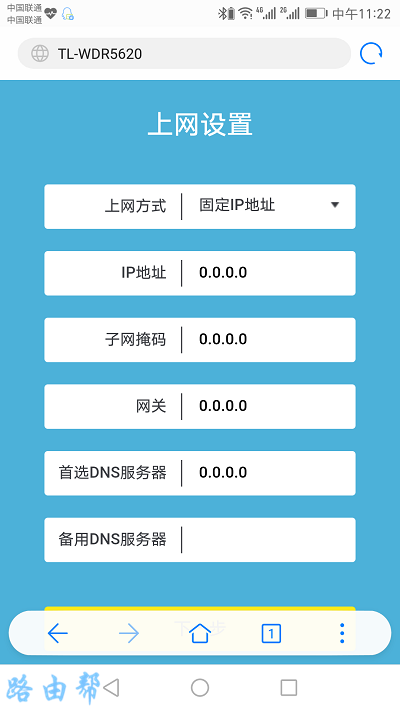
没有电脑怎么设置路由器?(没有电脑怎么设置路由器?)设置路由器访问参数(3)。如果检测到接入方式:固定IP地址(静态IP)->:在页面上需要填写运营商提供的IP地址、子网掩码、默认网关、首选DNS服务器、备用DNS服务器。

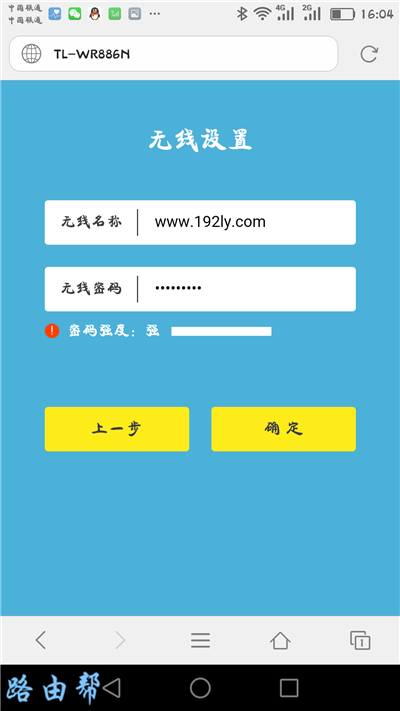
没有电脑怎么设置路由器?(没有电脑怎么设置路由器?)设置路由器互联网访问参数6。在无线设置(Wi-Fi设置)页面,自定义您的wifi名称和wifi密码,如下图所示。

没有电脑怎么设置路由器?(没有电脑怎么设置路由器?)设置路由器的无线名称和密码提示:

无线密码(wifi密码)可以自定义。但是为了wifi的安全,建议使用大写字母、小写字母、数字和符号的组合,密码长度大于8位。

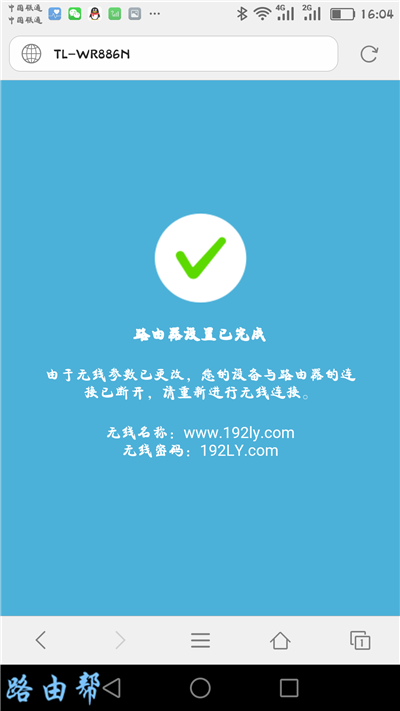
7.根据页面上的提示,完成路由器的设置。

没有电脑怎么设置路由器?(没有电脑怎么设置路由器?)路由器设置完成8。路由器设置完成后,手机重新连接路由器的新wifi信号,如下图所示。

PS:路由器设置好之后,新设置的wifi名称和wifi密码就会生效,所以手机需要连接新的wifi信号。

没有电脑怎么设置路由器?(没有电脑怎么设置路由器?)将手机重新连接到路由器的Wifi信号补充说明:

连接好路由器的新wifi信号后,如果还是无法上网,这种情况下,多半是路由器设置不成功导致的,也可能是路由器和宽带问题导致的。具体解决方案请参考以下教程。

路由器设置好之后,我无法上网怎么办?

3 月 1 2022
路

如何设置wifi不被万能钥匙破解?(如何设置wifi不被万能钥匙破解?)

问:wifi怎么设置才不会被万能钥匙破解?

a:在介绍设置方法之前,先说一下万能钥匙连接wifi上网的原理。万能钥匙(同类型软件)通过共享wifi密码而不是破解wifi密码来访问互联网。

如何设置wifi不被万能钥匙破解?(如何设置wifi不被万能钥匙破解?)

带万能钥匙的手机和电脑连接到自己的wifi后,会共享你的wifi密码,其他人可以通过万能钥匙连接到你的wifi。

同样的,之所以可以用万能钥匙把别人的wifi连接到互联网上,也是因为别人的wifi密码是由万能钥匙共享的。

所以,要防止你的wifi被万能钥匙破解,zui有效的方法就是保证连接你wifi的手机和电脑上没有安装万能钥匙软件。

如何设置wifi不被万能钥匙破解?(如何设置wifi不被万能钥匙破解?)不需要主密钥来补充描述:

稍微懂点技术的人是不会用万能钥匙上网的。一般会有专业软件抓取数据包然后运行密码字典破解wifi密码。

因此,有必要增强wifi的安全性,以避免家中wifi密码被破解。建议注意以下设置。

(wifi密码不要用纯数字设置。wifi密码应包括大写字母、小写字母、数字和符号,密码长度应大于8位。

如何设置wifi不被万能钥匙破解?(如何设置wifi不被万能钥匙破解?)设置安全的wifi密码(2)。如果在设置wifi密码时可以选择一种加密方式,那么必须选择WPA2或者WPA2,WEP一定不能选择这种加密方式。

如何设置wifi不被万能钥匙破解?(如何设置wifi不被万能钥匙破解?)Wifi加密方式,请选择:WPA/WPA2PS:目前大部分路由器上,默认启动的是WPA2或WPA/WPA2混合加密,用户无法自行设置加密方式。因此,在设置wifi密码时,如果看不到加密方式的设置选项,不用担心。

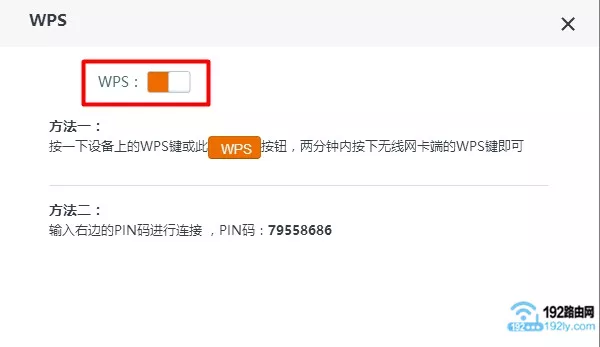
(3)如果你的wifi支持WPS连接,建议禁用WPS连接,因为WPS连接到wifi不安全,用户很容易破解PIN码,这样就可以不用wifi密码连接到你的wifi。

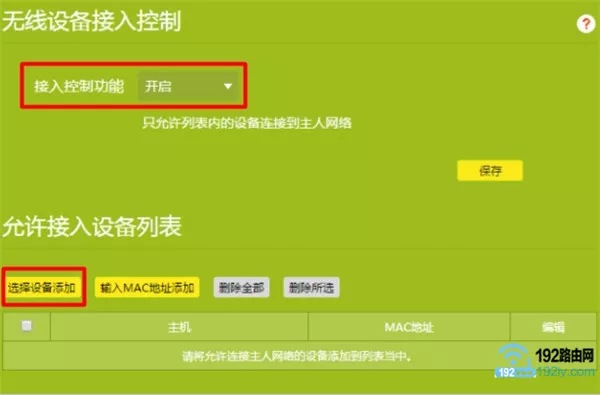
如何设置wifi不被万能钥匙破解?(如何设置wifi不被万能钥匙破解?)禁用路由器(4)中的WPS功能。在路由器上设置MAC地址过滤,将允许连接wifi的手机和电脑的MAC地址添加到白名单中,这样即使对方知道wifi密码,其他无线设备也无法连接wifi上网。

不同路由器的MAC地址过滤设置会有一些差异。具体设置请参考以下文章。

PS:有些路由器可能不叫MAC地址过滤,而是别的名字,但本质上还是通过MAC地址来操作/禁用wifi连接。

如何设置wifi不被万能钥匙破解?(如何设置wifi不被万能钥匙破解?)设置无线MAC地址过滤