'常见问题'最新文章

路由器常见问题的解决办法,希望对大家有帮助。

在路由器出现的故障中,大体可以分为两类:一类是硬故障,一类是软故障。这里的分类方法并没有严格的标准,只是为了方便而已,在实践中应该具体问题具体分析。

常见问题

8 月 1 2021
常

winds10系统查找无线密码教程

亲,以下就是关于(winds10系统查找无线密码教程),由“WiFi之家网”整理!
winds10系统查找无线密码教程

【导读】winds10系统怎么查找无线密码相关系统问题,下面WiFi之家网小编为大家详细解答。

win10电脑查看wifi密码方法如下:

方法一:

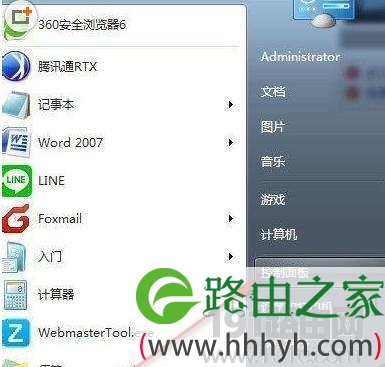
1、点击开始菜单,
winds10系统查找无线密码教程

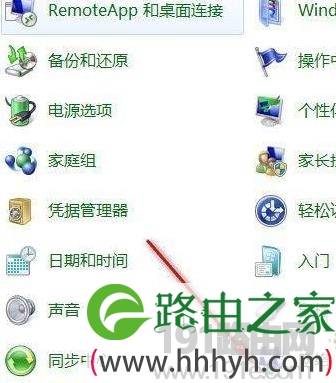
2、进入控制面板 找到网络和共享中心,点击进入

winds10系统查找无线密码教程

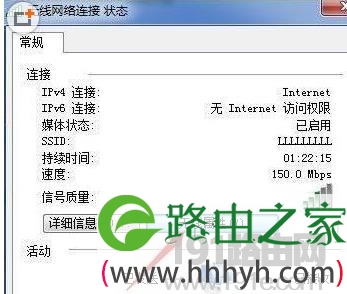
3、找到左下方的无线网络连接,点击进入

winds10系统查找无线密码教程

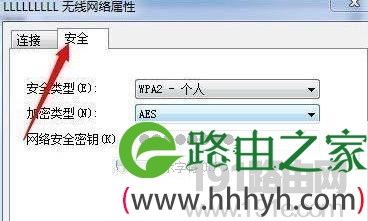
4、在上方的工具栏中单击安全

winds10系统查找无线密码教程

5、将显示字符前面的方框勾选上,就能看到wifi密码了

winds10系统查找无线密码教程

方法二:

1、在电脑任务栏处找到无线网的图标。单击【左键】会弹出已经连接上的网络和可以连接的网络。

2、将光标移到已连接的无线网络名称上,单击【右键】,选择属性。

3、可以看到属性对话框,【网络安全密码】是涂黑的。

4、将【网络安全密码】下面的【显示字符】前的框内选定。此时就会显示该无线网密码。这也就是该网的连接密码。

总结:以上就是WiFi之家网整理的winds10系统怎么查找无线密码相关教程内容,希望能帮助到大家。

以上就是关于-常见问题-(winds10系统查找无线密码教程)的教程!
15,827 winds10系统查找无线密码教程已关闭评论 点赞
8 月 1 2021
常

u盘实现只读不写方法

亲,以下就是关于(u盘实现只读不写方法),由“WiFi之家网”整理!

u盘实现只读不写方法

原标题:"xp系统小秘诀:u盘实现只读不写"相关电脑问题教程分享。 - 来源:WiFi之家网。

  对u盘zui初的认识,一种可以拷贝东西的小东西,随着盘启动制作工具装系统的盛行,对U盘的深入了,知道它还可以辅助装系统。但你知道吗?U盘还有一个神奇的功能,winxp系统下可以实现只读不写哦,很好奇吧,瞧瞧去。

  u盘,因其小巧的体积、携带方便的特点,使之受到大众的欢迎。也是因为这一特点,部分人电脑上的文件数据可通过它不知不觉的被窃取盗走,但由于平常工作时又会经常用到u盘,无法通过禁用u盘的方式进行解决。那么我们该怎么办呢?下面就教大家如何防止在电脑上让u盘只能读取而不能写入。

  u盘实现只读不写方法

复制u盘出错

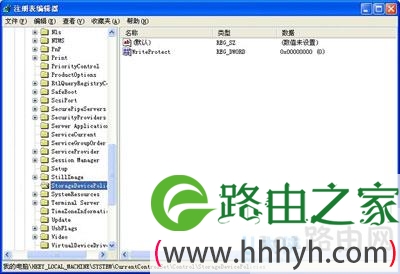
  1、首先打开计算机,依次点击桌面左下方“开始”→“运行”;随后在出现的窗口下输入“regedit”后按回车键确认。在弹出的注册表编辑器中依次展开HKEY_LOCAL_MACHINESYSTEMCurrentControlSetControlStorageDevicePolicies选项即可;如下图所示:

  u盘实现只读不写方法

注册表编辑器

  2、在右边找到WriteProtect选项,并将其值设置为“1”即可完成设置u盘只读不写的步骤。若你找不到WriteProtect选项,则需要在右边的窗口下点击右键新建DWORD值并命名为WriteProtect,同时将其数值设置为“1”即可。

  完成以上的操作后,赶紧插上u盘试试效果吧!若你想要恢复u盘的写入功能,只要按照相同的步骤将数值从“1”改为“0”即可。

  zui初的拷贝资料、电影等的工具,变成装系统辅助工具,如今学习了本教程,又知道U盘还有一个神奇的功效——xp系统下做到只读不写的,所以有空没空多来WiFi之家网官网逛逛,就可以学到更多的东西。

以上就是关于-常见问题-(u盘实现只读不写方法)的教程!

13,468 u盘实现只读不写方法已关闭评论 点赞
8 月 1 2021
常

u盘与内存卡有啥区别图文介绍

亲,以下就是关于(u盘与内存卡有啥区别图文介绍),由“WiFi之家网”整理!

u盘与内存卡有啥区别图文介绍

原标题:"U盘与内存之间区别介绍"相关电脑问题教程分享。 - 来源:网络投稿。

  对于U盘与内存的区别,相信会有不少电脑小白搞不清楚,那么这两者之间到底有什么区别呢?接下来191路由器小编就为大家分享U盘与内存的区别介绍,希望可以帮助大家更好地认识U盘。
u盘与内存卡有啥区别图文介绍

  U盘即USB盘的简称,而优盘只是U盘的谐音称呼。U盘是闪存的一种,因此也叫闪盘。zui大的特点就是:小巧便于携带、存储容量大、价格不贵。是主要的移动存储设备之一。现在一般U盘容量有1G、2G、4G、8G、16G或更大,价格上以zui常见的8G为例,70元左右就能买到了。U盘容量有了很大程度的提高,如:32G、64G的U盘。它携带方便,属移动存储设备,不是插在机箱里了的,我们可以把它挂在胸前、吊在钥匙串上、甚至放进钱包里。

  内存是指连接CPU和其他设备的通道,起到缓冲和数据交换作用

  一、内存的作用与分类内存是电脑中的主要部件,它是相对于外存而言的。我们平常使用的程序,如Windows系统、打字软件、游戏软件等,一般都是安装在硬盘等外存上的,但仅此是不能使用其功能的,必须把它们调入内存中运行,才能真正使用其功能,我们平时输入一段文字,或玩一个游戏,其实都是在内存中进行的。通常我们把要永久保存的、大量的数据存储在外存上,而把一些临时的或少量的数据和程序放在内存上。

  二、内存分为DRAM和ROM两种,前者又叫动态随机存储器,它的一个主要特征是断电后数据会丢失,我们平时说的内存就是指这一种;后者又叫只读存储器,我们平时开机首先启动的是存于主板上ROM中的BIOS程序,然后再由它去调用硬盘中的Windows或Linux系统,ROM的一个主要特征是断电后数据不会丢失。

以上就是关于-常见问题-(u盘与内存卡有啥区别图文介绍)的教程!

18,193 u盘与内存卡有啥区别图文介绍已关闭评论 点赞
8 月 1 2021
常

U盘格式后写入速度变慢提升教程

亲,以下就是关于(U盘格式后写入速度变慢提升教程),由“WiFi之家网”整理!

U盘格式后写入速度变慢提升教程

原标题:"U盘格式后写入速度变慢怎么提升"相关电脑问题教程分享。 - 来源:网络投稿。

  U盘的小巧方便,备受大家的喜爱,经常随身携带着U盘出门,在使用U盘的时候,会发现U盘的写入速度慢了很多,这跟电脑的设置有关,想要提高U盘的写入速度,可以尝试以下几种方法。

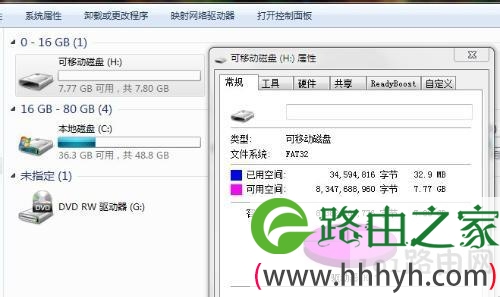
  1.双击“我的电脑”,找到移动盘符所在的位置,点击反键,选择“属性”;

U盘格式后写入速度变慢提升教程

U盘属性

  2.在弹出的属性对话框中,选择“策略”→“为提高性能而优化”→“确定”,即可解决问题;

  有的朋友把刚买回来的U盘量产或者格式化以后,发现再测试时速度变慢了,尤其是写入速度下降很大。下面的方法可以让速度恢复到出厂时的状态。:

  打开”开始菜单-程序-附件“里的“命令提示符” ,即“开始-运行 输入cmd后确定。

  输入 format H: /a:16k (H是U盘的盘符)

  原理是在格式化的同时把簇的大小调整为16k,这样可以有效地减少U盘文件碎片的产生,而且可以比较大程度的提高U盘存储效率。大多数U盘出厂状态就是按照16K(可能更大)的簇格式化的。

  U盘的读写速度的快慢与电脑、U盘的设置有关,在电脑属性上,“策略”中“为提高性能而优化”。此外,还可以在开始-运行的命令窗口中,输入命令提示符后,就可以提高U盘的读写速度。

以上就是关于-常见问题-(U盘格式后写入速度变慢提升教程)的教程!
18,696 U盘格式后写入速度变慢提升教程已关闭评论 点赞
8 月 1 2021
常

电脑屏幕分辨率值怎么调为最佳状态图解

亲,以下就是关于(电脑屏幕分辨率值怎么调为zui佳状态图解),由“WiFi之家网”整理!

电脑屏幕分辨率值怎么调为最佳状态图解

原标题:"电脑屏幕分辨率值多少为zui佳状态"相关电脑问题教程分享。 - 来源:网络投稿。

  现如今,对于屏幕说得更多的是分辨率的问题,分辨率越高,屏幕看得越清楚。电脑分辨率该调到什么数值才zui合适?有些朋友会将分辨率值调到zui大,也就是屏幕显示zui佳状态,到底这样是不是正确的呢?

  如何调整显示屏分辨率?

  Win7系统:

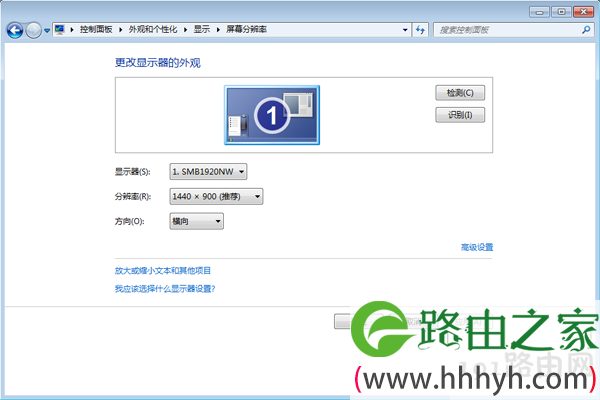
  1.鼠标右键单击桌面空白处,选择屏幕分辨率;

电脑屏幕分辨率值怎么调为最佳状态图解

屏幕分辨率

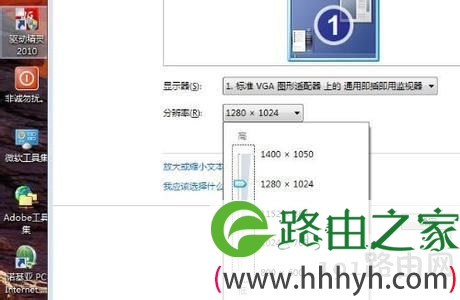
  2.在弹出的对话框中展开“分辨率”列表,自由调节分辨率数值,点击“确定”即可。

  Windows XP系统:

  1.鼠标右键单击桌面空白处,选择“属性”;

  2.切换到“设置”标签,找到“屏幕分辨率”;

  3.左右拉动滑动条,进行调整。

  显示器分辨率值设为多少zui合适?

  很多用户都认为设到zui大值即为zui理想的状态,其实不然,到达到理想的效果,应该根据屏幕的尺寸大小来设置。

  一般情况下,显示器尺寸和分辨率值得关系为:

  14寸显像管(CRT)显示器 800×600

  17寸液晶或CRT显示器 1024×768

  19寸液晶显示器(普屏) 1280×1024

  19寸液晶显示器(宽屏) 1440×900

  20寸液晶显示器(宽屏) 1600×900

  22寸液晶显示器(宽屏) 1680×1050

  24寸液晶显示器(宽屏) 1920×1200

  电脑分辨率,不管是win7还是XP系统,都是在电脑属性中进行设置修改,而分辨率值的设置,是根据显示器接口、显卡设置和驱动等不同,屏幕分辨率也就有所区别,以上的数值仅供大家参考。

以上就是关于-常见问题-(电脑屏幕分辨率值怎么调为zui佳状态图解)的教程!

18,288 电脑屏幕分辨率值怎么调为最佳状态图解已关闭评论 点赞
8 月 1 2021
常

电脑屏幕分辨率调节失败怎么办

亲,以下就是关于(电脑屏幕分辨率调节失败怎么办),由“WiFi之家网”整理!

电脑屏幕分辨率调节失败怎么办

原标题:"电脑屏幕分辨率调节失败的解决方法"相关电脑问题教程分享。 - 来源:WiFi之家网。

  在之前,我们讲到了电脑屏幕分辨率的问题,更加自己电脑的尺寸,来调节出zui合适的屏幕分辨率,但有些网友在反映到电脑屏幕分辩率调了却没有反映。遇到这样的情况,我们该如何解决?

电脑屏幕分辨率调节失败怎么办

电脑屏幕分辨率

  调节分辨率的三种方法:

  方法一:

  右键单击桌面空白处,选择“属性“,点击”设置“,在设置标签的窗口左下方有一个”屏幕分辨率“,向左右拖动控制块就可以改变屏幕的分辨率(注:每次拖动要注意下面的数字显示),确认某一个分辨率数值之后就点击”确定“。

  方法二:

  Intel显卡—右键单击桌面空白处,选择显示器模式—真彩色—分辨率数值(注:此处根据需要选择,但建议不要太高)。

  方法三:

  Intel显卡—右键单击桌面空白处,选择“属性“,点击”设置“,在设置标签的窗口右下方有一个高级—适配器—所有模式,选择一种合适的模式组合(注:特别注意不要选择太高的刷新率赫兹数)。

  分辨率调不了怎么解决?

  一般情况下,电脑的屏幕分辨率都是可以调整的,zui少会有两到三个调整空间。如果不能调整,多数是显卡驱动的问题,或者是处于安全模式。

  一、处于安全模式

  1.如果是处于安全模式,可以选择重新启动,按F8选择“zui近一次的正确配置“,进入正常的桌面;

  2.如果是正常启动可以考虑显卡驱动是否有故障,这一点可以通过右键单击“我的电脑“—属性—硬件—设备管理器,查看显卡项目前是否有感叹号或问号,来判断是不是显卡驱动的问题,如果是,重装一次显卡驱动;

  二、调整分辨率时电脑黑屏怎么办?

  调整分辨率时黑屏往往是由于分辨率过高与刷新率过高的组合影响,比如,1024*768 75HZ的显示模式正常,但1280*960 75HZ有可能导致黑屏。这时候就需要重新启动电脑,按F8选择“zui近一次的正确配置“,或者启动一次安全模式(按F8进入安全模式)自动修复一下,然后重新启动即可。

  知道了电脑屏幕分辨率怎么调节,但电脑却没有反映的解决方法有两种,进入安全模式,选择重新启动,进入正常桌面,在设备管理器中查看显卡驱动问题,如果是遇到黑屏的话,也可以在安全模式中自动修复,然后重启。

以上就是关于-常见问题-(电脑屏幕分辨率调节失败怎么办)的教程!

16,648 电脑屏幕分辨率调节失败怎么办已关闭评论 点赞
8 月 1 2021
常

惠普笔记本设置U盘启动详细步骤

亲,以下就是关于(惠普笔记本设置U盘启动详细步骤),由“WiFi之家网”整理!

惠普笔记本设置U盘启动详细步骤

原标题:"以惠普笔记本为例详解设置U盘启动步骤"相关电脑问题教程分享。 - 来源:WiFi之家网。

  我们知道U盘,除了可以用来拷贝文件之外,还能制作启动盘,安装系统,而U盘启动,因为每个品牌的笔记本都有它的U盘启动设置,那么惠普HP笔记本电脑怎么设置U盘启动?下面就来一起来讨论讨论。

惠普笔记本设置U盘启动详细步骤

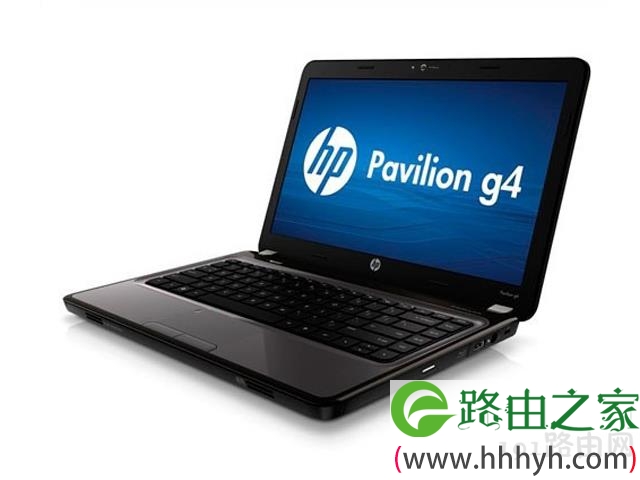
惠普笔记本

  首先,我们要准备的是一个已经使用制作好启动盘的u盘和一台惠普笔记本。将u盘插入电脑的usb接口处,开机!

  一.我们在开机(或重启)后,当出现HP(或COMPAQ)界面的时候,连续按“F10”键进入bios设置界面。

  二.进入bios后找到“system configuration-boot option”然后按回车键进入选项。

  三.进入选项后再在“boot order”中把“Usb CD/DVD rom drive”设置为“first”(我们可以按F5,F6进行上下调节选项的顺序);

  四.zui后再Exit-- Load setup defaults--yes保存退出即可。

  在开始U盘启动设置之前,要把该准备的准备好,制作好的启动盘U盘。然后将U盘插入电脑中,开机,F10键进入Bios设置界面,然后找到相关选项,进行相关设置,保存即可退出。

以上就是关于-常见问题-(惠普笔记本设置U盘启动详细步骤)的教程!

17,067 惠普笔记本设置U盘启动详细步骤已关闭评论 点赞
8 月 1 2021
常

检测U盘真实容量详细步骤

亲,以下就是关于(检测U盘真实容量详细步骤),由“WiFi之家网”整理!

检测U盘真实容量详细步骤

原标题:"拒绝扩容U盘!检测U盘真实容量的方法"相关电脑问题教程分享。 - 来源:WiFi之家网。

  随着U盘的普遍使用,市面上也推出了越来越多品牌的U盘,自然也会出现许多无良的商家为了谋取利益以次充好,将缩水U盘买给用户,为了防止这样的事情在我们重演,我们需要知道如何鉴定U盘真实的容量。

  1、可以根据商家所给出的价格来判断u盘的容量,通常一个8G容量的u盘价格肯定不会与一个2G或4G容量u盘的价格相同,正所谓“一分钱一分货”,商家不可能会做赔本的生意,所以若你能过买到低价的u盘,那么就需要怀疑您所购买的u盘容量是否真实。

检测U盘真实容量详细步骤

U盘

  2、使用目前zui为广泛的u盘检测工具MyDiskTest对u盘进行测试,若不是真实的容量,那么在检测的过程中就会出现问题。通过这款软件我们也可以直接看出u盘的真实容量和u盘芯片型号一些基本信息。

  3、zui直接的方法就是将文件复制到u盘内,对于大容量的u盘来说可能会花费较长的时间,但是这种方法也是zui实在。如果复制文件的总容量与u盘实际占据的容量相符合的话,那说明u盘是正品。如果出现部分文件无法复制或者复制过程出现错误,则说明所使用的u盘存在的一定的质量问题,zui有可能买到的是扩容的u盘。

  自行检测U盘真实容量大小的方法,首先,从价格来初步判断,低价的U盘,它的容量的可靠性是存在疑问的,所以尽量不要贪图小便宜。使用U盘检测工具来进行测试,是zui直接zui有效的方法,此外,还可以将大文件复制到U盘,看看传输的速度。

以上就是关于-常见问题-(检测U盘真实容量详细步骤)的教程!

14,802 检测U盘真实容量详细步骤已关闭评论 点赞
8 月 1 2021
常

win10定位服务无法开启解决方案

亲,以下就是关于(win10定位服务无法开启解决方案),由“WiFi之家网”整理!

win10定位服务无法开启解决方案

原标题:"Win10系统定位服务无法开启的解决方法"相关电脑问题教程分享。 - 来源:WiFi之家网。

  Win10系统定位打不开怎么办?在笔记本电脑上一般可以开启Win10系统的定位功能,但是zui近有用户发现,这个定位功能无法使用了,该如何解决呢?下面就给大家分享具体解决方法。

  解决方法:

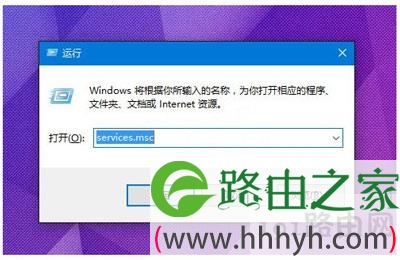
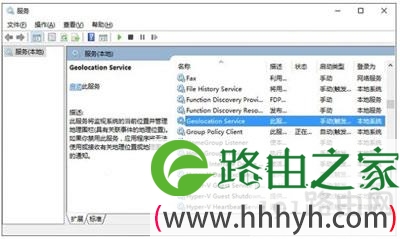
  1、按Win+R打开运行,输入services.msc回车打开服务;

win10定位服务无法开启解决方案

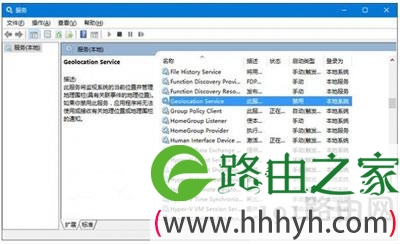
  2、在服务中找到名为Geolocation Service的服务,双击打开其属性。

win10定位服务无法开启解决方案

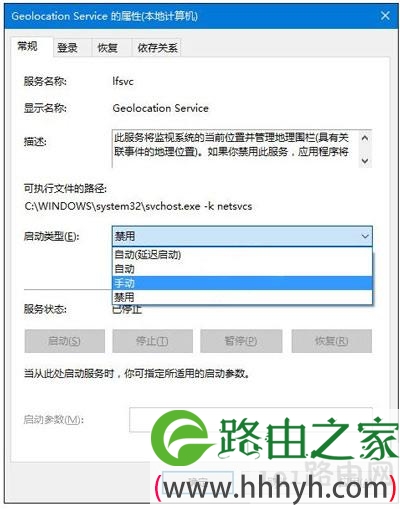
  3、在属性中将Geolocation Service服务启动类型设置为手动,点击“确定”保存设置;

win10定位服务无法开启解决方案

  4、回到服务窗口中,选中Geolocation Service服务,点击左侧的“启动”,启动该服务;

win10定位服务无法开启解决方案

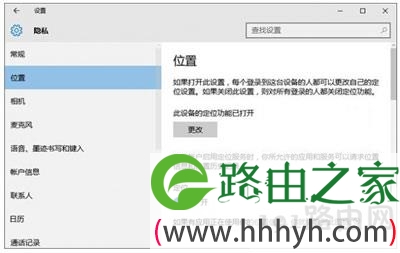
  5、之后在设置——隐私——位置中可以看到定位服务的开启按钮已恢复可用状态,点击将其开启即可。

win10定位服务无法开启解决方案

以上就是关于-常见问题-(win10定位服务无法开启解决方案)的教程!

18,278 win10定位服务无法开启解决方案已关闭评论 点赞
8 月 1 2021
常

文件分卷rar压缩具体步骤

亲,以下就是关于(文件分卷rar压缩具体步骤),由“WiFi之家网”整理!

文件分卷rar压缩具体步骤

原标题:"文件怎么分卷压缩 RAR分卷压缩的操作方法"关于电脑问题教程分享。 - 来源:WiFi之家网。

  压缩文件如何将其分卷压缩呢?有些时候我们下载一些大型文件比如游戏时,都会看到他们是使用多个压缩文件的方式,这叫分卷压缩,那么如何把文件分卷压缩?本文就给大家分享文件分卷压缩的具体操作方法。

  解决方法:

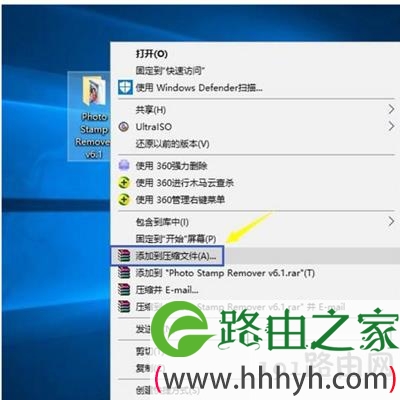
  1,鼠标右键单击你要压缩的文件,选择添加到压缩文件。如下图所示

文件分卷rar压缩具体步骤

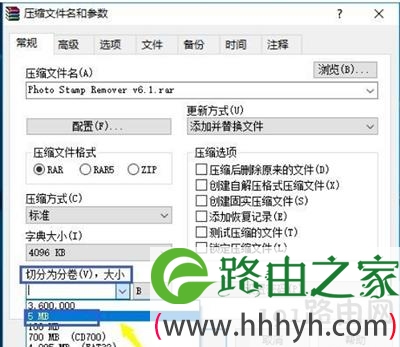
  2,进入设置界面,点击下方的切为分卷大小项目的下拉箭头,出现分卷大小选项,如下图所示

文件分卷rar压缩具体步骤

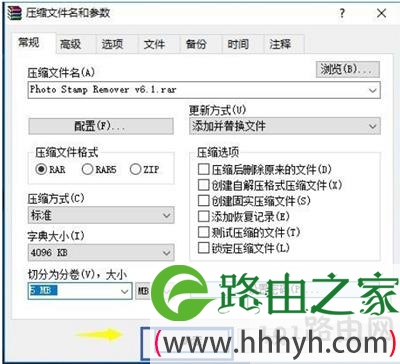
  3,选择分卷大小,根据实际需求选择,如下图所示

文件分卷rar压缩具体步骤

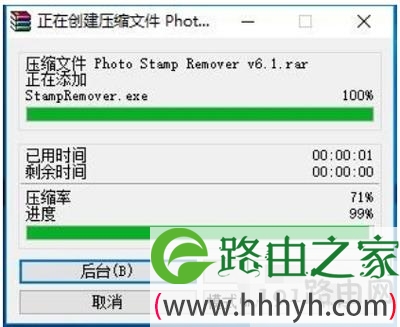
  4,软件开始压缩,这个过程比正常单个压缩时间稍长,等待压缩完成,如下图所示

文件分卷rar压缩具体步骤

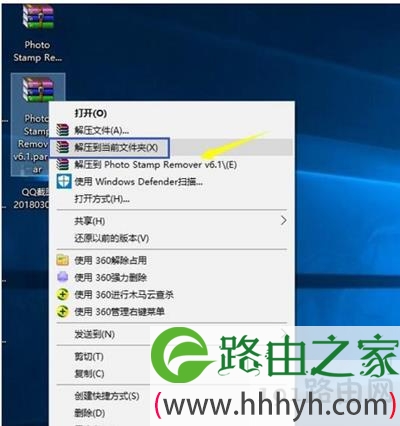
  5,压缩完成我们可以看到6M的文件被part1和part2两个压缩文件,注意分卷压缩的文件名不要改动,否则解压缩会出错,如下图所示

文件分卷rar压缩具体步骤

  6,压缩完成我们可以看到6M的文件被part1和part2两个压缩文件,注意分卷压缩的文件名不要改动,否则解压缩会出错,如下图所示

文件分卷rar压缩具体步骤

以上就是关于-常见问题-(文件分卷rar压缩具体步骤)的教程!

14,737 文件分卷rar压缩具体步骤已关闭评论 点赞
8 月 1 2021
常

电脑桌面图标小黄锁消除设置

亲,以下就是关于(电脑桌面图标小黄锁消除设置),由“WiFi之家网”整理!

电脑桌面图标小黄锁消除设置

原标题:"电脑桌面图标有小黄锁怎么办 桌面图标有黄色标志怎么解决"相关电脑问题教程分享。 - 来源:WiFi之家网。

  桌面图标有小黄锁怎么办?桌面图标上有黄色标志该如何去除?下面就给大家分享去掉电脑桌面图标上的小黄锁的操作方法。

  操作步骤:

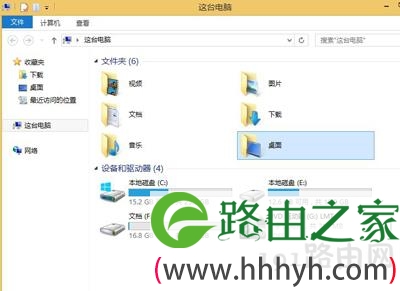
  1、鼠标点击开始图标,选择资源管理器,接着就可以看到桌面文件夹了,如图所示:

电脑桌面图标小黄锁消除设置

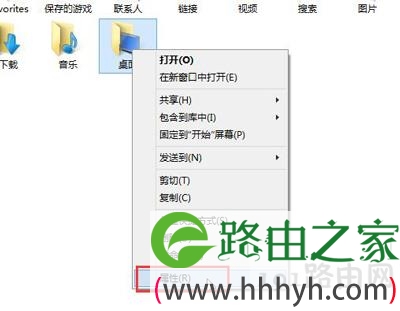
  2、然后右键桌面图标,选择属性,如图所示:

电脑桌面图标小黄锁消除设置

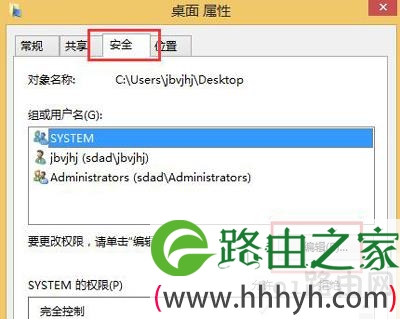
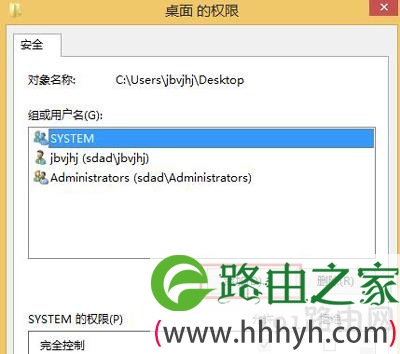
  3、在界面中,选择安全选项,点击编辑,如图所示:

电脑桌面图标小黄锁消除设置

  4、接着点击添加按钮,如图所示:

电脑桌面图标小黄锁消除设置

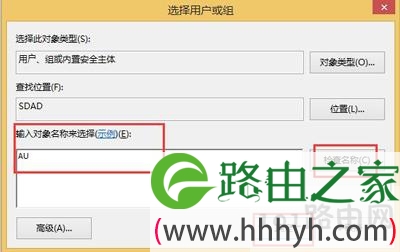
  5、然后在输入对象名称来选择(示例)里面输入AU,点击检查名称,然后再点击确定即可,如图所示:

电脑桌面图标小黄锁消除设置

以上就是关于-常见问题-(电脑桌面图标小黄锁消除设置)的教程!

13,075 电脑桌面图标小黄锁消除设置已关闭评论 点赞
8 月 1 2021
常

电脑无法安装鼠标驱动硬件如何处理

亲,以下就是关于(电脑无法安装鼠标驱动硬件如何处理),由“WiFi之家网”整理!

电脑无法安装鼠标驱动硬件如何处理

原标题:"电脑无法安装鼠标驱动的解决方法"相关电脑问题教程分享。 - 来源:WiFi之家网。

  鼠标驱动无法安装怎么办?鼠标驱动安装不了该如何解决?下面就给大家分享电脑鼠标驱动无法正常安装的解决方法。

  解决方法:

  1、安装的usb鼠标驱动程序不匹配。也就是说,您使用的usb鼠标驱动程序的操作系统版本、驱动程序说支持的设备型号等与电脑里面安装的设备、操作系统不一致。

  2、安装usb鼠标驱动程序的顺序不对。我们安装驱动程序的一般顺序为:主板驱动——板卡驱动(显示卡、声卡、网卡、MODEM卡等)——其他驱动(打印机驱动、蓝牙驱动等),在WindowsXP操作系统下,如果我们不安装主板驱动程序,直接去安装usb鼠标驱动,可能就会提示无法安装的情况。

  3、安装usb鼠标驱动程序的方法不对。首先我们要先有驱动程序(光盘或下载得到),然后按照里面的说明进行安装,如果手头没有驱动程序文件,而直接让系统自动搜索或自动更新,这样一般是没有办法安装上设备的驱动程序的。

  4、可以使用随机配的驱动光盘安装进行usb鼠标驱动的安装。请按照驱动光盘根目录下的README文件说的步骤和路径进行相应驱动的安装。

以上就是关于-常见问题-(电脑无法安装鼠标驱动硬件如何处理)的教程!

22,906 电脑无法安装鼠标驱动硬件如何处理已关闭评论 点赞