'常见问题'最新文章

路由器常见问题的解决办法,希望对大家有帮助。

在路由器出现的故障中,大体可以分为两类:一类是硬故障,一类是软故障。这里的分类方法并没有严格的标准,只是为了方便而已,在实践中应该具体问题具体分析。

常见问题

8 月 1 2021
常

电脑无法启动服务提示系统找不到指定的路径(图)

亲,以下就是关于(电脑无法启动服务提示系统找不到指定的路径(图)),由“WiFi之家网”整理!

电脑无法启动服务提示系统找不到指定的路径(图)

原标题:"电脑无法启动服务提示系统找不到指定的路径"相关电脑问题教程分享。 - 来源:WiFi之家网。

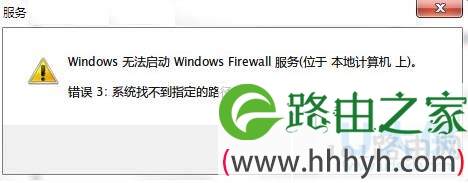
  众所周知,使用电脑的时候需要启动一些服务才能使用相关的功能,但是如果出现无法启动服务项,并且提示“错误3:系统找不到指定的路径”是什么原因呢?一般情况下,我们比较常见的是Win7开启防火墙失败提示“系统找不到指定路径”,无法启动服务提示“错误3:系统找不到指定的路径”该如何解决呢?下面,WiFi之家网小编就给大家介绍电脑无法启动服务提示系统找不到指定的路径的解决方法。
电脑无法启动服务提示系统找不到指定的路径(图)

无法启动服务

  1、按Win+R打开运行,输入services.msc回车。

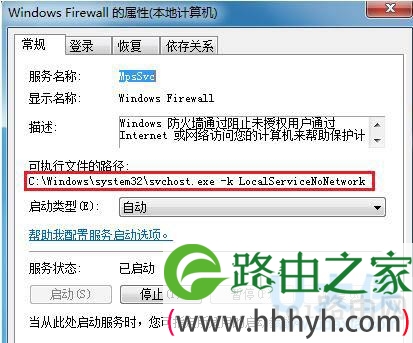
  2、以Windows Fire为例,找到需要启动的服务并双击打开,查看服务对应的可执行文件的路径。
电脑无法启动服务提示系统找不到指定的路径(图)

无法启动服务

  3、按Win+R,输入regedit回车;4、展开至HKEY_LOCAL_MACHINE\SYSTEM\CurrentControlSet\services\MpsSvc,确认ImagePath的数值数据是否相同,否则改为上述可执行文件路径:"%SystemRoot%\system32\svchost.exe -k LocalServiceNoNetwork"。

  以上就是电脑无法启动服务提示系统找不到指定的路径的解决方法

以上就是关于-常见问题-(电脑无法启动服务提示系统找不到指定的路径(图))的教程!

10,702 电脑无法启动服务提示系统找不到指定的路径(图)已关闭评论 点赞
8 月 1 2021
常

什么是自动跃点Win7自动跃点的修改方法(图)

亲,以下就是关于(什么是自动跃点Win7自动跃点的修改方法(图)),由“WiFi之家网”整理!

什么是自动跃点Win7自动跃点的修改方法(图)

原标题:"什么是自动跃点?Win7自动跃点的修改方法"相关电脑问题教程分享。 - 来源:WiFi之家网。

  对于很多用户来说,有些专业的电脑名词可能很是陌生,因为很少接触这类的专业的东西,所以会非常的陌生。比如:自动跃点,大都数用户都不是很清楚什么是自动跃点,它有什么作用?如何修改win7自动跃点?下面,就这些问题,WiFi之家网小编就给大家介绍Win7自动跃点的修改方法。

什么是自动跃点Win7自动跃点的修改方法(图)

Win7

  Win7 “自动跃点”解析:

  跃点:即路由。一个路由为一个跃点。传输过程中需要经过多个网络,每个被经过的网络设备点(有能力路由的)叫做一个跃点,地址就是它的ip。跃点数是经过了多少个跃点的累加器,为了防止无用的数据包在网上流散。 为路由指定所需跃点数的整数值(范围是 1 ~ 9999),它用来在路由表里的多个路由中选择与转发包中的目标地址zui为匹配的路由。所选的路由具有zui少的跃点数。跃点数能够反映跃点的数量、路径的速度、路径可靠性、路径吞吐量以及管理属性。

  自动跃点作用:

  此功能分别为网络中的每一个网络接口配置跃点数。该功能非常适用于有多个相同速度的网络接口的场合,例如,当每个网络接口都被分配了一个默认网关时。在这种情况下,用户可能需要手动配置一个网络接口上的跃点数,然后启用“自动跃点计数”功能来配置其他网络接口上的跃点数。使用这种设置可以控制在 IP 流量路由中首先使用的网络接口。

  自动跃点修改方法如下:

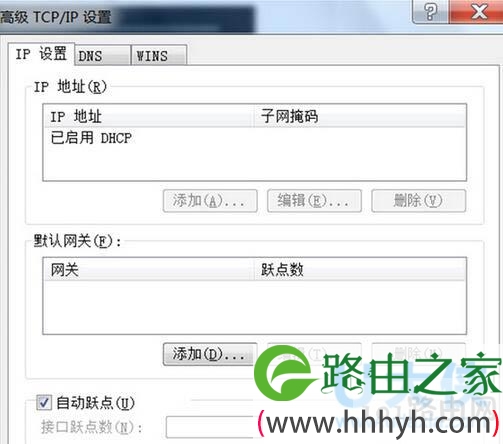
  1、进入相关设备的网络设置,再进入internet TCP/IP的属性设置,再进入高级属性设置;

  2、默认情况下是勾选的“自动跃点”,不要选择它,手动输入“接口跃点数”,输入的数字越小,优先级越高,这样可以手动控制哪个路由的优先级了。

  上述就是什么是自动跃点?Win7自动跃点的修改方法。看完这些用户也能大致了解什么是自动跃点以及它的作用。

以上就是关于-常见问题-(什么是自动跃点Win7自动跃点的修改方法(图))的教程!

13,128 什么是自动跃点Win7自动跃点的修改方法(图)已关闭评论 点赞
8 月 1 2021
常

win7系统禁止驱动自动更新的解决方法(图)

亲,以下就是关于(win7系统禁止驱动自动更新的解决方法(图)),由“WiFi之家网”整理!

win7系统禁止驱动自动更新的解决方法(图)

原标题:"win7系统禁止驱动自动更新的解决方法"相关电脑问题教程分享。 - 来源:WiFi之家网。

  我们在win7系统下运行电脑的时候,精彩会弹出一些驱动自动更新的提示,每次都要手动关闭才能解决。虽然说弹出自动更新不会影响我们使用电脑,但是一直弹出来对用户还是会造成不小的困扰。对此,win7系统如何禁止驱动自动更新呢?下面,就随WiFi之家网小编一起来看看win7系统禁止驱动自动更新的解决方法。

  解决方法一:

  1、既然要通过组策略编辑器来实现该功能,首先,我们要知道如何才能打开电脑的组策略编辑器,大家同时按下win+R打开电脑的运行窗口,然后在搜索框中输入gpedit.msc并单击回车,这样就可以打开组策略编辑器窗口了。

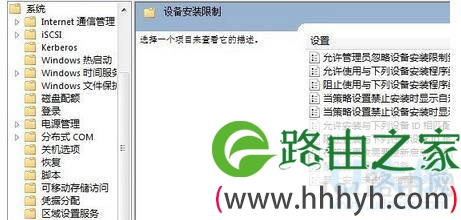
  2、在打开的组策略编辑器窗口中,咱们在左侧的菜单中依次展开计算机配置—管理模板—系统—设备安装—设备安装限制。

win7系统禁止驱动自动更新的解决方法(图)

win7系统

  3、接下来咱们就可以在右侧的窗口中看到“禁止安装未由其他测量设置描述的设备”这一项,双击该项。

  4、然后在弹出来的设置窗口中将配置改为已启用即可。

win7系统禁止驱动自动更新的解决方法(图)

win7系统

  解决方法二:

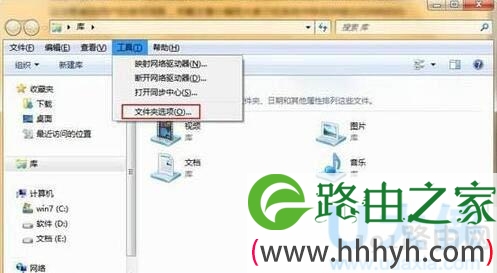
  1、随意打开一个文件,找到上面的“工具”选项并直接打开,这时候会弹出一个菜单,在里面找到“文件夹选项”并选中。

win7系统禁止驱动自动更新的解决方法(图)

win7系统

  2、文件夹选项里面选中“查看”,接着转向高级设置窗口,把里面的“始终显示图标,从不显示缩略图”选项前面的勾勾去了,然后就单击“应用—确定”按键。

  3、将文件夹关闭,接着单击桌面左下方“开始”按键,再单击“运行”。

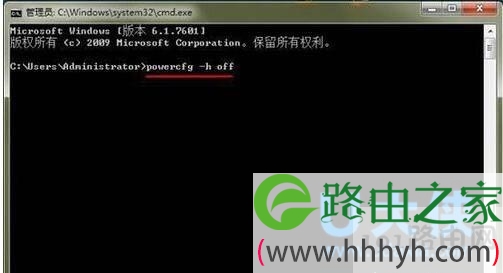
  4、在框框里面输进去“cmd”指令,然后单击回车键。

  5、这时候就来到了命令提示符窗口,在里面输进去“powercfg –h off”指令,点击回车键。

win7系统禁止驱动自动更新的解决方法(图)

win7系统

  以上就是win7系统禁止驱动自动更新的解决方法

以上就是关于-常见问题-(win7系统禁止驱动自动更新的解决方法(图))的教程!

10,497 win7系统禁止驱动自动更新的解决方法(图)已关闭评论 点赞
8 月 1 2021
常

电脑重装系统后无法打开各种软件的解决方法(图)

亲,以下就是关于(电脑重装系统后无法打开各种软件的解决方法(图)),由“WiFi之家网”整理!

电脑重装系统后无法打开各种软件的解决方法(图)

原标题:"电脑重装系统后无法打开各种软件的解决方法"相关电脑问题教程分享。 - 来源:WiFi之家网。

  如果电脑系统出现了无法修复的故障,我们一般会对电脑进行重装系统操作。但是有用户在重装系统后,发现许多软件都打不开,有的安装后也无法运行。下面,WiFi之家网小编就给大家介绍电脑重装系统后无法打开各种软件的解决方法。

电脑重装系统后无法打开各种软件的解决方法(图)

电脑系统

  1、重装系统后可能出现兼容性问题,比如系统从32位换成了64位,就可能导致软件无法使用,只能重新安装兼容的软件。

  2、重装系统时格式化了C盘,删除了注册表相关项,桌面上的东西也被删除,就可能导致路径不正确,或者软件所在的文件夹被移动后也会导致路径不正确。

  3、还有一种可能是所运行的软件需要特定的程序支持,新系统中没有对应的程序或版本,比如很多游戏需要的DirectX 9的支持一样,可以上网查询软件需要什么支持,再安装对应的程序即可。

  当电脑重装系统后无法打开各种软件时,我们可以从以上内容出发,找到解决方法。

以上就是关于-常见问题-(电脑重装系统后无法打开各种软件的解决方法(图))的教程!
17,048 电脑重装系统后无法打开各种软件的解决方法(图)已关闭评论 点赞
8 月 1 2021
常

腾讯管家windows10怎么升级Win10正式版升级教程(图)

亲,以下就是关于(腾讯管家windows10怎么升级Win10正式版升级教程(图)),由“WiFi之家网”整理!

腾讯管家windows10怎么升级Win10正式版升级教程(图)

原标题:"腾讯管家windows10怎么升级Win10正式版升级教程"相关电脑问题教程分享。 - 来源:WiFi之家网。

  windows10正是版本发布之后,在一年的期限内win7以及win8用户都可以免费升级win10,而升级win10除了可以使用其推送的方式升级以后,还可以才腾讯管家及360安全卫士升级。那么,腾讯管家windows10如何升级呢?下面,我们就一起来看看腾讯管家windows10正式版升级教程。

  1、我们需要给电脑安装“腾讯电脑管家”,下载地址:腾讯电脑管家。

腾讯管家windows10怎么升级Win10正式版升级教程(图)

腾讯管家windows10

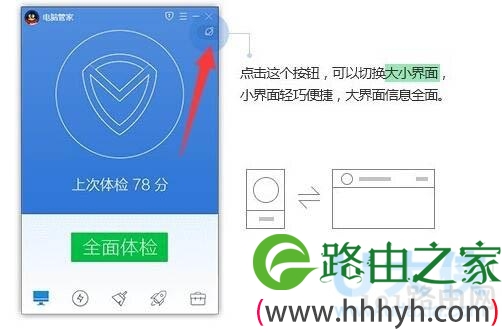
  2、安装并运行“腾讯电脑管家”程序,点击右上角的“切换到经典模式“按钮。

腾讯管家windows10怎么升级Win10正式版升级教程(图)

腾讯管家windows10

  3、接着在打开的经典界面中,切换到“工具箱”选项卡,点击“软件管理“按钮进入。

腾讯管家windows10怎么升级Win10正式版升级教程(图)

腾讯管家windows10

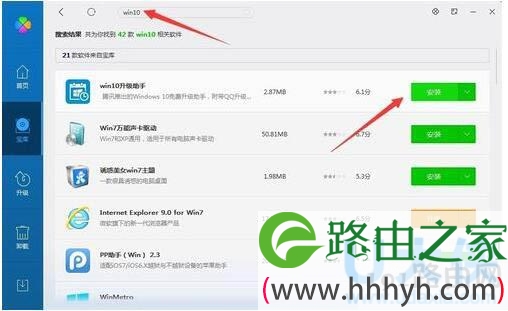
  4、从打开的”软件管理“界面中,在搜索框输入”Win10“并按回车进行搜索,从搜索结果中点击“Win10升级助手”右侧的“安装”按钮进行下载安装。

腾讯管家windows10怎么升级Win10正式版升级教程(图)

腾讯管家windows10
[page]

  5、待“Win10升级助手”下载完成后,将自动弹出“安装”界面,点击“立即安装”按钮。

腾讯管家windows10怎么升级Win10正式版升级教程(图)

腾讯管家windows10

  6、接下来将弹出“Win10升级助手”登陆界面,在此需要利用QQ账号进行登陆操作。

腾讯管家windows10怎么升级Win10正式版升级教程(图)

腾讯管家windows10

  7、此时将自动弹出“预约Win10成功”的提示界面。

腾讯管家windows10怎么升级Win10正式版升级教程(图)

腾讯管家windows10

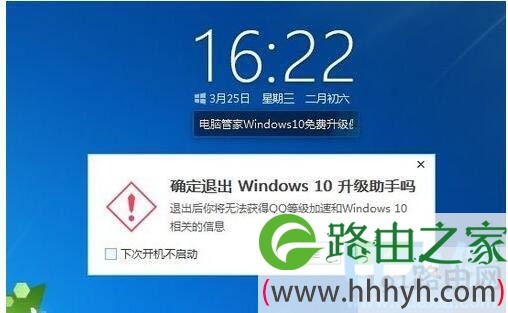
  8、zui后将自动进入Win10正式版下载及升级过程,如图所示,只有保持“Win10升级助手”运行时才能下载并升级Win10系统。目前Win正式版尚未推出,因此Win10升级助手还是等待下载中,可参考《彻底关闭Win10升级助手提示的解决方法》。

腾讯管家windows10怎么升级Win10正式版升级教程(图)

腾讯管家windows10

  9、不过我们可以通过点击窗口左上角的“Windows”图标,并在打开的网页中下载"Win10预览版“系统。

腾讯管家windows10怎么升级Win10正式版升级教程(图)

腾讯管家windows10

  以上就是腾讯管家windows10正式版升级教程,

以上就是关于-常见问题-(腾讯管家windows10怎么升级Win10正式版升级教程(图))的教程!

11,661 腾讯管家windows10怎么升级Win10正式版升级教程(图)已关闭评论 点赞
8 月 1 2021
常

win7旗舰版密钥win7旗舰版激活密钥免费分享(图)

亲,以下就是关于( win7旗舰版密钥win7旗舰版激活密钥免费分享(图)),由“WiFi之家网”整理!

win7旗舰版密钥win7旗舰版激活密钥免费分享(图)

原标题:"win7旗舰版密钥 win7旗舰版激活密钥免费分享"相关电脑问题教程分享。 - 来源:WiFi之家网。

  众所周知,安装系统之后需要密钥激活才能正常使用系统。那么,win7旗舰版密钥是多少呢?win7旗舰版密钥如何激活呢?下面,我们就给大家免费分享win7旗舰版密钥供大家解决windows7系统激活问题。

win7旗舰版密钥win7旗舰版激活密钥免费分享(图)

win7旗舰版密钥

  win7旗舰版密钥免费分享:

  CVJ4C-JYKHR-H72R7-6P3BK-K2CH7

  MTMKQ-B8BJK-736FJ-F93WC-8XJHX

  BVFKK-9X3FC-XPF4D-W8GTF-WKWD3

  8483D-TTKCX-CTDR6-XQXTH-X9JG4

  TQMMV-43FFG-RGXMY-KMVFY-MB8JW

  7KG4K-T2PTK-8YGQT-QX68X-RGRQ3

  J3X6R-HPF6X-FQRDR-WTPM7-J92GK

  89Q2G-GBRGH-KFWRJ-Q72FD-GHYB7

  GTWV3-KH84H-M94BG-PVT2W-JFPRW

  FJHWT-KDGHY-K2384-93CT7-323RC

  D8BMB-BVGMF-M9PTV-HWDQW-HPCXX

  THHH2-RKK9T-FX6HM-QXT86-MGBCP

  87VT2-FY2XW-F7K39-W3T8R-XMFGF

  J783Y-JKQWR-677Q8-KCXTF-BHWGC

  236TW-X778T-8MV9F-937GT-QVKBB

  2VCGQ-BRVJ4-2HGJ2-K36X9-J66JG

  MGX79-TPQB9-KQ248-KXR2V-DHRTD

  C4M9W-WPRDG-QBB3F-VM9K8-KDQ9Y

  KH2J9-PC326-T44D4-39H6V-TVPBY

  TFP9Y-VCY3P-VVH3T-8XXCC-MF4YK

  J7BB9-K7JXV-92CM6-PBYDG-4DWXY

  XCJHC-4RF88-V9MBW-DDQC8-F8B3R

  4JKGW-QRJQ3-7JTC8-393YK-YXMWP

  KH2J9-PC326-T44D4-39H6V-TVPBY

  TFP9Y-VCY3P-VVH3T-8XXCC-MF4YK

  推荐:windows7激活工具有哪些?windows7激活工具介绍

  win7旗舰版密钥激活方法:

  安装好系统后右击计算机--属性--更改产品密匙 输入以下密匙:

  HT6VR-XMPDJ-2VBFV-R9PFY-3VP7R

  6K2KY-BFH24-PJW6W-9GK29-TMPWP或22TKD-F8XX6-YG69F-9M66D-PMJB

  以上就是win7旗舰版激活密钥免费分享,

以上就是关于-常见问题-( win7旗舰版密钥win7旗舰版激活密钥免费分享(图))的教程!

13,686 win7旗舰版密钥win7旗舰版激活密钥免费分享(图)已关闭评论 点赞
8 月 1 2021
常

网卡不支持win10网卡不支持升级win10的解决方法(图)

亲,以下就是关于( 网卡不支持win10网卡不支持升级win10的解决方法(图)),由“WiFi之家网”整理!

网卡不支持win10网卡不支持升级win10的解决方法(图)

原标题:"网卡不支持win10? 网卡不支持升级win10的解决方法"相关电脑问题教程分享。 - 来源:WiFi之家网。

  很多用户在升级win10系统的时候,都会遇到各种各样的问题,比如很多用户就遇到网卡不支持win10升级的问题。这是怎么回事呢?网卡不支持win10升级该如何解决呢?下面,我们就给大家介绍下网卡不支持win10升级的解决方法。

  故障症状:

  1. 右下角小电脑有红XX。

  2. 进入设备管理器中没有网络适配器,且黄色的感叹号设备也没有。

  3. 手动从官方下载的驱动不能安装 (安装时提示此计算机没有网络设备等)。

  解决方法一:

  1、首先了解自己的网卡型号,然后去相应的官网找到相关的驱动(更好是zui新的能支持Windows10的),下载下来。

  2、下载微软原版的Windows10镜像文件,这很多网站能找到,就不贴上来了。

  3、确保你现有的系统是激活的。这点很重要,是确保你安装完成后能激活的关键。

  4、装载镜像文件,可运行根目录下的setup.exe开始安装,安装完成后,如果网卡不能正常工作,就把一开始下载的驱动安装上去。

  先使用镜像来安装Windows10系统,再去更新网卡的驱动,处理网卡驱动的不兼容现象,这样就可以解决Windows10系统时提示网卡不支持的问题了。

  相关内容阅读:Windows10系统网卡驱动故障的解决方法

  解决方法二:

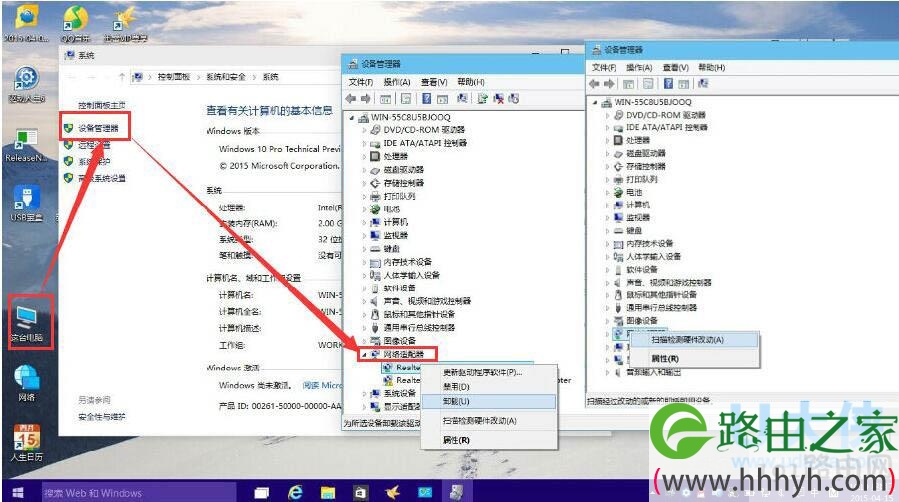
  1、右键计算机——属性——设备管理器——网络适配器。先卸载原来型号不对或者不显示型号的网卡驱动,卸载完成之后,重新扫描检测硬件改动。

网卡不支持win10网卡不支持升级win10的解决方法(图)

Windows10
[page]

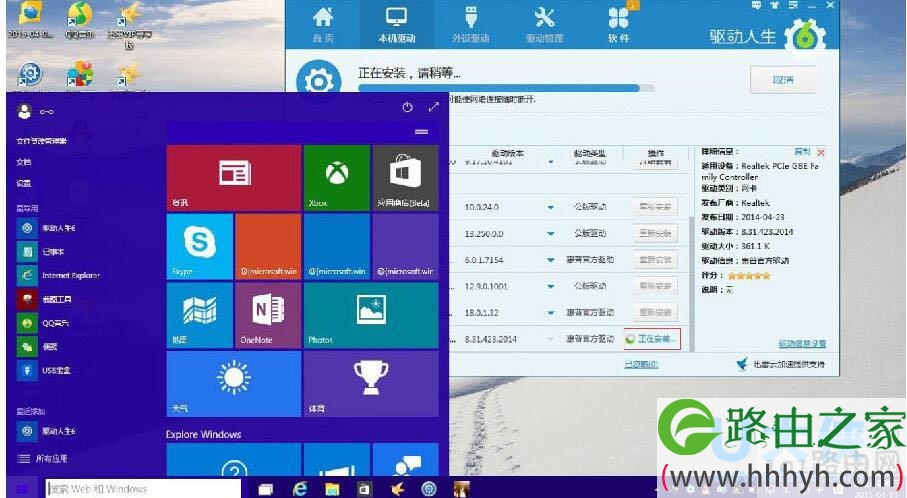
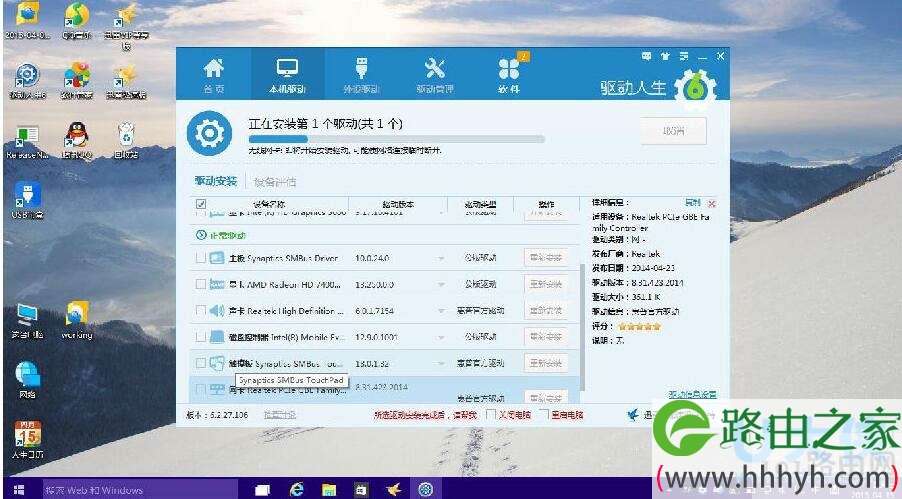
  2、完成后未识别的设备里就有网络适配器,电脑自身修复完成。然后安装驱动人生网卡版(在电脑没网络的情况下,可用移动设备将网卡版的驱动人生传到该电脑上),网卡版的驱动人生可以实现安装软件的同时就把网卡驱动检测安装好。如在这步未能解决网卡问题,可在驱动人生主界面重新检测网卡驱动,并重装网卡驱动,对网卡驱动进行修复。

网卡不支持win10网卡不支持升级win10的解决方法(图)

Windows10

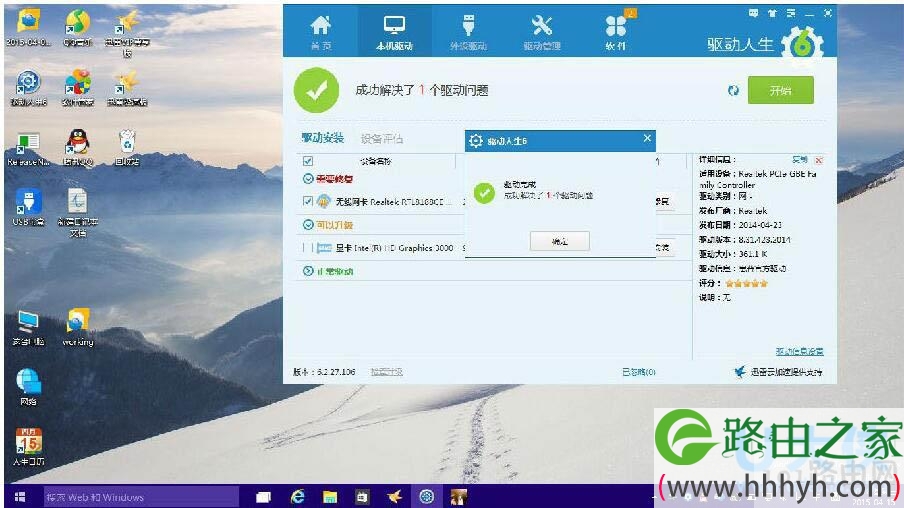
  3、修复完成,驱动人生会显示修复结果,此时,网卡驱动问题便解决好了。

网卡不支持win10网卡不支持升级win10的解决方法(图)

Windows10

  4、当无线网卡驱动出现问题,也可以依照网卡驱动的修复过程来进行。先在网络适配器里卸载当前无线网卡驱动,然后重装,再用驱动人生进行修复。

网卡不支持win10网卡不支持升级win10的解决方法(图)

Windows10

  软件下载:驱动人生6 6.3.31.114 官方标准版

以上就是小编对于网卡不支持升级win10的解决方法的简单介绍,更多相关内容可关注WiFi之家网官网了解。

以上就是关于-常见问题-( 网卡不支持win10网卡不支持升级win10的解决方法(图))的教程!

15,597 网卡不支持win10网卡不支持升级win10的解决方法(图)已关闭评论 点赞
8 月 1 2021
常

360安全浏览器崩溃360浏览器收藏夹打不开(图)

亲,以下就是关于(360安全浏览器崩溃360浏览器收藏夹打不开(图)),由“WiFi之家网”整理!

360安全浏览器崩溃360浏览器收藏夹打不开(图)

原标题:"360安全浏览器崩溃?360浏览器收藏夹打不开?"相关电脑问题教程分享。 - 来源:WiFi之家网。

  360安全浏览器崩溃?360浏览器收藏夹打不开怎么办?相信很多用户都碰到过这样的问题,而我们日常使用较多的就是该浏览器。当使用360浏览器的时候,偶尔会碰到浏览器崩溃、360浏览器收藏夹打不开的情况。那么,这些情况该怎么解决呢?下面,我们就跟随WiFi之家网小编一起来看看。

  360安全浏览器崩溃:

  方法一:

  释放360浏览器使用的内存,安装360安装卫士即可使用360加速球一键加速释放不必要的内存。如果浏览器崩溃屏幕卡住了,那么可以右击电脑桌面任务栏,选择任务管理器。或者按Crol+Alt+Delete弹出Windows任务管理器,将结束360SE.EXE进程。

  方法二:

  升级360版本或者卸载重装zui新版本,选择360浏览器菜单栏中的帮助中的检查新版本就会提示升级新版本。卸载360浏览器重新安装,进入我的电脑,点击添加/删除程序,选择360浏览器删除即可,再到官网下载zui新版本的安装。

  方法三:

  修复360浏览器一是可以使用浏览器自带的浏览器医生功能进行修复,点击浏览器医生,选择一键修复即可。二是使用360安全卫士的360电脑救援功能,打开电脑救援,输入“浏览器崩溃”,即可出现各种浏览器崩溃问题的修复功能,点击修复就行了。

  方法四:

  电脑中毒需使用杀毒软件对病毒进行查杀,并对感染的文件进行隔离。

  提示:

  浏览器使用本身是会占用一定的内存,如果电脑内存本身比较小,那么崩溃的可能性就更大,建议更换使用2G左右的内存。

  推荐阅读:360浏览器打不开网页提示错误代码102的解决方法

  360浏览器收藏夹打不开:

  方法1、检查基本设置

  1、用其他浏览器打开一个网页,查看是否网络畅通,若不畅通说明网络出现了问题,重新连上网络便可以成功登录360帐号,必须登录360帐号才可以使用网络收藏夹。

360安全浏览器崩溃360浏览器收藏夹打不开(图)

360浏览器
[page]

  2、检查是否已经登录了360帐号,浏览器中的网络收藏夹必须登录帐号才可以使用,对于本地收藏夹,无需登录360帐号即可使用。

  方法2、修复360浏览器

  1、在开始菜单依次点击“所有程序”、“360安全中心”、“360安全浏览器”、“卸载360安全浏览器”,在打开的“卸载360安全浏览器”窗口中勾选“浏览器出问题了,我要修复”单选框按钮,然后点击“继续”按钮即可。

360安全浏览器崩溃360浏览器收藏夹打不开(图)

360浏览器

  2、在新窗体中点击界面的“一键修复”按钮,如图所示,正在修复浏览器,稍待片刻即可修复完成,修复完成后点击“重启浏览器”以重启360浏览器查看收藏夹是否可正常使用。您可以点击窗口右下角的“强力修复选项”强力进行360浏览器的修复。

360安全浏览器崩溃360浏览器收藏夹打不开(图)

360浏览器

  方法3、重装360浏览器

  1、进入360官网,不知道地址的可以百度一下。在360首页点击“360浏览器”标签页,点击界面中的“免费下载”按钮下载360浏览器。

  2、等到360安全浏览器下载完毕后,运行安装包重新安装360浏览器,安装完成后启动360浏览器,登录360帐号,再次打开收藏夹,查看是否收藏夹可以正常显示并使用。如图所示,360浏览器的收藏夹可以恢复使用了,在此祝愿您可以早日修复360收藏夹,畅游网络。

  以上就是360浏览器收藏夹打不开的解决方法

以上就是关于-常见问题-(360安全浏览器崩溃360浏览器收藏夹打不开(图))的教程!

18,240 360安全浏览器崩溃360浏览器收藏夹打不开(图)已关闭评论 点赞
8 月 1 2021
常

Win10系统一直提示插头已从插孔中拔出的解决方法(图)

亲,以下就是关于(Win10系统一直提示插头已从插孔中拔出的解决方法(图)),由“WiFi之家网”整理!

Win10系统一直提示插头已从插孔中拔出的解决方法(图)

原标题:"Win10系统一直提示插头已从插孔中拔出的解决方法"相关电脑问题教程分享。 - 来源:WiFi之家网。

  Win10系统一直提示插头已从插孔中拔出怎么办?升级win10系统之后,系统开始频繁出现插头已从插孔中拔出的提示,这让用户很是困扰,该如何解决这个问题呢?下面,我们一起来了解看看Win10系统一直提示插头已从插孔中拔出的解决方法。

Win10系统一直提示插头已从插孔中拔出的解决方法(图)

Win10系统

  步骤

  1、我们需要打开声音管理器,可能会因为系统不一样,打开方式不同,小编用的是windows10系统,按如下图操作。

Win10系统一直提示插头已从插孔中拔出的解决方法(图)

Win10系统

  2、当我们点击上图中的喇叭图标的时候,就会弹出一个音频管理器(驱动不同,音频管理器不同)。

Win10系统一直提示插头已从插孔中拔出的解决方法(图)

Win10系统

  3、我们打开音频管理器,右边靠上边的黄色类似“文件夹”的图标,如果有的没有,可能是音频管理器不一样导致的,大家需要找到自己的音频管理器。

  4、我们勾选上第一个“禁用前面板插孔检测”,第二个就不要勾选,如果勾选上的话,就解决不了问题了。

Win10系统一直提示插头已从插孔中拔出的解决方法(图)

Win10系统

  5、我们点击确定后,需要人为的插拔几次音频线,如果人为的没有了,那么基本上自己就不会再弹出这个插头已从插孔中拔出一直弹出提示了。

Win10系统一直提示插头已从插孔中拔出的解决方法(图)

Win10系统

  以上就是Win10系统一直提示插头已从插孔中拔出的解决方法

  推荐阅读:

  Win8.1升级win10后提示插头已从插孔中拔出如何解决

以上就是关于-常见问题-(Win10系统一直提示插头已从插孔中拔出的解决方法(图))的教程!

16,745 Win10系统一直提示插头已从插孔中拔出的解决方法(图)已关闭评论 点赞
8 月 1 2021
常

怎么安装dhcp服务器Windows7安装dhcp服务器的方法(图)

亲,以下就是关于(怎么安装dhcp服务器Windows7安装dhcp服务器的方法(图)),由“WiFi之家网”整理!

怎么安装dhcp服务器Windows7安装dhcp服务器的方法(图)

原标题:"怎么安装dhcp服务器?Windows7安装dhcp服务器的方法"相关电脑问题教程分享。 - 来源:WiFi之家网。

  怎么安装dhcp服务器?DHCP服务器的主要功能是负责局域网内各个计算机IP地址的申请和分配管理。通过担当这一责任的路由器或者网络主机,可是很多windows7系统用户并不知道要怎么安装dhcp服务器,其实方法很简单,下面随小编一起来看看具体的操作步骤吧。

怎么安装dhcp服务器Windows7安装dhcp服务器的方法(图)

dhcp服务器

  1、打开“Windows组件向导”对话框;

  2、在“组件”列表框中选择“网络服务”选项,单击“洋细信息”按钮;

  3、win7系统下载弹出“网络服务”对话框,在“网络服务的子组件”列表框中选择“动态主机配置协议(DHCP)”选项,然后单击“确定”按钮;

  4、在弹出的对话框中单击“下一步”按钮;

  5、win7弹出DHCP安装成功对话框,这样就安装DHCP就成功了。

  以上就是Windows7安装dhcp服务器的方法

  推荐阅读:Win7系统开启TFTP服务器的方法

以上就是关于-常见问题-(怎么安装dhcp服务器Windows7安装dhcp服务器的方法(图))的教程!

17,302 怎么安装dhcp服务器Windows7安装dhcp服务器的方法(图)已关闭评论 点赞
8 月 1 2021
常

电脑越用越卡解决方法电脑越用越卡的解决方法(图)

亲,以下就是关于(电脑越用越卡解决方法电脑越用越卡的解决方法(图)),由“WiFi之家网”整理!

电脑越用越卡解决方法电脑越用越卡的解决方法(图)

原标题:"电脑越用越卡怎么办?电脑越用越卡的解决方法"相关电脑问题教程分享。 - 来源:WiFi之家网。

  电脑越用越卡怎么办?电脑刚买来好好的,用久了怎么就越来越卡呢,这是怎么回事呢?为什么会出现这样的情况呢?下面,我们就一起来看看电脑越用越卡的原因解决方法。

电脑越用越卡解决方法电脑越用越卡的解决方法(图)

电脑越用越卡

  1、温度过高

  电脑用时间久了,难免会积累灰尘,再加上到了夏天,散热跟不上很容易出现电脑卡慢死机等问题,如果发现电脑总是卡,排风口还没风,很可能就是堵死了,赶紧清灰去吧。

  2、硬盘坏道

  机械硬盘由于使用频率较高,或者物理震动,电压不稳等原因,都可能使机械硬盘产生坏道,影响文件读取速度,从而造成电脑卡慢,怀疑硬盘有问题赶紧去测测硬盘吧,如果损坏及时更换,固态硬盘就不要说话了。

  3、缓存及碎片

  电脑用久了必然会产生碎片和缓存垃圾,垃圾过多当然会拖慢运行速度,可以用软件清理缓存垃圾,在盘符属性中清理磁盘。(固态硬盘不用清理碎片)

  4、臃肿软件

  流氓软件不常用的软件该卸就卸载,自启统统关掉,尤其是安全杀毒软件,现在越来越臃肿,卸载了反而更清爽流畅,所以小编建议WIN10用户,自带的defender就挺好,不用再安装防护软件了,裸奔才畅快!

  5、内存不够

  经常同时使用多个软件的用户,建议在 任务管理器——性能 中看看内存占用情况,如果不知不觉就上了百分之八、九十就赶紧加装内存条吧,保证性能会有很大提升。

  以上就是电脑越用越卡的原因解决方法

以上就是关于-常见问题-(电脑越用越卡解决方法电脑越用越卡的解决方法(图))的教程!

10,924 电脑越用越卡解决方法电脑越用越卡的解决方法(图)已关闭评论 点赞
8 月 1 2021
常

win10关闭输入法语言栏的方法(图)

亲,以下就是关于(win10关闭输入法语言栏的方法(图)),由“WiFi之家网”整理!

win10关闭输入法语言栏的方法(图)

原标题:"win10关闭输入法语言栏的方法"相关电脑问题教程分享。 - 来源:WiFi之家网。

  win10怎么关闭输入法语言栏?很多人在将自己的电脑升级到win10一周年更新预览版14328后,发现语言栏出现在桌面。大家对这个似曾相识的新面孔褒贬不一,有人说改成这样比较有亲切感,容易上手,也有用户认为这是“开历史的倒车”,不喜欢这种原始设计。那该怎么关闭win10输入法语言栏呢?下面,我们就一起来看看详细的解决方法。

win10关闭输入法语言栏的方法(图)

关闭输入法

  具体步骤如下:

  1、右键单击开始按钮,进入控制面板

  2、进入“语言”。

  注意:按照“类别”显示的用户可在“时钟、区域和语言”下点击“更换输入法”;按照“大图标”和“小图标”显示的用户可点击进入“语言”

  3、点击左边栏的“高级设置”。

win10关闭输入法语言栏的方法(图)

关闭输入法

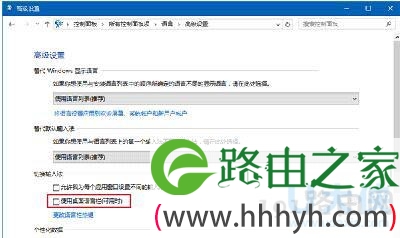
  4、在“切换输入法”下面取消勾选“使用桌面语言栏(可用时)”,单击“保存”

win10关闭输入法语言栏的方法(图)

关闭输入法

  此时语言栏瞬间消失,想要恢复的话再次勾选第四步取消的内容即可。

  以上就是win10关闭输入法语言栏的方法

  相关内容推荐:win7语言栏不见了怎么办?win7语言栏找回方法

以上就是关于-常见问题-(win10关闭输入法语言栏的方法(图))的教程!

10,930 win10关闭输入法语言栏的方法(图)已关闭评论 点赞