'常见问题'最新文章

路由器常见问题的解决办法,希望对大家有帮助。

在路由器出现的故障中,大体可以分为两类:一类是硬故障,一类是软故障。这里的分类方法并没有严格的标准,只是为了方便而已,在实践中应该具体问题具体分析。

常见问题

7 月 31 2021
常

u盘不小心进水了怎么办

亲,以下就是关于(u盘不小心进水了怎么办),由“WiFi之家网”整理!
u盘不小心进水了怎么办

原标题:"U盘不小心进水后的紧急补救措施"相关电脑问题教程分享。 - 来源:网络投稿。

  U盘的小巧轻便,被越来越多的人们所使用,随身携带U盘,可能成为很多朋友的日常生活的一部分,经常会放置在衣服口袋,一不小心,就会随着换洗衣服进入洗衣机里,U盘进水就难免的了,那么U盘进水后,该怎么办?

  因为U盘本身不带电,所以掉进水里也不会发生短路,如能正确脱水,一般不影响性能和使用。有人会利用电吹风强行烘干的做法处理落水U盘,这种方法虽然快速,但存在很大弊端。
u盘不小心进水了怎么办

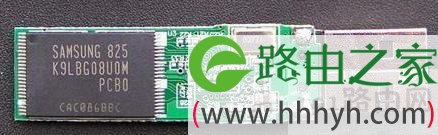
U盘进水

  加热烘干虽然可以缩短U盘脱水时间,但是受潮的电路板基由于外部受热迅速干燥,而U盘内部水分不能同步挥发,这时由于内部应力作用会导致电路板破裂以至电路损坏,所以简单加热烘干不可取。

  而且很多人烘干U盘前都没有作预先处理,U盘掉进水里后虽然不会发生短路,但当我们用电吹风将它烘干或晾干后,随着水分蒸发,水中的盐分和其它杂质却附着在电路板上,这些东西往往是电导体,在通电使用的时候很可能会损坏U盘。

  正确的处理方法应该是,U盘落水后不要急于进行烘干处理,先用干净流水冲洗一下,确保U盘内没有污水存留,有条件的更好用无水酒精冲洗。这个工作做得越早越好。如果U盘没有及时处理而已经自然烘干了,建议将它拆开,取出电路板用无水酒精和软毛刷将板基清理干净,然后将U盘自然晾干。经过这样处理的U盘一般性能不会受到什么影响。

  手机进水是常见的事情,而U盘进水也是不可避免,当U盘不小心掉进水里,不要急着用热吹风机来烘干,首先要确保U盘没有留有污水,可用酒精来清理干净,自然晾干就可以了。

以上就是关于-常见问题-(u盘不小心进水了怎么办)的教程!
35,279 u盘不小心进水了怎么办已关闭评论 点赞
7 月 31 2021
常

扩容U盘还原成实际容量的方法

亲,以下就是关于(扩容U盘还原成实际容量的方法),由“WiFi之家网”整理!

扩容U盘还原成实际容量的方法

原标题:"扩容U盘还原成实际容量的方法"相关电脑问题教程分享。 - 来源:网络投稿。

  经常使用U盘的用户一定知道扩容U盘这一词吧,是商家通过修改硬件信息将U盘的容量标识大于实际容量,在之前,我们就对针对扩容U盘讲了如何检测的方法,那么我们该如何恢复U盘的实际容量呢?

  1、第一次进行修复U盘容量时,建议直接从第7步开始操作。如果达不到想要的效果或失败,则加入2至6步操作过程。

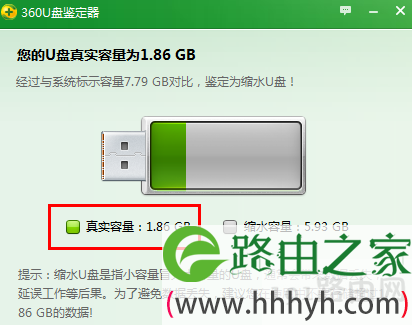
  2、首先利用360U盘鉴定器检测一下U盘的实际容量。该容量将用于确定写入U盘镜像文件的大小。如图可知U盘的真实容量为1.86G。

扩容U盘还原成实际容量的方法

360U盘鉴定器

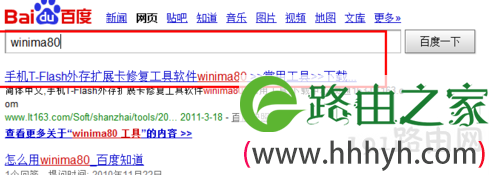
  3、接着上网搜索并下载“winima80”。下载完后后解压缩并运行其中的安装程序。

扩容U盘还原成实际容量的方法

winima80

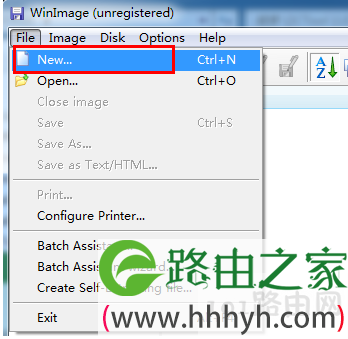
  4、运行“Winima80”程序,点击“文件”→“新建”按钮,在打开的“格式设置”窗口中选择“自定义格式”。

扩容U盘还原成实际容量的方法

新建

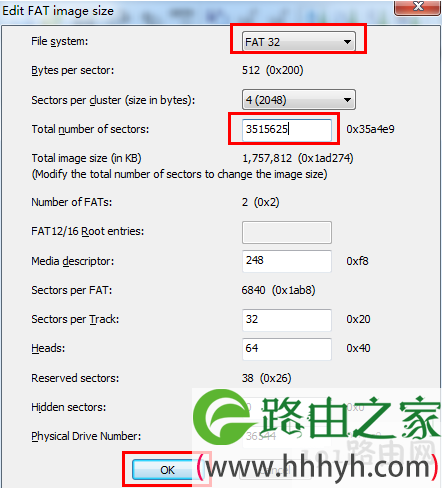
  5、"Total Number of Sectors"的设定方法:1.86G>1.8G=1.8*1000*1000*1000,因此"Total Number of Sectors"应设置为“1.8G/512b”=3515625,“FileSystem”设置为“Fat32”,点击“确定”按钮将其作为镜像文件进行保存。

扩容U盘还原成实际容量的方法

设定[page]

  6、接下来点击“Image”→“Inject”项,并向其中填充文件,直到填满为止,zui后点击“保存”按钮。

  7、接下来上网搜索并下载“chipgenius 芯片检测工具”工具。

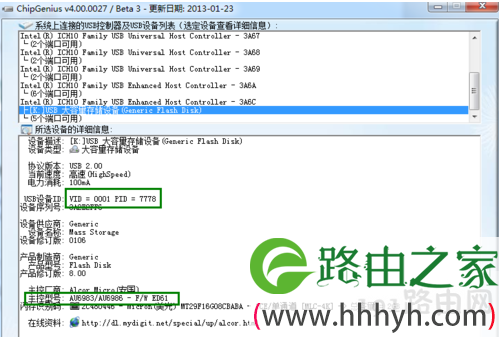
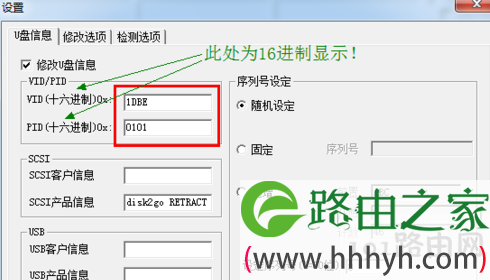
  8、插入U盘,然后解压并运行其中的可执行程序对U盘型号和芯片类型进行检测。记下U盘的PID和VID以及主控型号。

扩容U盘还原成实际容量的方法

检测

  9、根据所检测到的主控型号和PID、VID信息到网上下载相关的量产工具。当然也可以采用“chipgenius 芯片检测工具”检测结果页面下方所提供的在线资料网站。

  小编在此强调一点,如果遇到量产工具无法识别U盘的情况时,建议多下载几个量产工具试试,总有一个会适合的,呵呵,小编的亲身体会!!

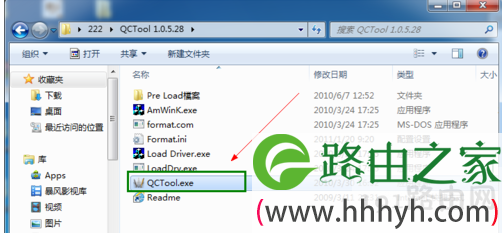
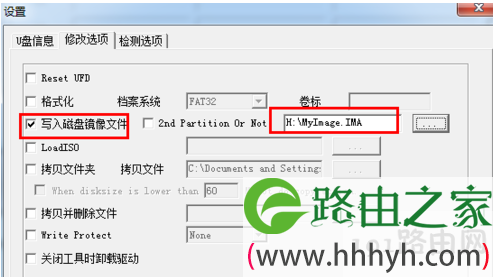
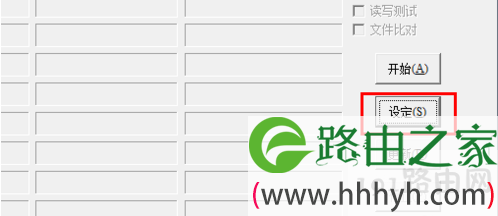
  10、解压量产工具,并运行其中的主程序,此时程序会自动识别当前U盘信息。点击程序主界面中的“设定”按钮,切换到“修改选项”卡,然后勾选“定入镜像文件”,并选择已创建好的镜像文件。

  如果无法正常识别,可尝试在打开的程序主界面中点击“设定”按钮,然后指定正确的PID和VID信息来实现。

扩容U盘还原成实际容量的方法

QCTool.exe
扩容U盘还原成实际容量的方法

镜像文件
扩容U盘还原成实际容量的方法

设定
扩容U盘还原成实际容量的方法

VID、PID

  11、当U盘被成功识别后,就可以直接点击“开始”按钮进行量产啦。

  12、当状态显示“Format OK!”时,表明量产完成。

  zui后再用360U盘鉴定器检测一下U盘的标称容量与实际容量是否相符。

  以上就是对扩容U盘进行恢复实际容量大小的方法,通过U盘量产的方法进行恢复,所以以上方法还需要大家下载一个量产工具,解压工具之后,创建镜像文件,U盘识别后,点击开始就可以进行量产恢复了。

以上就是关于-常见问题-(扩容U盘还原成实际容量的方法)的教程!
39,865 扩容U盘还原成实际容量的方法已关闭评论 点赞
7 月 31 2021
常

U盘必备软件推荐

亲,以下就是关于(U盘必备软件推荐),由“WiFi之家网”整理!

U盘必备软件推荐

原标题:"5款U盘必备软件,让U盘用到实处"相关电脑问题教程分享。 - 来源:网络投稿。

  一般来说,U盘经常被用来拷贝复制文件,但是U盘的用途就仅仅这样吗?不是的,U盘还可以用来制作U盘启动盘,来重装系统,不仅如此,今天小编就介绍几款小软件,可以帮你玩转手中的U盘。

U盘必备软件推荐

U盘

  一、 将U盘改造为“DOS启动盘”

  相信从Win98时代走过来的朋友们,大多听说过大名鼎鼎的Ghost软件吧。其实,这款软件zui为神奇之处,就是能够完整地将当前系统备份下 来,此后,无论是感染病毒还是系统崩溃,只需敲入几个命令,几分钟之内系统便能恢复正常,方便极了。只不过,由于Ghost软件必须工作在纯DOS环境 中,在没有纯DOS的WinXP系统中,已经越来越不方便使用了。

  其实,目前的好多主板都支持U盘启动,只要能将一部U盘改造为系统启动盘,那么就可以通过U盘启动到纯DOS环境,进而轻松地使用Ghost进行系统恢复了。

  一) 软件名称:USBoot 软件大小:595KB;软件授权:免费。

  二) 改造步骤:

  1. 插入U盘,启动USBoot软件,在主界面中选取U盘图标。

  2. 点击“点击此处选择工作模式”字样来选择一种启动盘工作模式,然后点击“开始”按钮。

  【小提示】 对于U盘而言,我们一般可以选择“ZIP模式”或者“FDD模式”,两者从理论上讲并没有多少区别。只不过,它们两者的兼容性略有不同,比如某些主板能支 持“ZIP模式”启动,而有些主板只能支持“FDD模式”启动。因此,如果在某一模式下制作的U盘无法启动系统时,换用另外一种模式也许就能轻松解决。

  3. zui后,再根据USBoot的提示一步步做下去,这时的U盘便可以直接启动到纯DOS环境中了。

  二、 将U盘改造为“开机钥匙盘”

  在办公室中,我们经常会看到一些不自觉的同事。当别人有事出去后,就跑到人家的电脑上翻来翻去。如果电脑中保存的都是些大众化的资料倒也无所 谓,可万一存储的都是些机密文件或者个人隐私的话,就难免会有泄密的可能了。其实,完全可以将手中的U盘改造为一个“开机钥匙盘”。只有当U盘插入时,电 脑才能正常工作,而一旦有事外出,只需拔下U盘,Windows便会自动锁定电脑。

  一)软件名称:U盘文件管理专家 软件大小: 2.56MB; 软件授权:共享。

  二) 改造步骤:

  1. 启动“U盘专家”安装程序,确定好U盘的盘符,将软件安装到U盘上。

  2. 然后,在弹出的对话框中设置一个管理密码,完成“U盘专家”的安装。

  3. 右击任务栏处“U盘专家”图标,执行“启动主机锁护”命令,输入密码来启动“U盘锁”功能。

  4. 然后,将电脑的锁定终止时间设置为zui长的“72小时”,并输入解锁密码,点击“启动”即可。

  【小提示】 在这里,先解释一下锁定终止时间的含义。当启动“U盘锁”功能后,锁定状态一般只会保持一段时间,如果超过这个时间,电脑将会自动解锁。所以,这也就是笔 者选择“72小时”的原因之一,当然是保护的时间越长越好了。不过,之所以选择“72”小时,其实还有另外一个考虑。那就是在“U盘专家”的设计中,当用 户选择的“锁定终止”时间超过了24小时之后,那么不但可以通过钥匙盘解锁,而且还能直接使用密码进行解锁,这样的话,使用起来就更加方便了。

  5. 此时,如果拔下U盘,那么电脑将立即进入锁定状态。而且,即使是强行重开机,锁定状态也会自动运行,安全性相当不错,便是电脑进入锁定状态时的画面(全屏)。

  三、 将U盘改造为“加密保险箱”

  以前,经常听到某款U盘具有加密存储功能,某款U盘安全级别高这样的宣传。应该说,这类产品对于数据安全性要求较高的商务人员来说还是非常合适 的。只不过,往往这功能一提升,价格方面就不会太让“心甜”了。其实,加密功能并非只有它们这些“专用”U盘才能享受,在下面这款小软件的帮助下,也能将 自己的U盘改造为一个“加密保险箱”。

  一) 软件名称:U易U盘加密软件软件大小:772KB ;软件授权:免费。[page]

  二) 改造步骤:

  1. 首先,将“加密精灵”拷贝到U盘中执行,弹出操作主界面。

  2. 然后,根据所标识的顺序启动加密功能,并点击“使配置生效”按钮予以确认。

  4. zui后,设置好加密区密码之后,U盘加密即告完成。此时,在加密精灵的主界面中点击“登录”按钮,并输入加密区密码即可看到隐藏分区。而这时,加密区图标也会同时显示在我的电脑中。

  5. 由于这个新划分的加密区能够完全支持文件的复制与删除,而且在操作习惯上也与普通U盘没有任何区别,所以上手是非常容易的。而当点击了“登出”按钮之后, 加密区即自动关闭,如果没有密码是根本无法打开其中的文件的。下次,只要一启动加密精灵软件,并输入好正确的密码,加密区的文件便又会展现在面前了。

  【小提示】 使用加密分区功能时,切记千万不要对U盘直接插拔,因为这样的操作很容易造成加密区中的数据丢失。

  四、 将U盘改造为“随身文件柜”

  现在的U盘容量可是越来越大了,想不想把您的U盘也改造为一个“随身文件柜”?无论您走到哪里,只要将U盘插入到电脑中,便能轻松地阅读到自己 的邮件和文档了。而且,由于所有的操作全部运行在U盘之上,所以拔下之后也不会在寄主电脑中留下任何痕迹,回到办公室还能与自己的电脑同步数据。其实,这 些想法并不难实现,在一款名为“U盘文件管理专家”的软件帮助下,便能轻松地将这些想法变为现实。

  一) 软件名称:U盘文件管理专家 软件大小:2.56MB ;软件授权:共享。

  二) 改造步骤:(由于该软件的安装上文已有介绍,本段将略过)

  1. 将电脑中的数据同步到U盘上

  将自己电脑中的数据同步到U盘,其实是很简单的。只要在“U盘专家”的主界面中点击“同步中心”按钮,然后再设定一下同步的方向就行了(图中显示的方向为:电脑 → U盘)。zui后,点击“执行”按钮即可完成文件的同步。

  2. 在其他电脑中使用U盘

  同步完成的U盘便可以在其他的电脑上方便地使用了。只要双击U盘中的“USBNB”图标,然后输入权限密码(安装本软件时所设),就能看到一个 如图9所示的主界面。点击上面的按钮便可以直接启动相应的功能,像下图便是点击了“移动版电子邮件”按钮之后所打开的界面,其中显示的正是原电脑中的邮件内容。

  3. 将拷贝到U盘的资料同步回电脑

  当然,既然工作嘛,肯定会在U盘上生成不少新的文件,而回到办公室,zui先要干的便是将这些新文件复制回电脑。其实,同样是利用刚才介绍的那个 “同步中心”按钮,也能很方便地将U盘上的文件复制回电脑。由于整个操作与步骤1完全一致,所以本文在此不再赘述,只要大家记着将“同步方向”再改回“U 盘 → 电脑”便可以了。

  五、 将U盘改造为“随身小电脑”

  虽然上面介绍的“U盘文件管理专家”,能够很轻松地在别人电脑中查看自己的文件,但它终究只能对文件起作用,要想在别人的电脑中使用一些自己的特定程序,恐怕就得请另一位“随身专家” —— Ceedo大显身手了。

  一) 软件名称: Ceedo 软件大小:2.03MB ;软件授权:共享。

  二) 改造步骤:

  1. 双击安装文件,将Ceedo软件安装到U盘上。这样,以后只要一插入U盘,Ceedo便开始自动运行了。

  2. 在Ceedo上面安装软件是非常容易的,只要点击“全部程序”菜单下的“添加程序”命令,一个Ceedo的专用下载页面便弹了出来。然后,根据上面的提示,选好软件后便能一步步将它安装到Ceedo上了。

  【小提示】 Ceedo网站上所提供的大多是精简版的英文软件,并不符合使用习惯。其实,只要您的U盘有足够的空闲空间,大多数台式电脑程序也能被安装到Ceedo中。只不过,安装程序的运行必须要在Ceedo自己的资源管理器中进行才可。

  3. 和标准的Windows一样,安装完成的软件可以直接在“全部程序”菜单中找到,而执行也只是点击一下就可以了,非常方便。

  4. 至于程序的删除也很简单,因为同“添加程序”一样,在“全部程序”菜单下面还包含着一个“移除程序”命令,而具体的删除操作由于比较简单,本文在此也就不再赘述了。

  以上五款小软件,就是可以让U盘拥有别的用途,U盘启动盘的制作,重装系统,U盘的开机钥匙盘,U盘的保险柜等等,怎么样?看到了这些小软件的功能后,是不是觉得自己对U盘大材小用了呢?

以上就是关于-常见问题-(U盘必备软件推荐)的教程!
24,193 U盘必备软件推荐已关闭评论 点赞
7 月 31 2021
常

修复损坏的u盘工具介绍

亲,以下就是关于(修复损坏的u盘工具介绍),由“WiFi之家网”整理!

修复损坏的u盘工具介绍

原标题:"如何修复损坏的U盘"相关电脑问题教程分享。 - 来源:WiFi之家网。

  在使用U盘的过程中,总是会发生一些意外,致使U盘损坏,而U盘中的重要资料,可就不能让它白白地丢掉呀。因此,小编为大家带来了快速修复损坏U盘的小妙招,不让U盘中的数据丢失。

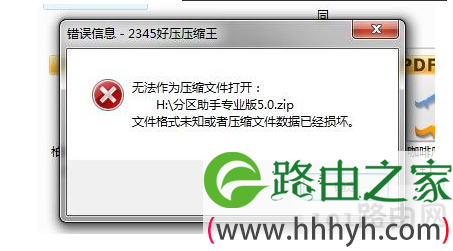
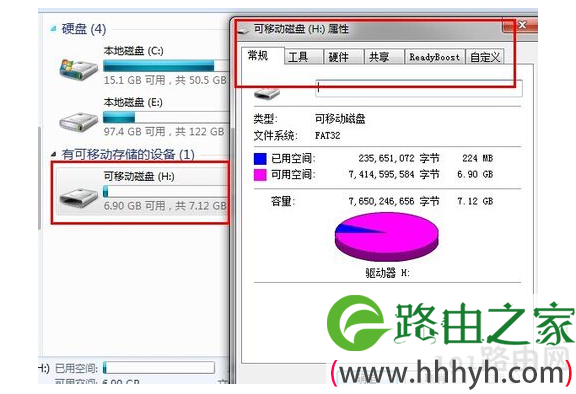
  1、如果打开U盘,点击文件出现这种现象,那么U盘估计是损坏了。我们首先把U盘里的数据复制出来,在本地电脑读取,尝试下重启电脑或者重新换插槽USB。

修复损坏的u盘工具介绍

文件无法打开

  2、如果第一步步骤不行,我们进行第2步骤。 反键点击U盘,进入属性的状态下。选择工具,选择常规检查错误,进行工作。

修复损坏的u盘工具介绍

U盘常规选项

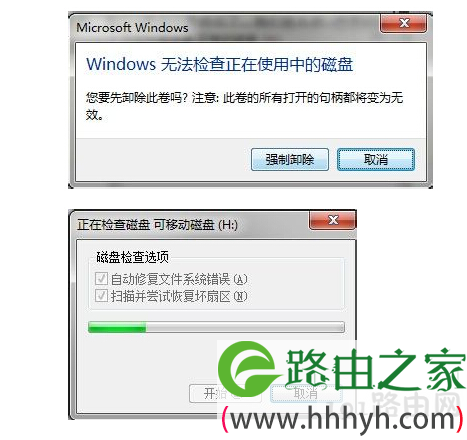
  3、出现WIDOWS 无法检查正在使用中的磁盘时,说明先关闭U盘里的数据文档。 当然也可以点击强制性关闭。这时,U盘会不断的闪烁,电脑状态也在出现绿色的状态。

修复损坏的u盘工具介绍

widows无法检查

  4、时间大约需要间隔5分钟左右,这个需要视你的U盘大小定义哦。

  U盘损坏,很多人认为U盘不能再使用了,但其实,我们可以根据以上的方法修复U盘,首先第一任务就是将U盘的数据复制出来,然后进入属性状态,选择常规检查,等上一会,就可以恢复正常了。

以上就是关于-常见问题-(修复损坏的u盘工具介绍)的教程!
18,638 修复损坏的u盘工具介绍已关闭评论 点赞
7 月 31 2021
常

U盘中毒后常见症状分享

亲,以下就是关于(U盘中毒后常见症状分享),由“WiFi之家网”整理!

U盘中毒后常见症状分享

原标题:"U盘中毒后的常见症状介绍"相关电脑问题教程分享。 - 来源:WiFi之家网。

  U盘,小身体大智慧,但也是病毒喜爱入侵的地盘。在使用U盘的过程中,有时就是在我们不知道的情况中了病毒,感染病毒的U盘,后果可就严重了。了解病毒引发的常见现象,对安全使用U盘有一定作用的。

U盘中毒后常见症状分享

U盘

  U盘中毒的几种常见症状:

  1、u盘病毒会将u盘内的文件全部隐藏,并且复制出与原文件名称,外表相同的病毒程序文件(后缀名一般为com、exe、bat),当你误认点击时就会激活病毒。

  2、在u盘内所有的程序文件被插入病毒,无论我们打开哪个程序都会导致u盘中病毒。这种情况下只能通过杀毒软件才能把病毒从程序中清除掉。

  3、病毒会直接在每一个文件夹下面生成一个与该文件夹同名的exe文件,这种情况与第一种情况相似,但是更容易导致用户混淆。

  4、病毒会在u盘根目录下生成一个病毒伪装的Autorun.inf引导文件(隐藏文件),当我们将u盘插入电脑使用后,windows就会自动激活此引导文件,从而导致u盘中毒。

  在使用U盘的过程中,U盘感染病毒,会出现文件被隐藏、无法打开程序、文件夹同名的exe文件的生成。这些现象都是U盘中病毒之后常见的症状,如果大家在U盘中有发现以上现象,就要赶紧杀毒。

以上就是关于-常见问题-(U盘中毒后常见症状分享)的教程!
14,378 U盘中毒后常见症状分享已关闭评论 点赞
7 月 31 2021
常

电脑硬盘分区消失恢复步骤

亲,以下就是关于(电脑硬盘分区消失恢复步骤),由“WiFi之家网”整理!
电脑硬盘分区消失恢复步骤

原标题:"电脑硬盘分区消失怎么恢复 磁盘分区不见了的解决方法"相关电脑问题教程分享。 - 来源:WiFi之家网。

  电脑磁盘消失怎么办?zui近有用户反映,电脑中的一个硬盘分区不见了,这是怎么回事呢?下面就给大家分享我的电脑中磁盘分区突然消失的解决方法。

  解决方法:

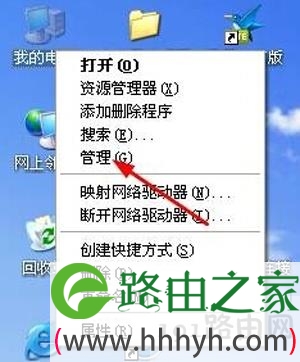
  1.右键桌面的我的电脑图标,点击“管理(G)”打开计算机管理窗口。如下图所示

电脑硬盘分区消失恢复步骤

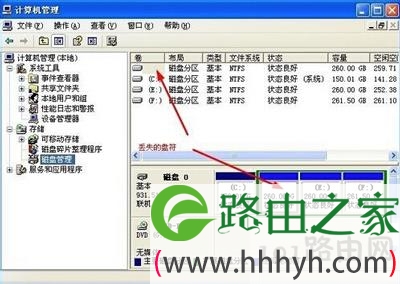
  2.在打开的计算机管理窗口中,点击“磁盘管理”然后找到右侧没有盘符的磁盘。如下图所示

电脑硬盘分区消失恢复步骤

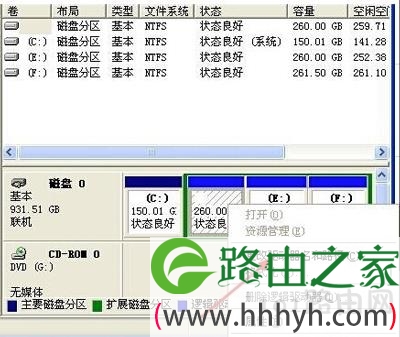
  3.右键没有盘符的磁盘,点击打开“更改驱动器名和路径(C)”。如下图所示

电脑硬盘分区消失恢复步骤

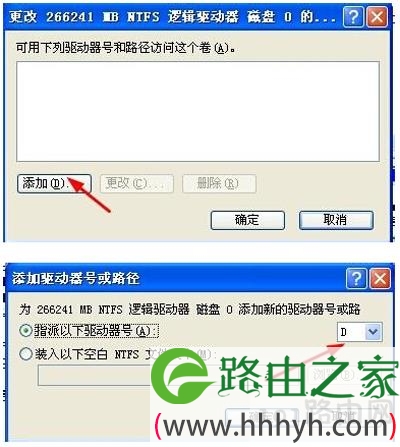
  4.然后在打开的更改窗口中点击“添加(D)”添加一个驱动器号或路径,接着在弹出的窗口中为该磁盘指定一个盘符即可。如下图所示

电脑硬盘分区消失恢复步骤

  5.完成所有操作之后,用户们可以打开我的电脑,发现丢失的磁盘已经被找回,并且已经分配好了盘符。如下图所示

电脑硬盘分区消失恢复步骤

以上就是关于-常见问题-(电脑硬盘分区消失恢复步骤)的教程!

15,025 电脑硬盘分区消失恢复步骤已关闭评论 点赞
7 月 31 2021
常

彻底卸载sql server 2005操作步骤

亲,以下就是关于(彻底卸载sql server 2005操作步骤),由“WiFi之家网”整理!

彻底卸载sql server 2005操作步骤

原标题:"电脑系统彻底卸载sql server 2005软件的操作方法"关于电脑问题教程分享。 - 来源:WiFi之家网。

  电脑怎么彻底卸载sql server 2005?安装sql非常简单,但是要在卸载时将其全部清除干净却有点麻烦,下面就给大家分享如何彻底删除sql server 2005软件,请看下文具体操作。

  操作步骤:

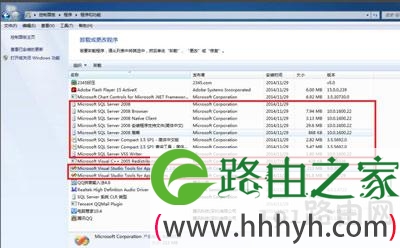
  1.打开控制面板,选择“卸载程序”,将sql2005相关程序全部卸载,如下图所示:

彻底卸载sql server 2005操作步骤

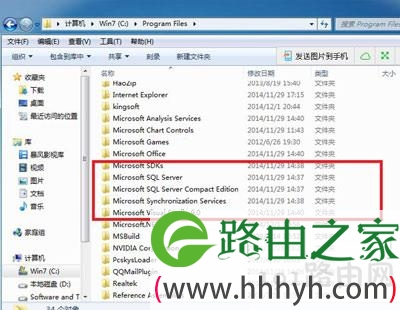
  2.卸载完成后,清除安装目录。位置在C:Program Files中,把所有Microsoft SQL Server等目录全部删除,如下图所示:

彻底卸载sql server 2005操作步骤

  3.点击开始,把所有程序内的sql server 2005 目录全部清楚。

  4.注册表中清除以下内容:

  (1)HKEY_CURRENT_USER/Software/Microsoft下的Microsoft SQL Server文件夹全部删除。

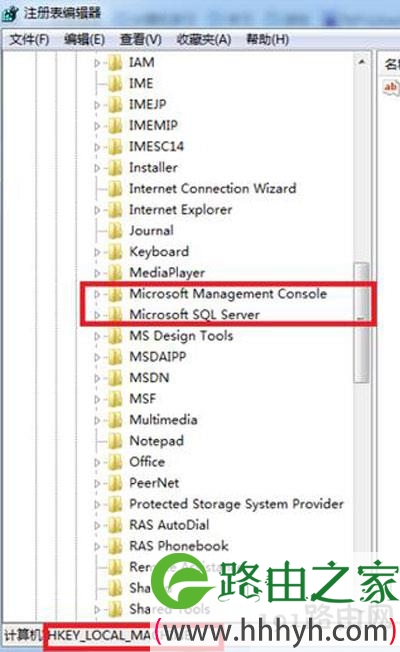
  (2)HKEY_LOCAL_MACHINE/SOFTWARE/Microsoft下的Microsoft SQL Native Client ,Microsoft SQL Server, Microsoft SQL Server 2005 Redist全部删除。

彻底卸载sql server 2005操作步骤

  5.然后用优化工具优化一下注册表,推荐360清理痕迹(注册表)功能、优化大师(清理注册表)等。

  6.zui后重启,重启sql server 2005 就被完全的卸载干净了,可以正常重新安装。

以上就是关于-常见问题-(彻底卸载sql server 2005操作步骤)的教程!

11,897 彻底卸载sql server 2005操作步骤已关闭评论 点赞
7 月 31 2021
常

系统服务打开详细步骤

亲,以下就是关于(系统服务打开详细步骤),由“WiFi之家网”整理!

系统服务打开详细步骤

原标题:"系统服务怎么打开 Win7系统服务的打开方法"相关电脑问题教程分享。 - 来源:WiFi之家网。

  系统服务窗口怎么打开?在系统服务窗口中,我们可以对系统服务进行管理,比如禁用或者开启,那么怎么打开系统服务呢?操作方法请看下文。

  操作方法:

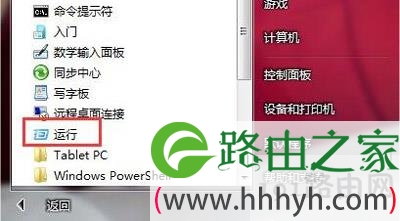
  1、我们可以采用运行命令的方式来进入系统服务查看程序。首先是打开开始菜单或者按键盘Win+R组合键,打开运行框。如图所示:

系统服务打开详细步骤

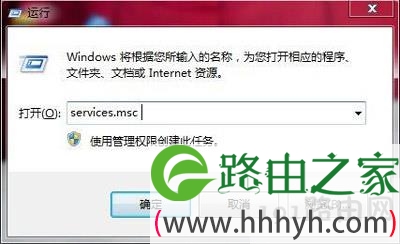
  2、在运行框中输入services.msc 这样一串字符,然后点击确定按钮。如图所示:

系统服务打开详细步骤

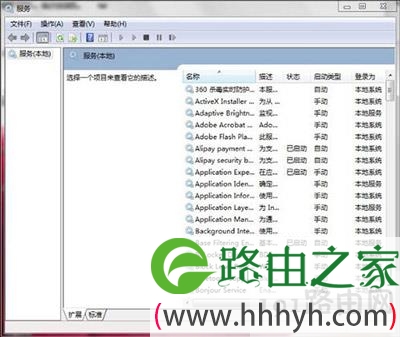
  3、这时候就出现了服务程序。这里有详细的系统的服务信息。如图所示:

系统服务打开详细步骤

以上就是关于-常见问题-(系统服务打开详细步骤)的教程!

15,989 系统服务打开详细步骤已关闭评论 点赞
7 月 31 2021
常

鼠标乱动怎么办 电脑鼠标总是跳动的解决方法

亲,以下就是关于(鼠标乱动怎么办 电脑鼠标总是跳动的解决方法),由“WiFi之家网”整理!

鼠标乱动怎么办 电脑鼠标总是跳动的解决方法

原标题:"鼠标乱动怎么办 电脑鼠标总是跳动的解决方法"相关电脑问题教程分享。 - 来源:WiFi之家网。

  鼠标乱动怎么办?鼠标总是随便跳动该如何解决呢?近日有用户在使用电脑的时候发现,鼠标经常出现乱动乱串的问题,下面就给大家介绍具体解决方法。

  操作步骤:

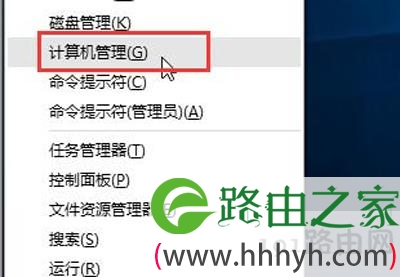
  1、按win+x组合键打开系统快捷菜单,选择计算机管理,如图所示:

鼠标乱动怎么办 电脑鼠标总是跳动的解决方法

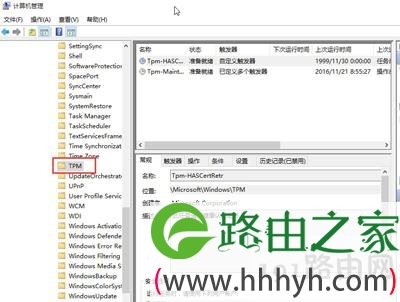
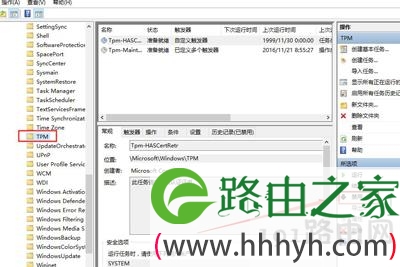
  2、在界面中,依次展开:任务计划程序任务计划程序库microsoftwindowstpm,如图所示:

鼠标乱动怎么办 电脑鼠标总是跳动的解决方法

  3、然后在右侧找到“TMP维护任务”,将其禁用即可,如图所示:

鼠标乱动怎么办 电脑鼠标总是跳动的解决方法

以上就是关于-常见问题-(鼠标乱动怎么办 电脑鼠标总是跳动的解决方法)的教程!

13,284 鼠标乱动怎么办 电脑鼠标总是跳动的解决方法已关闭评论 点赞
7 月 31 2021
常

鼠标移动有拖影是什么问题

亲,以下就是关于(鼠标移动有拖影是什么问题),由“WiFi之家网”整理!

鼠标移动有拖影是什么问题

原标题:"鼠标移动有拖影怎么办 鼠标移动轨迹关闭方法"相关电脑问题教程分享。 - 来源:WiFi之家网。

  鼠标移动轨迹怎么关闭?近日有用户发现,在使用Win8系统的时候,鼠标移动时会有拖影,其实这是鼠标移动轨迹,下面就给大家介绍禁用方法。

  解决方法:

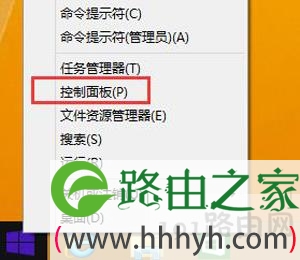
  1、首先打开控制面板,点击“硬件和声音”选项,如图所示:

鼠标移动有拖影是什么问题

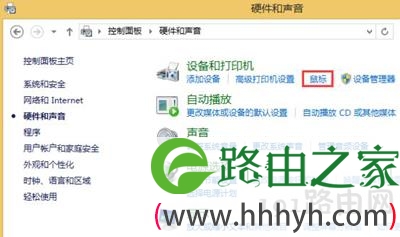
  2、在硬件和声音选项中找到并点击“鼠标”项,如图所示:

鼠标移动有拖影是什么问题

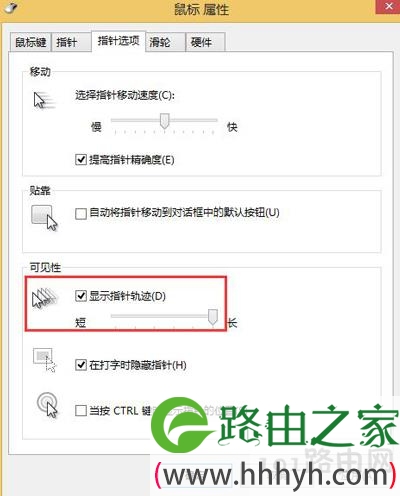
  3、在鼠标属性界面点击“指针选项”,在“可见性”中将“显示指针轨迹”前的勾去掉,然后点击确定即可,设置完成后鼠标的移动轨迹就消失了,如图所示:

鼠标移动有拖影是什么问题

以上就是关于-常见问题-(鼠标移动有拖影是什么问题)的教程!

36,731 鼠标移动有拖影是什么问题已关闭评论 点赞
7 月 31 2021
常

电脑关机慢怎么办 Win7/Win10系统加快关机速度图文教程

亲,以下就是关于(电脑关机慢怎么办 Win7/Win10系统加快关机速度图文教程),由“WiFi之家网”整理!

电脑关机慢怎么办 Win7/Win10系统加快关机速度图文教程

原标题:"电脑关机慢怎么办 Win7/Win10系统加快关机速度的方法"相关电脑问题教程分享。 - 来源:WiFi之家网。

  电脑关机慢怎么办?如何解决电脑关机慢的问题呢?不少使用Win7/Win10的用户都会遇到电脑关机很慢的情况,那么怎么加快电脑关机速度?请看下文具体介绍。

  解决方法:

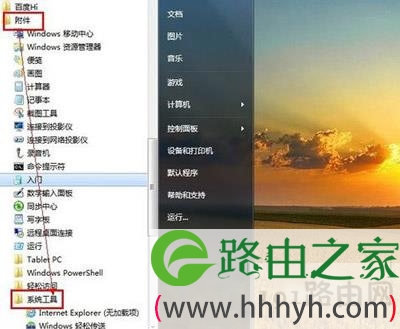
  1.关机慢可能由于磁盘碎片过多导致的,我们可以利用磁盘碎片整理来加快关机速度。首先,打开开始菜单,定位到“所有程序 -》 附件 -》 系统工具”。

电脑关机慢怎么办 Win7/Win10系统加快关机速度图文教程

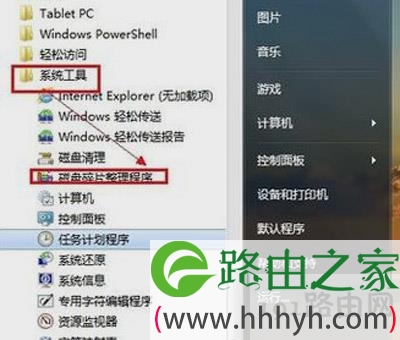
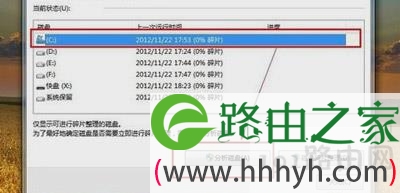
  2.在“系统工具”下找到“磁盘碎片整理程序”并启动,启动后选中C盘,然后点击窗口底部的“分析磁盘”。

电脑关机慢怎么办 Win7/Win10系统加快关机速度图文教程

电脑关机慢怎么办 Win7/Win10系统加快关机速度图文教程

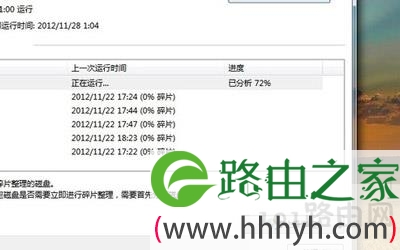
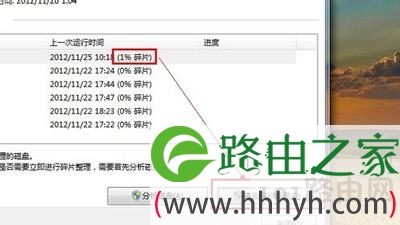
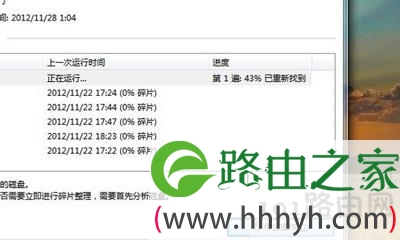
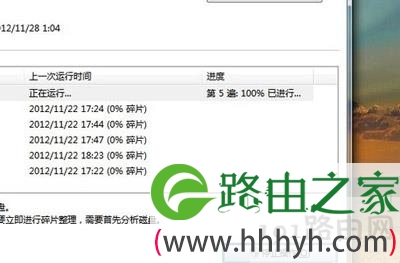
  3.正在分析,待分析完成后,你便可以点击“磁盘碎片整理”按钮整理磁盘碎片,如图所示,您也可以直接点击“磁盘碎片整理”按钮,无需分析磁盘碎片。

电脑关机慢怎么办 Win7/Win10系统加快关机速度图文教程

电脑关机慢怎么办 Win7/Win10系统加快关机速度图文教程

电脑关机慢怎么办 Win7/Win10系统加快关机速度图文教程

  4.已经对C盘进行了碎片整理。以同样的方式,你可以对其他磁盘进行整理。

电脑关机慢怎么办 Win7/Win10系统加快关机速度图文教程

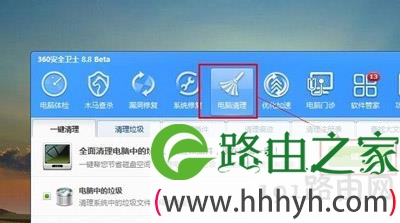
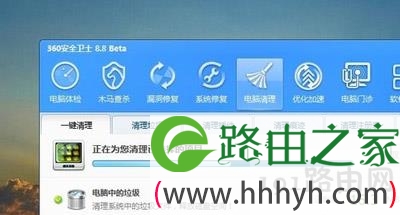
  5.打开360卫士,点击“电脑清理”项,然后在界面中点击“一键清理”清理垃圾文件。

电脑关机慢怎么办 Win7/Win10系统加快关机速度图文教程

电脑关机慢怎么办 Win7/Win10系统加快关机速度图文教程

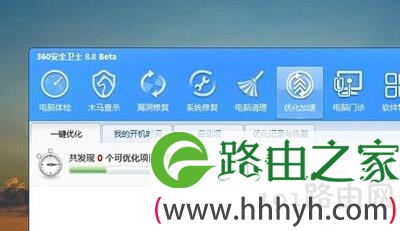
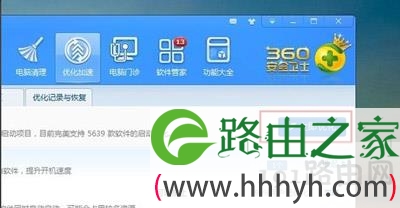
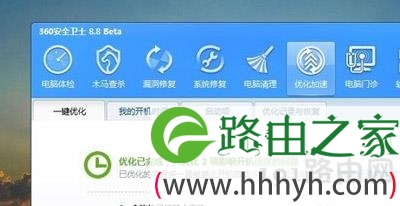
  6.点击“优化加速”,然后在界面中点击“立即优化”,完成开机启动项的优化,对电脑的关机速度也起到一定作用。

电脑关机慢怎么办 Win7/Win10系统加快关机速度图文教程

电脑关机慢怎么办 Win7/Win10系统加快关机速度图文教程

电脑关机慢怎么办 Win7/Win10系统加快关机速度图文教程

以上就是关于-常见问题-(电脑关机慢怎么办 Win7/Win10系统加快关机速度图文教程)的教程!

16,410 电脑关机慢怎么办 Win7/Win10系统加快关机速度图文教程已关闭评论 点赞
7 月 31 2021
常

Win7系统鼠标右键没有菜单一直转圈修复方法

亲,以下就是关于(Win7系统鼠标右键没有菜单一直转圈修复方法),由“WiFi之家网”整理!

Win7系统鼠标右键没有菜单一直转圈修复方法

原标题:"Win7系统鼠标右键没有菜单一直转圈的解决方法"相关电脑问题教程分享。 - 来源:WiFi之家网。

  鼠标右键一直没有反应怎么办?Win7系统鼠标右键一直转圈没有任何反映如何解决?下面给大家介绍鼠标右键没有右键菜单只是一直转圈的解决方法。

  解决方法:

  1、首先在Win7系统中建立一个txt文档,自己电脑如果能反映出来建立更好,不行的话用别人电脑建一个文档,做好后在复制到你电脑上即可;

  2、复制如下代码到新建的txt文档里:

  regsvr32 /u /s igfxpph.dll

  reg delete HKEY_CLASSES_ROOT\Directory\Background\shellex\ContextMenuHandlers /f

  reg add HKEY_CLASSES_ROOT\Directory\Background\shellex\ContextMenuHandlers\new /ve /d {D969A300-E7FF-11d0-A93B-00A0C90F2719}

  reg delete HKEY_LOCAL_MACHINE\SOFTWARE\Microsoft\Windows\CurrentVersion\Run /v HotKeysCmds /f

  reg delete HKEY_LOCAL_MACHINE\SOFTWARE\Microsoft\Windows\CurrentVersion\Run /v IgfxTray /f

  3、将文档另存为1.bat格式文件,然后双击。

  4、之后鼠标右键就不会一直转圈,可以正常使用了。

以上就是关于-常见问题-(Win7系统鼠标右键没有菜单一直转圈修复方法)的教程!

12,645 Win7系统鼠标右键没有菜单一直转圈修复方法已关闭评论 点赞