'常见问题'最新文章

路由器常见问题的解决办法,希望对大家有帮助。

在路由器出现的故障中,大体可以分为两类:一类是硬故障,一类是软故障。这里的分类方法并没有严格的标准,只是为了方便而已,在实践中应该具体问题具体分析。

常见问题

7 月 30 2021
常

windows10第三方播放器视频出现颜色失真解决方法(图)

亲,以下就是关于(windows10第三方播放器视频出现颜色失真解决方法(图)),由“WiFi之家网”整理!
windows10第三方播放器视频出现颜色失真解决方法(图)

原标题:"windows10第三方播放器视频出现颜色失真解决方法"相关电脑问题教程分享。 - 来源:WiFi之家网。

  许多用户都会在win10系统中使用第三方播放器来播放视频。而我们在使用第三方播放器时,有时也会遇到视频颜色失真的问题,这该怎么办呢?如何解决呢?下面,就跟随WiFi之家网小编一起来看看windows10第三方播放器视频出现颜色失真的解决方法。

  解决方法:

  1、点击windows开始菜单,找到“设置”点击。

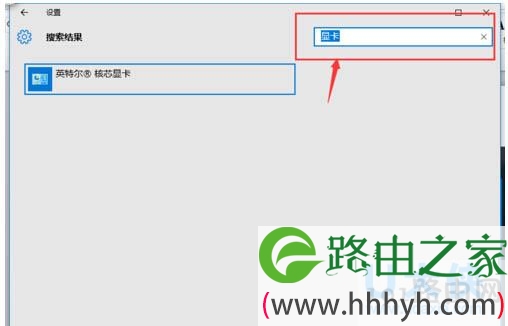
  2、在“查找设置”中输入“显卡”,会出现intel的显卡面板选项。
windows10第三方播放器视频出现颜色失真解决方法(图)

win10系统

  3、点击进入,点击“视频”。

windows10第三方播放器视频出现颜色失真解决方法(图)

win10系统

  4、在基本设置中的输入范围的驱动程序中勾选“全范围”。

  5、点击“高级”,启动“总颜色校正”。

windows10第三方播放器视频出现颜色失真解决方法(图)

win10系统

  6、点击应用,确定。

  以上就是windows10第三方播放器视频出现颜色失真的解决方法

以上就是关于-常见问题-(windows10第三方播放器视频出现颜色失真解决方法(图))的教程!
19,566 windows10第三方播放器视频出现颜色失真解决方法(图)已关闭评论 点赞
7 月 30 2021
常

Win10 TH2正式版各版本安装密钥汇总(图)

亲,以下就是关于(Win10 TH2正式版各版本安装密钥汇总(图)),由“WiFi之家网”整理!

Win10 TH2正式版各版本安装密钥汇总(图)

原标题:"Win10 TH2正式版各版本安装密钥汇总"相关电脑问题教程分享。 - 来源:WiFi之家网。

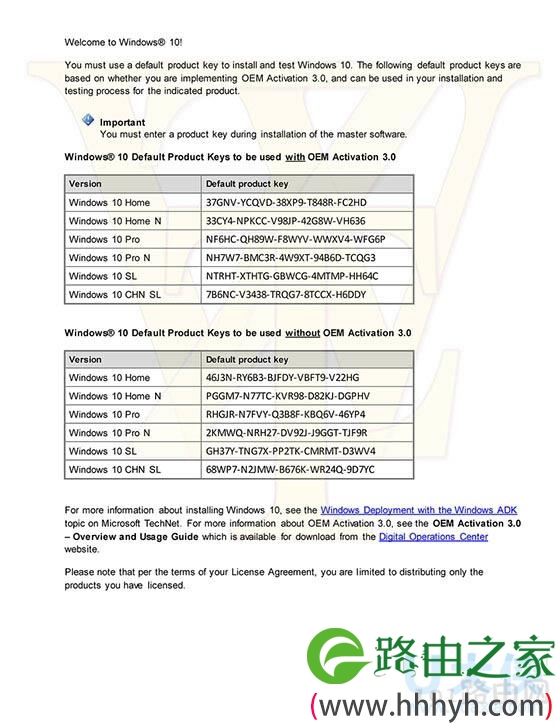
  已经使用过Win10 10586镜像的朋友可能知道,纯净安装时会要求输入产品密钥,而且无法跳过。此时应该输入有效的合法密钥或者使用安装密钥才能继续。下面,我们就给大家介绍下Win10 TH2正式版各版本安装密钥汇总。

Win10 TH2正式版各版本安装密钥汇总(图)

Win10 10586

  本次公布的全部密钥分为两部分,区别在于是否使用了OEM Activation 3.0(OA 3.0)。一般来说,OA 3.0适用于Win8/Win8.1的OEM设备,而Win7设备并没有使用该技术。因此用户在使用这些密钥时应该区别对待。

  另外,中国用户主要使用到的密钥一般为Windows 10 Home(家庭版)、Windows 10 Pro(专业版)和Windows 10 CHN SL(中国版),其他版本可能很少涉及。

  为了方便大家使用,小编将密钥文字版整理如下:

  Win10 TH2正式版安装密钥(OA 3.0版)

  Win10家庭版 37GNV-YCQVD-38XP9-T848R-FC2HD

  Win10家庭版N 33C4Y-NPKCC-V98JP-42G8W-VH636

  Win10专业版 NF6HC-QH89W-F8WYV-WWXV4-WFG6P

  Win10专业版N NH7W7-BMC3R-4W9XT-94B6D-TCQG3

  Win10单语言版 NTRHT-XTHTG-GBWCG-4MTMP-HH64C

  Win10中国版 7B6NC-V3438-TRQG7-8TCCX-H6DDY

  Win10 TH2正式版安装密钥(非OA 3.0版)

  Win10家庭版 46J3N-RY6B3-BJFDY-VBFT9-V22HG

  Win10家庭版N PGGM7-N77TC-KVR98-D82KJ-DGPHV

  Win10专业版 RHGJR-N7FVY-Q3B8F-KBQ6V-46YP4

  Win10专业版N 2KMWQ-NRH27-DV92J-J9GGT-TJF9R

  Win10单语言版 GH37Y-TNG7X-PP2TK-CMRMT-D3WV4

  Win10中国版 68WP7-N2JMW-B676K-WR24Q-9D7YC

  注意:以上密钥仅供安装,激活无效!

  以上就是Win10 TH2正式版各版本安装密钥汇总,

以上就是关于-常见问题-(Win10 TH2正式版各版本安装密钥汇总(图))的教程!

14,079 Win10 TH2正式版各版本安装密钥汇总(图)已关闭评论 点赞
7 月 30 2021
常

Linux服务器和防火墙的常见问题解答(图)

亲,以下就是关于(Linux服务器和防火墙的常见问题解答(图)),由“WiFi之家网”整理!

Linux服务器和防火墙的常见问题解答(图)

原标题:"Linux服务器和防火墙的常见问题解答"相关电脑问题教程分享。 - 来源:WiFi之家网。

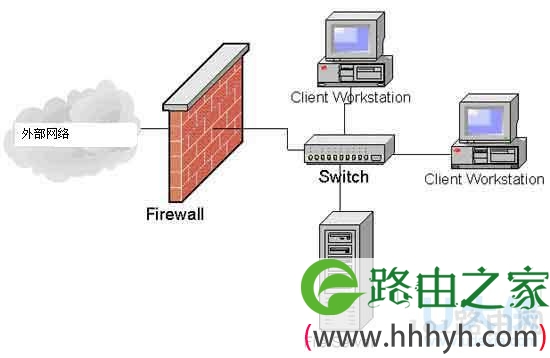
  众所周知,在Linux下配置代理服务器和局域网防火墙,由于用户不懂操作,会碰到一些问题,下面,WiFi之家网小编收集了几个常见的问题,以一问一答的形式来给大家讲解,一起来看一下。

Linux服务器和防火墙的常见问题解答(图)

Linux

  代理服务器一问(1)

  Q:

  10M局网安装了一台linux 的代理服务器,

  telnet 和 使用其代理均需79秒(经多次试验,一秒补差),然后瞬间完成页面下载。

  将客户端ip 添加到服务器的hosts中,telnet 正常了,可代理还是那样。

  请问还需要做什么?

  A:

  您是使用SQUID做代理服务器吗?

  如果是的话,您的服务器的硬件配置是多少呢?

  少于P以下的要使SQUID达到可能的性能可能有点困难。

  Q:

  Squid定义上一级代理我已经搞定,在squid.conf

  中是这样写的:

  cache_peer 170.169.5.71 parent 737 0 no-query

  但是好像没有Cache功能,我想用Cache提高客户端的上网速度,

  应该怎样定义?

  A:

  去掉cache_peer 170.169.5.71 parent 737 0 no-query 中的no-query.

  Q:

  不行,我试过了,客户端不能上网了。不知为什么?

  A:

  不知你的用户数量。可适当增加SQUID和DNS子进程的数量。

  Q:

  我的用户数3-6个,我没有域名服务器,考上一级替我服务,上一级域名和代理服务器是NT,我用Linux上网就比

  温都死98慢。另外

  cache_peer 170.169.5.71 parent 737 0 no-query

  会不会屏蔽Cache功能?

  A:

  如果没有设置上一层代理,会不会出现这种问题?

  a:

  如果不设置上一级代理Cache就起作用,但输入域名就不行了,只能输入上一级代理的地址,此地址也是WEB服务器地址,是一个NT服务器。

  cache_peer 170.169.5.71 parent 737 0 no-query

  我这种写法会不会屏蔽Cache功能?

  我的squid服务器是PII350 64M MEM 在Squid.conf中

  定义了500M 硬盘,16M Cache mem.

  Q:

  如果不使用proxy—only 不会屏蔽cache功能。

  管理工具

  #clinet -p 3210 cache—object://lcalhost/。。

  以上就是Linux服务器和防火墙的常见问题解答,

以上就是关于-常见问题-(Linux服务器和防火墙的常见问题解答(图))的教程!

14,025 Linux服务器和防火墙的常见问题解答(图)已关闭评论 点赞
7 月 30 2021
常

Win7系统无法开启玻璃项的解决方法(图)

亲,以下就是关于(Win7系统无法开启玻璃项的解决方法(图)),由“WiFi之家网”整理!

Win7系统无法开启玻璃项的解决方法(图)

原标题:"Win7系统无法开启玻璃项的解决方法"相关电脑问题教程分享。 - 来源:WiFi之家网。

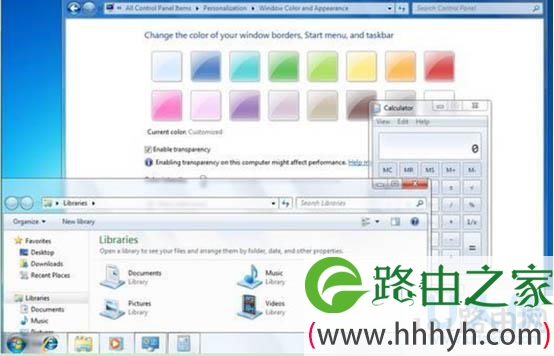
  一直以来,Win7系统玻璃特效主题Aero受到了广大用户的喜爱。但是有一用户反馈在Win7系统中找不到启用玻璃项,不知道怎么回事,无法顺利开启这一主题,怎么办呢?下面,我们一起来看看Win7系统无法开启玻璃项的解决方法。

Win7系统无法开启玻璃项的解决方法(图)

Windows7

  一、原因分析:

  1、安装的版本不支持:Windows7家庭普通版是不支持Aero玻璃特效的,除非升级到更高的版本,比如家庭高级版和旗舰版等。

  2、硬件不支持:开启Aero玻璃主题需要显卡达到一定的标准。zui简单的判定方法使用“Windows体验指数”功能对系统硬件进行评分。显卡需达到3.0以上分数的电脑才能开启此功能,如果达不到则不能开启,因为开启这项功能的低配置电脑会严重影响运行速度。

  3、系统文件错误:以上的硬性指标达到了却还无法开启玻璃特效,那就只能是系统文件有错误导致的,此时可考虑修复系统来解决。

  二、解决措施:

  1、如果是安装版本不支持的话,需重新购买新的更高版本的系统来升级安装当前系统;或是通过购买微软升级密钥来解决当前低版本系统升级到更高版本。

  2、如果是硬件问题,您需要考虑更换一块更高级的显卡,若是集成显卡,您可以再购买一块新的独立显卡。现在市面上的显卡基本都可支持开启Aero特效。

  3、如果是系统错误,您可以尝试修复系统文件,包括覆盖安装,运行sfc修复程序等,此操作可借助。软媒魔方来修复,简单、有效。具体操作为:

  4、打开软媒魔方,先用美化大师的Aero调节功能尝试开启透明。

  5、如果不行,再尝试用电脑医生修复电脑,如果修复成功,再次使用美化大师开启透明就OK了。

  6、如果还是不成功的话,请重装系统来解决吧。

  以上就是Win7系统无法开启玻璃项的解决方法

以上就是关于-常见问题-(Win7系统无法开启玻璃项的解决方法(图))的教程!
11,944 Win7系统无法开启玻璃项的解决方法(图)已关闭评论 点赞
7 月 30 2021
常

无法使用Powershell重置Win10应用问题解决方法(图)

亲,以下就是关于(无法使用Powershell重置Win10应用问题解决方法(图)),由“WiFi之家网”整理!

无法使用Powershell重置Win10应用问题解决方法(图)

原标题:"无法使用Powershell重置Win10应用问题如何解决"相关电脑问题教程分享。 - 来源:WiFi之家网。

  无法使用Powershell重置Win10应用问题如何解决?zui近很多用户在升级Win10正式版后,发现系统中的应用总是会出现崩溃、闪退等故障。不过,近来zui近不少用户表示,使用Powershell重置应用时会出现失败的情况。这该怎么办呢?下面,小编就向大家分享无法使用Powershell重置Win10应用问题的解决方法。

无法使用Powershell重置Win10应用问题解决方法(图)

Powershell

  问题表现:

  Windows10应用名称全都变成很长的字符串形式,且无法正常使用。

  解决方法:

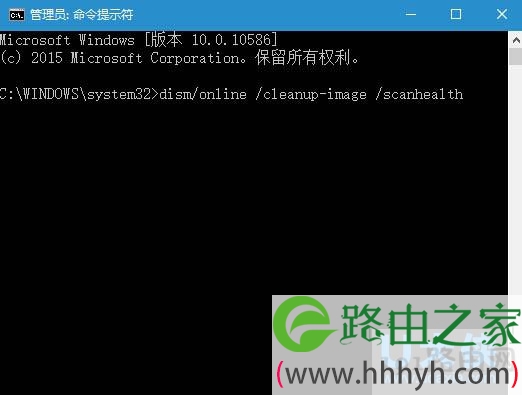
  1、右键点击开始按钮,选择“命令提示符(管理员)”。

  2、在“命令提示符”中依次执行如下两个命令进行修复(可直接复制粘贴,注意其中的空格):

  dism/online /cleanup-image /scanhealth

  dism/online /cleanup-image /restorehealth

  注意:上述两个命令必须按照先后顺序执行,即输入第一行命令后,按下回车键执行;然后再输入第二行命令,按下回车键执行。执行完毕后,应用应该能够恢复正常。

  以上就是无法使用Powershell重置Win10应用问题的解决方法

以上就是关于-常见问题-(无法使用Powershell重置Win10应用问题解决方法(图))的教程!
10,025 无法使用Powershell重置Win10应用问题解决方法(图)已关闭评论 点赞
7 月 30 2021
常

Win7系统映射网络驱动器出现问题解决方法(图)

亲,以下就是关于(Win7系统映射网络驱动器出现问题解决方法(图)),由“WiFi之家网”整理!

Win7系统映射网络驱动器出现问题解决方法(图)

原标题:"Win7系统映射网络驱动器出现问题怎么办"相关电脑问题教程分享。 - 来源:WiFi之家网。

  Win7系统映射网络驱动器出现问题怎么办?映射网络驱动器就是将局域网内的一个共享文件夹作为一个虚拟的网络硬盘,然后将该网络硬盘映射到本地计算机,然而zui近有win7系统用户到本站反映说他在选择共享文件夹的时候发现映射网络驱动器出现问题,要怎么解决呢,现在跟大家分享一下Win7系统映射网络驱动器出现问题的解决方法如下。

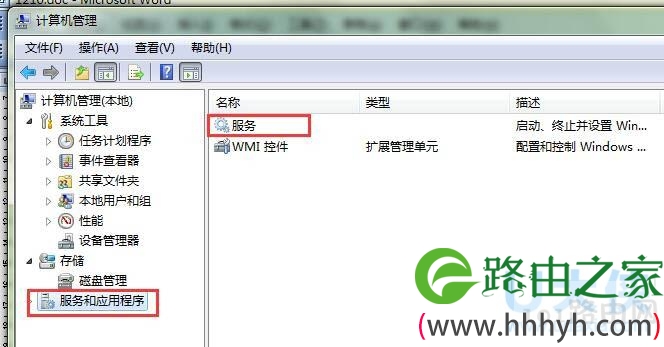
  1、首先在win7系统搜索框中输入 “计算机管理”,点击“计算机管理”选项。

Win7系统映射网络驱动器出现问题解决方法(图)

Win7系统

  2、接着在左侧找到“服务和应用程序”选项,然后在选择“服务和应用程序”窗口中找到“服务”选项。

Win7系统映射网络驱动器出现问题解决方法(图)

Win7系统

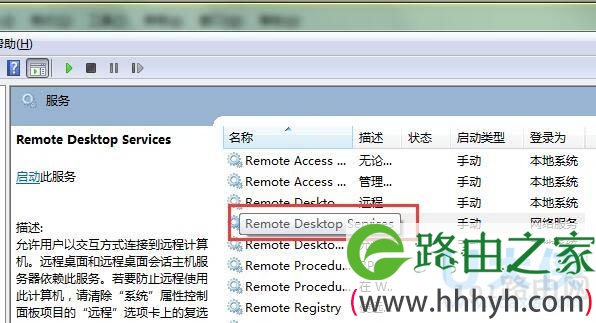
  3、之后找到并点击“Remote Desktop Services”选项。

Win7系统映射网络驱动器出现问题解决方法(图)

Win7系统

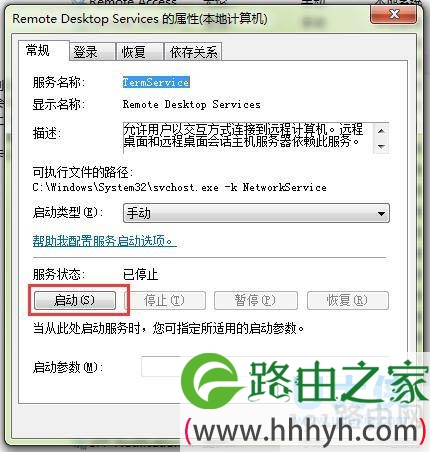
  4、zui后点击“启动”已经开启远程服务,就可以正常的映射网络驱动器了。

Win7系统映射网络驱动器出现问题解决方法(图)

Win7系统

  以上就是Win7系统映射网络驱动器出现问题的解决方法

以上就是关于-常见问题-(Win7系统映射网络驱动器出现问题解决方法(图))的教程!
21,472 Win7系统映射网络驱动器出现问题解决方法(图)已关闭评论 点赞
7 月 30 2021
常

卸载电脑中隐藏虚拟网卡设备的解决方法(图)

亲,以下就是关于(卸载电脑中隐藏虚拟网卡设备的解决方法(图)),由“WiFi之家网”整理!

卸载电脑中隐藏虚拟网卡设备的解决方法(图)

原标题:"卸载电脑中隐藏虚拟网卡设备的解决方法"相关电脑问题教程分享。 - 来源:WiFi之家网。

  众所周知,虚拟网卡主要是建立远程计算机间的局域网,在此虚拟的局域网上能进行所有物理存在的局域网的操作,可以互相访问,可以联网玩游戏。当需要卸载电脑系统中的虚拟网卡时,在设备管理器中无法查看到虚拟网卡设备,那么怎么卸载电脑中隐藏的虚拟网卡设备呢?相信很多用户都不知道,下面,我们一起来看看卸载电脑中隐藏虚拟网卡设备的解决方法。

  具体方法如下:

  1、使用Win+R调出运行,输入:devmgmt.msc并回车打开设备管理器,也可以通过管理工具打开。

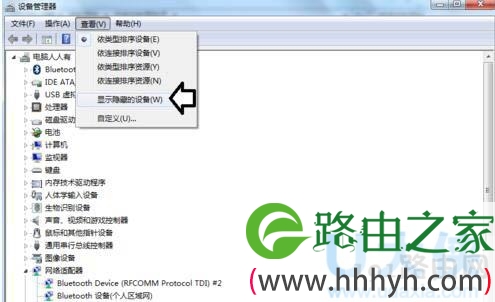
  2、先展开网络适配器,查看是否有虚拟网卡设备,如果看不见,则点击查看——显示隐藏的设备。

卸载电脑中隐藏虚拟网卡设备的解决方法(图)

虚拟网卡

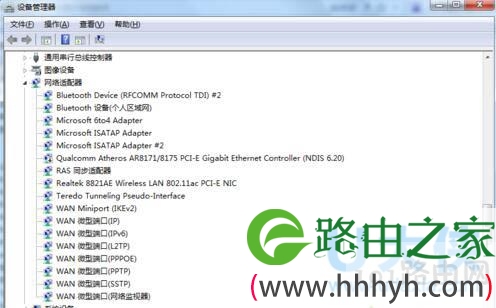
  3、再查看网络适配器中有没有虚拟网卡。

卸载电脑中隐藏虚拟网卡设备的解决方法(图)

虚拟网卡

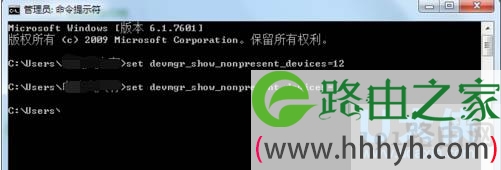
  4、如果还是没有,则需要执行命令让其显示,在运行中输入CMD,点击确定,打开命令提示符。

  5、输入命令并按回车键执行:set devmgr_show_nonpresent_devices=12。

  6、输入命令按回车键执行:set devmgr_show_nonpresent_devices=1。

卸载电脑中隐藏虚拟网卡设备的解决方法(图)

虚拟网卡

  7、回到设备管理器中,在显示隐藏设备下,查看网络适配器,就可以找到虚拟网卡设备,然后右击将其卸载。

  以上就是卸载电脑中隐藏虚拟网卡设备的解决方法

以上就是关于-常见问题-(卸载电脑中隐藏虚拟网卡设备的解决方法(图))的教程!

14,662 卸载电脑中隐藏虚拟网卡设备的解决方法(图)已关闭评论 点赞
7 月 30 2021
常

Linux系统命令方法介绍(图)

亲,以下就是关于(Linux系统命令方法介绍(图)),由“WiFi之家网”整理!

Linux系统命令方法介绍(图)

原标题:"Linux系统命令技巧介绍"相关电脑问题教程分享。 - 来源:WiFi之家网。

  众所周知,学会使用Linux系统实际上就是掌握众多命令的过程,但学习Linux系统的命令也有技巧,不是靠简单的死记硬背就可以的。下面就来介绍一下学习Linux命令的几种技巧,跟随WiFi之家网小编一起来看看吧。

  一、每日提示

  学习Linux命令的一种渐进式方法是:在每次打开终端时,让它显示“每日提示”。这会向你介绍一些有用的命令及其高级使用技巧。

  在.bashrc中(/home/.bashrc)增加如下一行:

  echo “Did you know that:”; whatis $(ls /bin | shuf -n 1)

  你只需要增加这行就够了!如果你想让它更娱乐化一些,你可以安装cowsay。Ubuntu/Debian下安装cowsay:

  sudo apt-get install cowsay

  Fedora下安装cowsay:

  yum install cowsay

  除了安装cowsay,还需要在.bashrc中增加:

  cowsay -f $(ls /usr/share/cowsay/cows | shuf -n 1 | cut -d. -f1) $(whatis $(ls /bin) 2》/dev/null | shuf -n 1)

  然而,上述使用cowsay的方法并不是在所有Linux发行版下均可运行成功。

  二、使用“whatis”

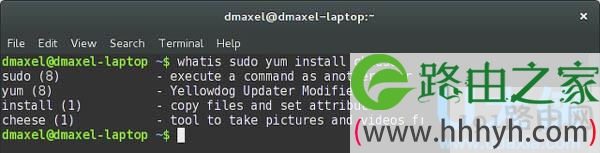
  如果你不喜欢学习随机的命令,或许你喜欢在使用某种命令的时候学习它的用法。这时你只需要在其前面加上whatis即可。Whatis会逐条的解释你输入的命令。

Linux系统命令方法介绍(图)

Linux系统

  上图的whatis sudo yum install cheese例子清楚的告诉你:1)sudo是让你具有管理员权限;2)yun是软件包管理器;3)install是让YUM安装软件包;4)cheese是你打算安装的软件。这种方法在复杂的或者不常见的命令前执行的效果并不好。但是如果你想了解某个命令的大概用途,这种方法还是值得一试。

  三、浏览命令的所有可用选项

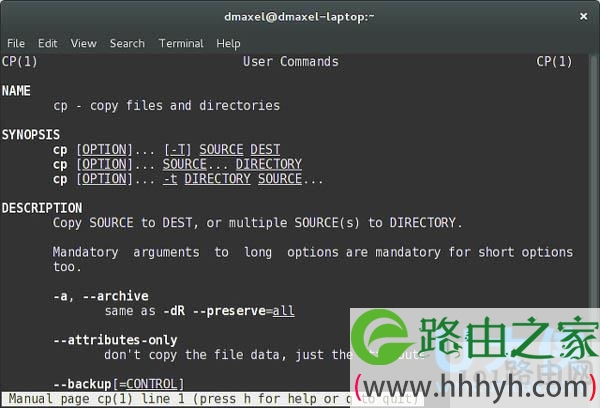
  如果你正在使用一个新的命令,那么有两种途径可以查看它的详细用法。一种途径是“man 《程序》”,其中《程序》是你要运行的程序名字。例如,“man cp”会在man文件浏览器中告诉你cp的详细用法。

Linux系统命令方法介绍(图)

Linux系统

  另一种途径可以更快的查看某个命令的主要用法——“ -help”。例如,“cp -help”会在终端中直接打印出cp命令的大量用法。换句话讲,-help选项在所有的Linux命令中具有相同的含义。

  四、速成班——是的,现在!

  zui后,你可以在这里学习Linux命令的语法!了解Linux命令的基本语法对于理解命令很有益处,很值得一学。

  所有的Linux命令都具有相同的结构:[sudo] program [parameter] [parameter] … [parameter] [-flag] [parameter] [-flag] [parameter] … [flag] [parameter]

  让我来分段剖析上述的结构:

  1.如果一个命令需要管理员权限(root访问权限)才能运行,那么必须在它之前加上“sudo”。这使得在运行命令之输入管理员的密码。

  2.“program”是应用程序的名字。它包括yum, apt-get, cheese, tar, cp, mv和firefox等等。如果没有经过额外的配置,所有可以通过这种方法访问的命令均放在/usr/bin目录下(译者注:默认情况下其它一些目录下的程序也可以这样运行,如/bin下的命令)。对于很多程序,你只需要在终端中输入其名字。例如,在终端中输入”firefox”,然后按Enter键,Firefox就运行起来了。

  3.在程序名字的后面,你可以使用不同的参数和标志。不同程序在这方面差别很大。例如,命令“cp file1 file2”在file1的所在目录下将其复制一份并另存为file2。这里的“file1”和“file2”是命令“cp”的两个参数。一些命令也通过使用不同的标志来改变其行为。例如,命令“sudo yum install cheese -y”中的“install”是yum的参数,“cheese”是install的参数,“-y”是yum的标志——当yum询问你是否继续的时候,一律默认回答“yes”。需要注意的是,一些标志有自己的参数,而另一些则没有。这里就不给出具体的例子了。每个Linux名字都有自己的一套标志设定,掌握这些需要长时间的积累。

  以上就是Linux系统命令技巧介绍,

以上就是关于-常见问题-(Linux系统命令方法介绍(图))的教程!
11,432 Linux系统命令方法介绍(图)已关闭评论 点赞
7 月 30 2021
常

快速解决暴风影音声音异常的方法(图)

亲,以下就是关于(快速解决暴风影音声音异常的方法(图)),由“WiFi之家网”整理!

快速解决暴风影音声音异常的方法(图)

原标题:"快速解决暴风影音声音异常的方法"相关电脑问题教程分享。 - 来源:WiFi之家网。

  很多时候,当我们在观看电影或是电视剧的时候,暴风影音的声音突然异常了起来。这个问题惹恼不少用户,该如何解决这个困扰呢?下面,我们一起来看看暴风影音声音异常的解方法。

快速解决暴风影音声音异常的方法(图)

暴风影音

  暴风影音声音异常的解决方法如下:

  如果是所有视频均产生异常,请尝试:

  1、请将暴风卸载,到暴风官网重新下载并安装zui新版本暴风。

  2、建议升级或重装电脑的声卡驱动。

  附:暴风影音提示“已停止工作”的解决方法

  1、打开控制面板,进入程序与功能项。

快速解决暴风影音声音异常的方法(图)

暴风影音

  2、找到KB3132372补丁,进行卸载操作。

  3、zui后重启电脑,再试试暴风是否正常了。

  推荐阅读:笔记本电脑中暴风影音怎么设置字幕显示的方法

  以上就是暴风影音声音异常的解决方法

以上就是关于-常见问题-(快速解决暴风影音声音异常的方法(图))的教程!
22,813 快速解决暴风影音声音异常的方法(图)已关闭评论 点赞
7 月 30 2021
常

win7系统使用ituns设置iphone铃声的方法(图)

亲,以下就是关于(win7系统使用ituns设置iphone铃声的方法(图)),由“WiFi之家网”整理!

win7系统使用ituns设置iphone铃声的方法(图)

原标题:"win7系统使用ituns设置iphone铃声的方法介绍"相关电脑问题教程分享。 - 来源:WiFi之家网。

  众所周知,苹果手机默认设置有铃声,但是一些用户不喜欢使用苹果iphone设备自带的铃声,想要自己下载iphone铃声,但是不知道怎么操作。其实可在win7系统安装ituns设置iphone铃声,而且设置方法也比较简单。下面,我们就一起来看看win7系统使用ituns设置iphone铃声的方法介绍。

  具体方法如下:

  1、在电脑上安装好ituns,登录自己的apple ID。

win7系统使用ituns设置iphone铃声的方法(图)

ituns

  2、添加歌曲。

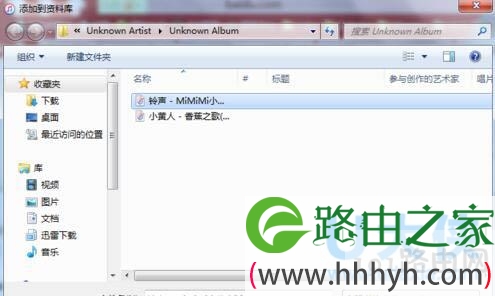
  a. 在ituns左上角菜单栏,文件→将文件添加到资料库

  b. 在弹出的对话框中,选中喜欢的歌曲,点击 打开

win7系统使用ituns设置iphone铃声的方法(图)

ituns

  3、创建AAC版本。

  a. 在歌曲列表选中喜欢的歌曲

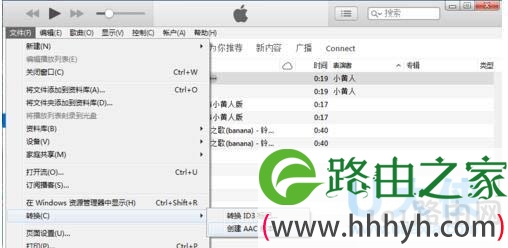
  b. 同样ituns左上角菜单栏,文件→转换→创建AAC版本。

win7系统使用ituns设置iphone铃声的方法(图)

ituns

  4、修改文件扩展名

  a. 选择生成的AAC版本歌曲

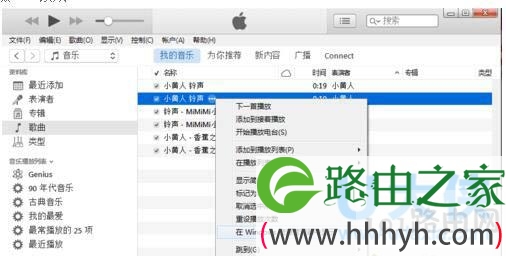
  b. 点击文件名后面的符号(圆圈内三点),选择 在windows资源管理器中显示

  c. 将文件后缀.m4a改成.m4r

win7系统使用ituns设置iphone铃声的方法(图)

ituns

  推荐阅读:iphone6s怎么设置铃声?iphone6s自定义铃声方法

[page]

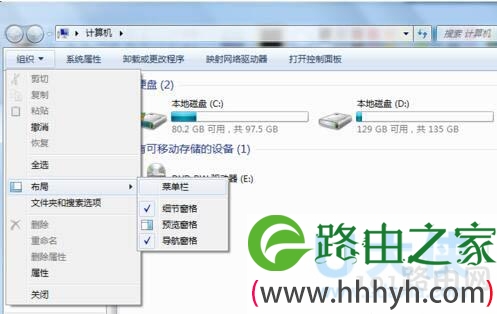
  5、文件扩展名被隐藏的话,进行如下操作:计算机→组织→布局→点击菜单栏,菜单栏→工具→文件夹选项,查看→高级设置,去掉 隐藏已知文件的扩展名前的勾选。

win7系统使用ituns设置iphone铃声的方法(图)

ituns

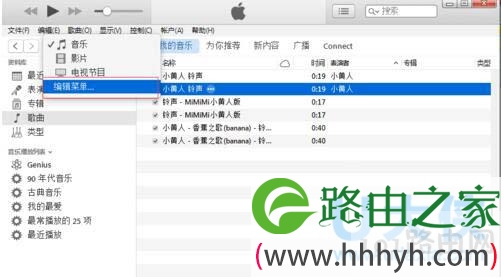
  6、编辑ituns菜单,增加铃声菜单的显示。

  a. 在ituns菜单栏下一行,点击选择编辑菜单

  b. 勾选铃声选项,点击完成

win7系统使用ituns设置iphone铃声的方法(图)

ituns

  7、复制.m4r文件到铃声。

  a. 在资源管理器中复制修改好的.m4r文件

  b. 选择铃声菜单,黏贴.m4r文件到此菜单下

win7系统使用ituns设置iphone铃声的方法(图)

ituns

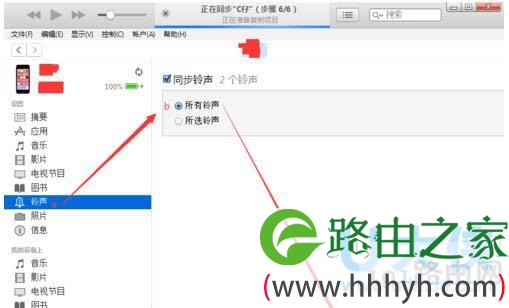
  8、同步铃声到iphone(通过数据线连接iphone和电脑,完成手机授权)。

  a. 点击左侧 设置/铃声

  b. 选中所有铃声或者所选铃声

  c. 点击同步,完成铃声同步

win7系统使用ituns设置iphone铃声的方法(图)

ituns

  9、完成以上步骤,就可以在手机设置→声音→电话铃声中设置你的专属铃声了。

  以上就是win7系统使用ituns设置iphone铃声的方法介绍,

以上就是关于-常见问题-(win7系统使用ituns设置iphone铃声的方法(图))的教程!
27,431 win7系统使用ituns设置iphone铃声的方法(图)已关闭评论 点赞
7 月 30 2021
常

电脑提示应用程序正常初始化失败的解决方法(图)

亲,以下就是关于(电脑提示应用程序正常初始化失败的解决方法(图)),由“WiFi之家网”整理!

电脑提示应用程序正常初始化失败的解决方法(图)

原标题:"电脑提示应用程序正常初始化失败的解决方法"相关电脑问题教程分享。 - 来源:WiFi之家网。

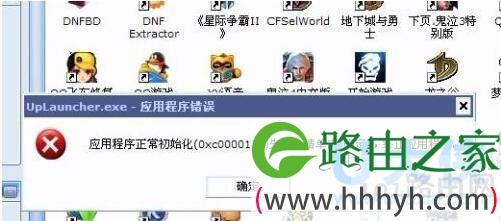
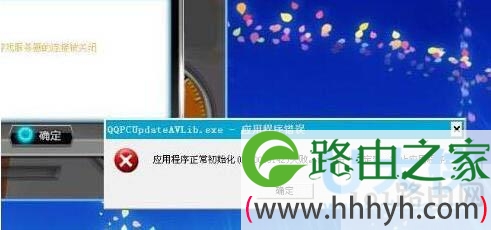
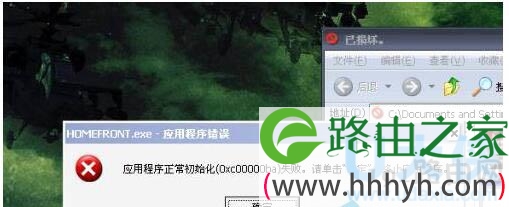
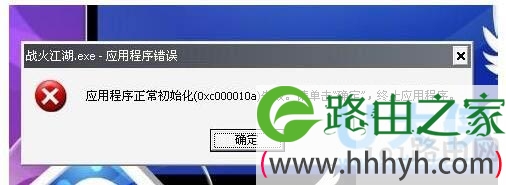
  电脑提示应用程序正常初始化失败如何解决?我们用电脑打开程序时,会提示“应用程序正常初始化(0xc0000142)失败”的问题,遇到这样的问题一时也不知道怎么解决好。对此,下面,WiFi之家网小编就给大家介绍电脑提示应用程序正常初始化失败的解决方法。

  具体步骤如下:

  1、软件冲突,至少是两个或者两个以上的软件之间吧,卸载近期安装的软件,可以使冲突一方退避,解决软件冲突之后,“应用程序正常初始化失败”的问题也将迎刃而解。

电脑提示应用程序正常初始化失败的解决方法(图)

应用程序

  2、病毒造成这样的问题,用户可以安装杀毒软件杀毒试试看,如果不能解决就直接重新安装系统,新系统就不存在这样的问题了,一般都是病毒破坏了系统文件造成的。

电脑提示应用程序正常初始化失败的解决方法(图)

应用程序

  3、如果找不到原因,用户可以尝试开机按F8不动到高级选项出现再松手,选“zui近一次的正确配置”回车修复,有时候这样也能解决。

  4、用系统修复光盘或者工具,尝试修复系统,系统修复完毕,此问题也许能够解决。

电脑提示应用程序正常初始化失败的解决方法(图)

应用程序

  5、有时候硬件问题也会导致此问题的发生,自己可以把内存重新拔插一下,并且清理一下内存的金手指,主板灰尘也清理一遍。

电脑提示应用程序正常初始化失败的解决方法(图)

应用程序

  以上就是电脑提示应用程序正常初始化失败的解决方法

  推荐阅读:Win7无法运行游戏并提示应用程序错误0xc000007d

以上就是关于-常见问题-(电脑提示应用程序正常初始化失败的解决方法(图))的教程!
23,873 电脑提示应用程序正常初始化失败的解决方法(图)已关闭评论 点赞
7 月 30 2021
常

Mac怎么格式化ntfs磁盘Mac格式化ntfs磁盘的方法(图)

亲,以下就是关于(Mac怎么格式化ntfs磁盘Mac格式化ntfs磁盘的方法(图)),由“WiFi之家网”整理!

Mac怎么格式化ntfs磁盘Mac格式化ntfs磁盘的方法(图)

原标题:"Mac怎么格式化ntfs磁盘?Mac格式化ntfs磁盘的方法"相关电脑问题教程分享。 - 来源:WiFi之家网。

  Mac怎么格式化ntfs磁盘? 现在使用苹果产品的用户越来越多,接触Mac系统的人也变多了,因为Mac无法读取ntfs格式磁盘,所以用户想要格式化ntfs格式的磁盘无从下手,那么Mac要怎么格式化ntfs格式的磁盘呢?针对这个问题,下面我们就一起来看看Mac格式化ntfs磁盘的方法。

  步骤

  1. 首先下载NTFS For Mac。

  下载之后就可以读取NTFS磁盘。

  2. 插入要格式化的NTFS磁盘。

  您可以在Mac OS X下通过命令行格式化NTFS磁盘。按照以下步骤进行操作:

  启动命令行:应用程序 》 工具 》 终端; 输入diskutil获取帮助。

  使用diskutil eraseVolume UFSD“Disk Label” 设备将所需分区格式化为NTFS。

  注:如果NTFS磁盘标签只包含一个单词,则不需要使用引号。

Mac怎么格式化ntfs磁盘Mac格式化ntfs磁盘的方法(图)

ntfs磁盘

  3. 此外,在驱动安装过程中

  安装向导会自动在Mac OS X磁盘工具中对NTFS磁盘进行格式化,但是只限于10.5Leopard+ :

  启动磁盘工具:应用程序 》 工具 》 磁盘工具;? 从左侧分区列表中选择所需分区格式化至NTFS; 在视窗上部点击删除标签; 从弹出对话框列表中选择Windows NT档案系统;输入新的标签(用以通知目的的无关参数);点击删除按钮进行分区格式化。

Mac怎么格式化ntfs磁盘Mac格式化ntfs磁盘的方法(图)

ntfs磁盘

  以上就是Mac格式化ntfs磁盘的方法

  相关内容推荐:巧用NTFS磁盘配额限制U盘写入容量

以上就是关于-常见问题-(Mac怎么格式化ntfs磁盘Mac格式化ntfs磁盘的方法(图))的教程!
15,003 Mac怎么格式化ntfs磁盘Mac格式化ntfs磁盘的方法(图)已关闭评论 点赞