'常见问题'最新文章

在路由器出现的故障中,大体可以分为两类:一类是硬故障,一类是软故障。这里的分类方法并没有严格的标准,只是为了方便而已,在实践中应该具体问题具体分析。

常见问题

22年
2 月
9日
路由器问题
常见问题

AC1900路由器手机怎么设置?(如何设置AC1900路由器手机?)

在《如何设置AC1900路由器上网》一文中,主要介绍了设置AC1900路由器通过电脑上网的方法。有用户反馈家里没有电脑,是否可以用手机设置AC1900路由器上网的信息。

答案显而易见。目前市面上所有的无线路由器都可以用手机设置上网,所以今天我就抽出时间整理了这篇文章来详细介绍一下用手机设置AC1900路由器上网的方法。

AC1900路由器手机怎么设置?(如何设置AC1900路由器手机?)

提示:

(1) AC1900路由器意味着这款路由器的2.4G WiFi+5G WiFi的速度可以达到1900M,而AC1900并不是路由器的型号和品牌。目前很多厂商生产的都是AC1900路由器。

(2)如果您的路由器已经设置/使用,您需要将其恢复到出厂设置,然后才能打开快速设置向导页面。您可以阅读以下文章,了解如何恢复出厂设置。

如何恢复AC1900路由器的出厂设置?

AC1900路由器手机怎么设置?(如何设置AC1900路由器手机?)AC1900路由器

的设置步骤:

1。首先需要连接你的AC1900路由器、光猫(家庭宽带网线)和电脑。它们之间的正确连接方式如下:

请将裸猫的网线(家庭宽带网线)连接到AC1900路由器的广域网/互联网端口。然后用网线将您的计算机连接到AC1900路由器的任何局域网端口。连接示意图如下。

AC1900路由器手机怎么设置?(如何设置AC1900路由器手机?)路由器2的正确连接模式。在路由器底部的标签中检查路由器的默认Wi-Fi名称和默认管理地址(登录地址)。

AC1900路由器手机怎么设置?(如何设置AC1900路由器手机?)检查路由器的登录地址提示:

不同厂家生产的AC1900路由器的管理地址(登录地址)和默认Wi-Fi名称不同,需要核对确认。

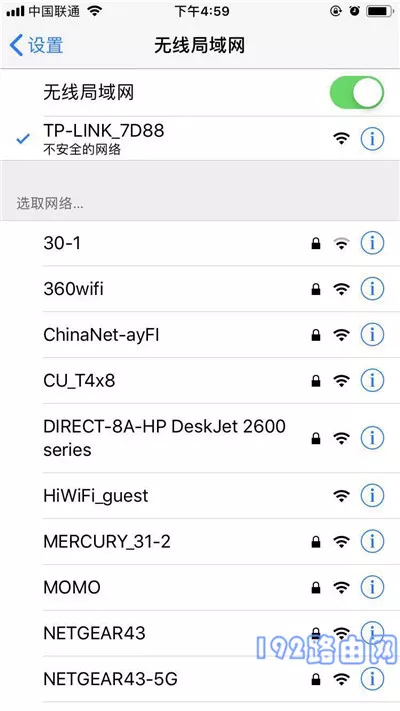
3.接下来需要将手机连接到AC1900路由器的Wi-Fi(无线网络)上,然后手机就可以设置了。

AC1900路由器手机怎么设置?(如何设置AC1900路由器手机?)连接手机路由器的默认wifi信号提示:

新买的恢复出厂设置的AC1900路由器,接通电源启动后会发出默认的Wi-Fi。

4.在手机浏览器中,输入第2步勾选的登录地址(管理地址)打开路由器快速设置向导页面,按照页面提示进入下一个设置页面,如下图所示。

AC1900路由器手机怎么设置?(如何设置AC1900路由器手机?)打开路由器的设置页面时可能会遇到的问题:

在手机浏览器中输入登录地址(管理地址)后,无法打开路由器的快速设置向导页面。在这种情况下,请仔细阅读下面的文章,查看相应的解决方案。

手机打不开路由器设置页面怎么办?

5.路由器将检测宽带互联网接入模式(连接类型),等待几秒钟,并根据检测结果设置互联网接入参数,下面将详细说明。

(1)如果检测到上网方式为宽带拨号(PPPoE拨号),请在页面填写运营商提供的宽带账号和宽带密码(互联网账号和互联网密码),如下图所示。

AC1900路由器手机怎么设置?(如何设置AC1900路由器手机?)设置互联网接入参数(2)。如果检测到上网方式为:自动获取IP地址(动态IP),无需设置上网参数,只需点击下一步即可。有些路由器检测到互联网接入是动态IP后会自动进入下一步,点击下一步就不需要操作了。

AC1900路由器手机怎么设置?(如何设置AC1900路由器手机?)设置互联网接入参数(3)。如果检测到互联网接入方式为固定IP(静态IP),则需要在页面填写运营商提供的IP地址、子网掩码、默认网关、第一DNS服务器地址和备份DNS服务器地址。

AC1900路由器手机怎么设置?(如何设置AC1900路由器手机?)设置互联网接入参数6。设置互联网接入参数后,将进入无线设置(Wi-Fi设置)页面。请设置您的无线网络名称和密码(Wi-Fi名称和密码),如下图所示。

AC1900路由器手机怎么设置?(如何设置AC1900路由器手机?)设置无线名称和密码7。好了,路由器在这里设置好了,可以关闭设置页面了。

AC1900路由器手机怎么设置?(如何设置AC1900路由器手机?)路由器已经安装好了。别忘了,新的Wi-Fi名称已经设置好了,所以设置好之后,你需要将手机连接到新的Wi-Fi,才能上网。

AC1900路由器手机怎么设置?(如何设置AC1900路由器手机?)Wi-Fi将移动电话重新连接到路由器的补充说明:

(1)对于不同厂家生产的AC1900路由器,快速设置向导页面会有些不同。打开快速设置向导页面后,可以根据页面中的提示逐步进行设置。如果不明白,请参考上面的介绍。

(2)如果在安装了AC1900路由器后,您的电脑和手机无法上网,在这种情况下,建议您仔细阅读以下教程,查看解决此问题的方法。

AC1900路由器设置好后无法上网怎么办?

22年
2 月
9日
路由器问题
常见问题

路由器不小心关闭了主人网络怎么办?(路由器意外关闭主机网络怎么办?)

问:如果路由器意外关闭主机网络怎么办?

答:如果不小心关闭了路由器的主机网络,这种情况下有两种解决方法:用电脑打开主机网络;重置路由器并将其重置。

路由器不小心关闭了主人网络怎么办?(路由器意外关闭主机网络怎么办?)

路由器不小心关闭了主人网络怎么办?(路由器意外关闭主机网络怎么办?)

方法1:用电脑打开主人网络

注意:

要重新打开路由器的主机网络,只能用电脑操作;因为关闭主机网络后,手机连接到来宾网络后无法登录路由器的管理页面。如果你没有电脑,这种方法对你不起作用。请使用方法2。

步骤:

1.用网线将您的计算机连接到路由器的局域网端口。

2.在计算机的浏览器中输入登录地址/管理地址,打开路由器的登录页面;在登录页面,输入登录密码/管理员密码登录路由器设置页面,如下图所示。

路由器不小心关闭了主人网络怎么办?(路由器意外关闭主机网络怎么办?)

注意:

(1)可以在路由器底部的标签上查看路由器的登录地址/管理地址;如下图所示,我的路由器登录地址是tplogin.cn。

(2)在浏览器中输入登录地址后,如果无法打开路由器的登录页面,可以阅读以下文章查看解决方案。

如果路由器管理页面没有打开怎么办?

(3)如果忘记了路由器的登录密码,就无法登录路由器的管理页面;在这种情况下,您可以阅读下面的文章来查看相应的解决方案。

忘记路由器登录密码怎么办?

3.在路由器的管理页面中,找到并打开无线设置或Wi-Fi设置>:主网络,在打开的页面中,可以重新打开您的主网络。

路由器不小心关闭了主人网络怎么办?(路由器意外关闭主机网络怎么办?)

方法2:重置路由器并重新设置

没有电脑,只能重置路由器,然后用手机重置路由器上网,重置wifi名称和密码,设置完成后就可以正常使用了。

注意:

(1)如果不知道如何重置路由器,可以点击下面的文章链接查看详细操作步骤。

如何恢复路由器的出厂设置?

(2)恢复出厂设置后,如果不知道如何用手机设置路由器,可以阅读下面的文章,看看详细的设置步骤。

如何设置路由器用手机上网?

22年
2 月
9日
路由器问题
常见问题

wifi管理员初始密码6位是多少?(wifi管理员的初始密码6位数是多少?)

请问各位:WiFi的六个初始管理员密码是什么?

a:您好,目前大多数wifi(路由器)都没有初始管理员密码。管理员密码是用户第一次需要自己设置。或者系统自动将您设置的wifi密码作为管理员密码,如下图所示。

wifi管理员初始密码6位是多少?(wifi管理员的初始密码6位数是多少?)

wifi管理员初始密码6位是多少?(wifi管理员的初始密码6位数是多少?)

只有少数路由器有初始管理员密码。您可以查看路由器背面标签上的初始管理员密码。

wifi管理员初始密码6位是多少?(wifi管理员的初始密码6位数是多少?)

因此,如果需要登录wifi设置页面时不知道管理员密码,可以按照以下步骤解决。

1.检查wifi路由器背面的贴纸上是否有默认的管理员密码。如果有默认密码,使用该密码登录;如果没有默认密码,请继续步骤2。

2.尝试使用您的wifi密码登录。

3.前两种方法无效时,只能将wifi(路由器)恢复到出厂设置,然后重新设置。

注意:

(1)当你的wifi(路由器)连上电源后,按住主体的Reset按钮约8秒,即可恢复出厂设置。有关更详细的介绍,请参考文章:

如何恢复路由器的出厂设置?

(2)当路由器恢复到出厂设置时,所有配置参数都会被删除,这将使您的wifi(路由器)无法访问互联网。因此,您必须重置您的wifi(路由器)才能访问互联网。有关具体的设置步骤,请参考以下文章:

如何设置路由器接入互联网?

22年
2 月
9日
路由器问题
常见问题

路由器管理员密码错误20次锁定了怎么办?(路由器管理员密码错了,锁了20次怎么办?)

问:我记不起路由器的管理员密码,所以一直在尝试输入密码。结果路由器指示密码错了20次,现在无法继续输入密码。如何解决这个问题?

答:登录路由器时,如果此时输入的错误密码过多,会触发路由器的安全策略,从而导致路由器被锁定。不同的路由器锁定时间不同,有的是1小时或2小时,有的路由器可能锁定24小时。

路由器管理员密码错误20次锁定了怎么办?(路由器管理员密码错了,锁了20次怎么办?)

时间到了,可以继续输入密码登录。如果不想等这么长时间,可以拔掉路由器插头,然后再打开。路由器启动成功后,再次打开登录页面,可以继续输入密码登录。

注意:

(1)有些路由器有初始管理员密码,可以在路由器背面的标签上找到。但是目前大多数路由器都没有初始的管理员密码,所以在路由器背面的标签上找不到密码。

(2)可以输入wifi密码,尝试成功登录。因为有些路由器会自动使用您设置的wifi密码作为管理员密码。

(3)可以通过重置路由器(路由器返回出厂设置)来删除管理员密码。有关路由器恢复出厂设置的操作步骤,请参考以下教程:

如何恢复路由器的出厂设置?

路由器重置后,不仅管理员密码会被删除,所有的上网参数、wifi名称、密码等配置参数也会一起被删除,导致路由器无法上网。此时,必须重置路由器才能访问互联网。设置步骤请参考教程:

如何设置路由器接入互联网?

22年
2 月
8日
路由器问题
常见问题

如何设置wifi路由器密码?(如何设置wifi路由器密码?)

问:如何设置wifi路由器密码?

我想更改wifi路由器的密码,但是不要做。上帝应该怎么做?

如何设置wifi路由器密码?(如何设置wifi路由器密码?)

答:wifi路由器,即无线路由器,有登录密码和无线wifi密码。不知道你想改哪个密码?

无论是修改无线wifi密码还是登录密码(管理员密码),都需要先登录到wifi路由器的设置页面,然后找到相应的选项,再进行修改/设置。

所以修改/设置wifi路由器密码zui关键的一步就是登录wifi路由器的设置页面。

洪哥会详细讲解如何登录wifi路由器设置页面,修改wifi路由器密码。

如何设置wifi路由器密码?(如何设置wifi路由器密码?)

提示:

如果家里没有电脑,可以用手机修改/设置wifi路由器的密码。详细操作步骤请阅读以下文章:

手机wifi路由器密码修改步骤

一、连接到路由器

首先,请确保您的电脑用网线连接到wifi路由器的LAN(1)端口。

如果是笔记本电脑,可以连接路由器的无线wifi信号,而不是用网线连接路由器的LAN端口。

二、查看设置网址

1.路由器的设置URL,通常称为:管理页面地址、登录地址、登录IP地址等。

2.不同的路由器可能有不同的设置网址;因此,您需要知道路由器的设置网址信息,然后才能登录路由器的设置页面。

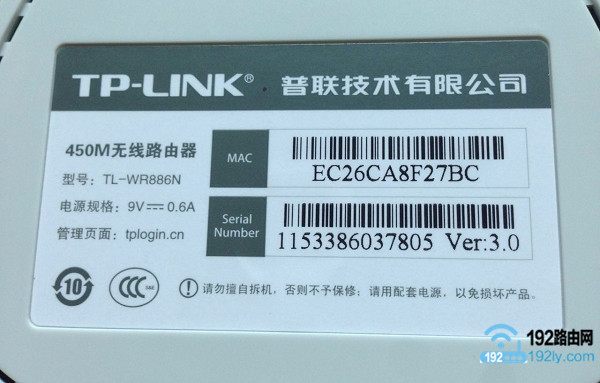
3.路由器的设置网址可以在这台路由器底部的贴纸上找到。

如下图所示,红歌用来演示的wifi路由器设置在tplogin.cn。

如何设置wifi路由器密码?(如何设置wifi路由器密码?)检查路由器的设置网址提示:

管理页面后面的信息,路由器IP,登录地址,管理地址等。在wifi路由器底部的贴纸上是设置网址的。

三、登录到设置页面

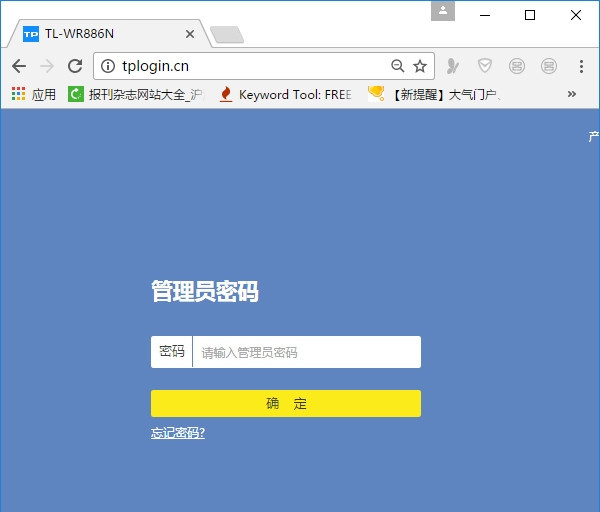
在电脑中打开浏览器,在浏览器中输入:路由器的设置URL打开登录界面->:输入路由器的登录密码/管理员密码登录设置界面。

洪哥曾经展示的路由器,它的网站是:tplogin.cn;于是,我在电脑浏览器中输入:tplogin.cn打开登录—>>:然后,输入登录密码/管理员密码,登录wifi路由器设置页面。

如何设置wifi路由器密码?(如何设置wifi路由器密码?)登录wifi路由器设置页面时可能会遇到的问题:

(1)如果在浏览器中输入:路由器设置网址后,wifi路由器的登录界面无法打开;关于这个问题的解决方案,请阅读以下教程:

如果路由器设置页面没有打开怎么办?

(2)在浏览器中,打开wifi路由器的登录页面后,不知道原登录密码/管理员密码就无法登录wifi路由器的设置页面。

此时无法修改/设置wifi路由器的密码。解决这个问题的唯一方法是将您的wifi路由器重置为出厂设置,然后重置wifi路由器以访问互联网,重置登录密码,并重置wifi密码和名称。

如果您不知道如何将wifi路由器恢复到出厂设置,可以点击阅读以下文章:

如何恢复无线路由器的出厂设置?

如果您不知道如何在wifi路由器恢复出厂设置后重置互联网访问,您可以阅读以下教程:

如何设置路由器用手机上网?

为计算机设置无线路由器的步骤

四、修改wifi路由器密码

1.修改wifi密码

在wifi路由器的设置页面,找到并打开“无线设置”或“Wi-Fi设置”选项,然后就可以修改无线wifi密码和wifi名称了,如下图所示。

如何设置wifi路由器密码?(如何设置wifi路由器密码?)修改无线路由器2的WiFi名称和WiFi密码。修改登录密码

在wifi路由器的设置页面,找到并打开“修改登录密码”或“修改管理员密码”选项;您可以修改这台wifi路由器的登录密码,如下图所示。

如何设置wifi路由器密码?(如何设置wifi路由器密码?)重置wifi路由器的登录密码

问题概述:

修改wifi路由器密码zui关键的一步是登录wifi路由器的设置页面。

但是,登录wifi路由器设置页面时,很容易遇到两个问题:

1.我无法打开登录页面。

2.忘记了原始登录密码

对于这两个问题的解决方案,洪哥在之前的文章中已经详细讲解过了,并提供了相关教程。

相关文章:

如何重置路由器密码?

如何检查路由器是否被黑?

无线wifi密码破解方法介绍

路由器Wifi防蹭网设置教程

没有电脑怎么改wifi密码?

22年
2 月
8日
路由器问题
常见问题

路由器不能恢复出厂设置怎么办?(路由器无法恢复出厂设置怎么办?)

经常有一些新手和小白用户在QQ和微信上咨询红歌,问这样一个问题:

路由器无法回复出厂设置,或者路由器无法回复出厂设置。简单来说,就是想把自己的路由器恢复到出厂设置,但是操作后恢复出厂设置不成功。

路由器不能恢复出厂设置怎么办?(路由器无法恢复出厂设置怎么办?)

针对这个问题,我们先来说说路由器恢复出厂设置的正确操作步骤,然后介绍一些新手用户在操作时容易犯的错误。

恢复出厂设置方法:

1.首先,你需要打开你的路由器;这一步没有困难,自己动手就行了。

2.然后,在路由器的主体上,首先找到恢复出厂设置的按钮。通常,按钮下方标有英文字母,如复位、复位、默认、WPS/复位、WPS/RST。

3.然后按住复位按钮约10秒钟,路由器即可恢复出厂设置。

路由器不能恢复出厂设置怎么办?(路由器无法恢复出厂设置怎么办?)按住重置按钮约10秒钟,将路由器重置为出厂设置提示:

有些路由器的复位按钮在一个小孔里,不能用手直接操作。这时,你需要牙签、针、笔尖等物体按住小孔中的复位按钮。

易错点分析:

(1)需要一直按住复位按钮来恢复出厂设置。有些用户在操作时,只需按下复位键,松开即可,无法恢复出厂设置。

(2)路由器恢复出厂设置后,可以使用默认密码登录;对于没有默认密码的路由器,再次打开设置页面时不需要输入密码。

很多新手用户其实已经将路由器恢复到出厂设置,但是恢复出厂设置后,他们在浏览器中打开的不是路由器的设置界面,而是cat或者上级路由器的设置页面。

路由器不能恢复出厂设置怎么办?(路由器无法恢复出厂设置怎么办?)打开cat或其他路由器的设置界面,而不是自己的路由器。此时系统仍会显示,需要输入密码才能进入设置界面。结果新手和小白用户误以为路由器恢复出厂设置失败。

鉴于这种情况,建议首先拔掉路由器上的所有其他网络电缆,以便计算机可以连接到路由器的局域网端口。然后在浏览器中再次打开设置页面,就可以真正检测到出厂设置是否已经恢复成功。

提示:

在浏览器中,请输入路由器底部贴纸中给出的设置网址,输入时请正确检查拼写。

补充说明:

成功恢复出厂设置后,路由器中的所有配置参数将被清除,即路由器无法访问互联网,无线名称和密码也将恢复为出厂默认参数。

因此,成功恢复出厂设置后,您必须重置路由器才能访问互联网,并重置无线名称和密码。只有重置后,该路由器才能访问互联网。

如果恢复出厂设置后不知道如何重置路由器,可以阅读下面的文章,按照文章中介绍的方法操作。

恢复出厂设置后如何重置路由器?

恢复出厂设置后如何用手机设置路由器?
22年
2 月
8日
路由器问题
常见问题

家用路由器手机设置(家庭路由器手机设置)

在这篇文章中,我们将为您详细介绍如何设置家庭路由器来使用手机访问互联网。

恢复出厂设置后,使用手机设置新的家庭路由器时,建议遵循以下步骤。

家用路由器手机设置(家庭路由器手机设置)

提示:

(1)如果您的路由器现在已经设置好,请将其恢复到出厂设置,然后按照本文中的方法设置互联网。您可以阅读以下教程,了解恢复出厂设置的步骤。

如何恢复无线路由器的出厂设置?

(2)如果您的家庭路由器可以上网,则需要用手机设置wifi密码或wifi名称。您可以阅读下面的教程来查看相应的设置方法。

手机wifi密码怎么设置?

家用路由器手机设置(家庭路由器手机设置)家庭路由器1。首先,您需要按照以下方式连接您的家庭路由器、裸猫(家庭宽带网线)和电脑。

裸猫的网线(家庭宽带网线)应插入路由器的广域网接口。用网线将您的家用电脑连接到路由器的任何局域网接口。连接示意图如下。

家用路由器手机设置(家庭路由器手机设置)路由器2的正确连接模式。接下来需要将手机连接到路由器的默认wifi信号,如下图所示。

家用路由器手机设置(家庭路由器手机设置)连接手机路由器的默认无线信号提示:

(1)一些路由器的默认wifi名称可以在路由器底部的铭牌上看到,不需要连接密码。

(2)对于初学者和小白用户,请注意,在用手机设置路由器时,不需要手机就可以上网,所以一定要记住这一点。

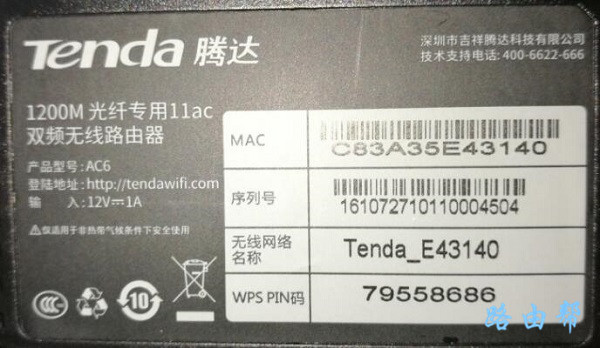
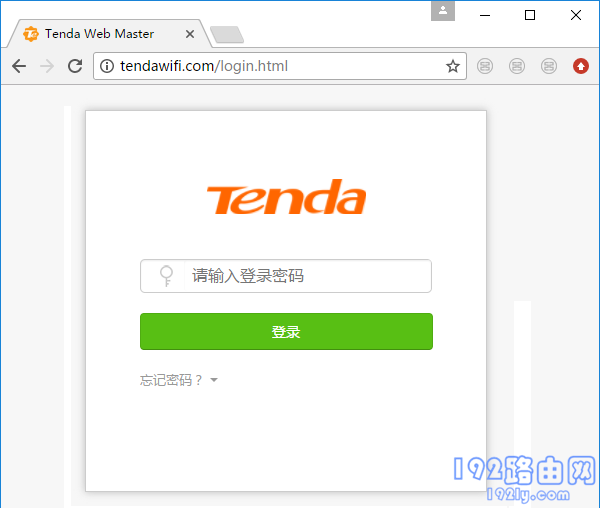
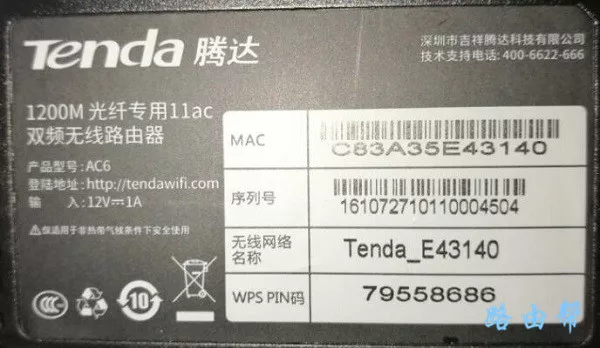
3.检查路由器底部铭牌上该路由器的登录地址(管理地址);如下图所示,该路由器的登录地址为:tendawifi.com。

家用路由器手机设置(家庭路由器手机设置)检查路由器的登录地址提示:

不同的路由器有不同的登录地址,所以一定要查看路由器底部的铭牌来确定登录地址。

4.在手机的浏览器中,输入上一步勾选的登录地址,打开路由器设置页面,然后按照页面中的提示进行操作,如下图所示。

家用路由器手机设置(家庭路由器手机设置)打开手机路由器的设置页面重要提示:

如果在手机浏览器中输入路由器登录地址后无法打开设置页面,在这种情况下,请阅读以下教程,查看相应的解决方案。

手机无法登录路由器怎么办?

5.路由器将自动检测您家庭宽带的互联网接入模式。请根据检测结果设置相应的上网参数。

(1)如果系统检测到——>上网方式为宽带拨号上网(ADSL拨号、PPPoE拨号)->:需要在页面填写运营商提供的宽带账号和宽带密码(互联网账号和互联网密码),如下图所示。

家用路由器手机设置(家庭路由器手机设置)设置互联网接入参数提示:

宽带账号和宽带密码由运营商在宽带服务启动时提供给您。如果不记得,可以拨打运营商客服电话,联系人工客服查询或重置。

(2)如果系统检测到互联网接入方式:自动获取IP地址(动态IP、DHCP互联网接入)->:页面无需任何操作,只需点击“下一步”,如下图所示。

家用路由器手机设置(家庭路由器手机设置)设置互联网接入参数(3)。如果系统检测到互联网接入方式:固定IP地址(静态IP)->:在页面上需要填写运营商提供的IP地址、子网掩码、默认网关、首选DNS服务器和备用DNS服务器。

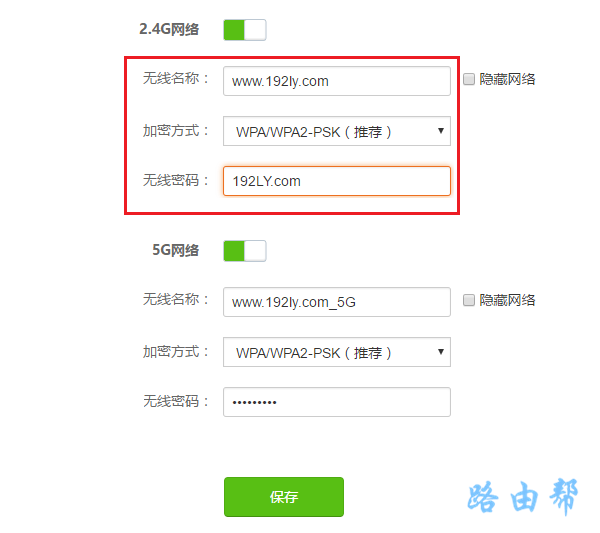
家用路由器手机设置(家庭路由器手机设置)设置互联网接入参数6。根据页面提示,设置路由器的wifi名称和wifi密码,如下图所示。

家用路由器手机设置(家庭路由器手机设置)设置无线名称、无线密码和登录密码提示:

建议使用大写字母、小写字母、数字和符号的组合来设置wifi密码,密码长度大于8位。这样wifi的安全性zui高,可以有效避免蹭网。

7.根据页面提示信息,完成路由器设置。

家用路由器手机设置(家庭路由器手机设置)路由器已经安装好了。zui后,您需要将手机连接到路由器的新wifi名称。因为在之前的设置步骤中已经重置了wifi名称和wifi密码,所以现在需要连接一个新的wifi名称。

家用路由器手机设置(家庭路由器手机设置)将手机重新连接到路由器的无线信号补充说明:

如果您的家庭路由器按照申诉步骤设置后仍然无法上网,在这种情况下,建议阅读以下教程,查看相应的解决方案。

如果路由器没有连接到互联网怎么办?

22年
2 月
8日
路由器问题
常见问题

能跑满300m兆光纤的路由器(可运行300兆光纤的路由器)

问:什么路由能跑300兆的光纤宽带?

答:理论上,只要路由器配备千兆有线接口,就可以运行300兆的光纤宽带。也就是只要是千兆路由器,就能运行300兆的宽带。

能跑满300m兆光纤的路由器(可运行300兆光纤的路由器)

但实际情况是市场上的千兆路由器质量参差不齐,千兆路由器很多,实际上无法支持1000兆的宽带,甚至300兆的宽带也无法很好的运行。

如果想保证路由器能运行300兆的宽带,建议优先选择Linksys、Netgear和华硕千兆路由器。除了能跑300兆的宽带,还能保证网络稳定,上网速度快。在这里,我们推荐以下型号。

重要提示:

手机用户可以点击“复制淘密码”按钮,然后打开手机淘宝查看产品价格、参数、用户评价等。

22年
2 月
8日
路由器问题
常见问题

扩大wifi覆盖范围方法(一种扩大wifi覆盖范围方法)

请问:如何扩大wifi的覆盖范围?

答:目前市面上家庭无线路由器的wifi覆盖一般在100平方米以上。如果房子面积大,有多个楼层,wifi肯定不能覆盖房子里所有的地方。

扩大wifi覆盖范围方法(一种扩大wifi覆盖范围方法)

有很多方法可以扩大wifi覆盖范围。对于初学者和小白用户,推荐以下简单的方法。

1、路由器 + Wi-Fi放大器

可以买一个Wi-Fi放大器,设置成放大路由器的wifi信号,这样可以扩大wifi的覆盖范围。Wi-Fi放大器有很多种,这里推荐下面一种。

22年
2 月
8日
路由器问题
常见问题

路由器管理页面怎么进?(如何访问路由器管理页面?)

请问各位:如何进入路由器的管理页面?

答:将手机/电脑连接到路由器的网络,然后在浏览器中输入路由器的管理地址/登录地址。您可以打开路由器的管理页面,然后输入管理员密码登录。下面是一个演示。

路由器管理页面怎么进?(如何访问路由器管理页面?)

进入路由器管理页面步骤:

1.如果使用计算机访问路由器的管理页面,则需要使用网线将计算机连接到路由器的局域网端口。对于笔记本电脑,您可以不使用网线将其连接到路由器的wifi网络。

如果使用手机/平板访问路由器的管理页面,必须将其连接到路由器的wifi网络。

2.如果您不知道路由器的管理地址/登录地址,请按照以下方法进行检查。如果您已经知道路由器的管理地址,请直接进入步骤3。

把路由器翻过来,在底部的标签上,可以看到路由器的管理地址/登录地址,如下图所示。

路由器管理页面怎么进?(如何访问路由器管理页面?)检查路由器的管理地址注意:

不同品牌的路由器有不同的管理地址/登录地址。管理地址可以是网站,如tplogin.cn、melogin.cn、miwifi.com等。它也可能是一个IP地址,例如192.168.1.1 192.168.0.1。

3.打开浏览器,在浏览器地址栏输入管理地址/登录地址,打开路由器的管理页面。然后输入登录密码/管理员密码进行登录,如下图所示。成功登录后,您可以管理您的路由器。

路由器管理页面怎么进?(如何访问路由器管理页面?)

当路由器买回来后第一次设置时,或者恢复出厂设置后再次设置时,打开路由器的管理页面后,会自动进入设置向导页面,您只需按照页面上的提示,就可以设置您的路由器访问互联网。

路由器管理页面怎么进?(如何访问路由器管理页面?)路由器设置向导页面注意:

(1)如果在浏览器中输入了路由器的管理地址,则浏览器中不会出现路由器的管理页面。在这种情况下,您可以阅读下面的文章来获得这个问题的解决方案。

如果路由器管理页面没有打开怎么办?

(2)如果忘记了路由器的管理员密码/登录密码,则无法管理路由器。要解决这个问题,请仔细阅读下面的文章,并遵循文章中的方法。

路由器管理员忘记密码怎么办?

22年
2 月
8日
路由器问题
常见问题

路由器突然连不上网了怎么办?(路由器突然不上网怎么办?)

问:我家的路由器以前可以上网,今天突然连上网都不上了。发生了什么事?

答:路由器突然不上网,可能是宽带故障/欠费,或者路由器死机/不稳定。这个问题的解决方案如下:

路由器突然连不上网了怎么办?(路由器突然不上网怎么办?)

路由器突然连不上网了怎么办?(路由器突然不上网怎么办?)路由器1。关掉你的路由器和光猫,重启一次。

2.检查路由器上的网线是否连接正确。路由器的广域网端口应与广茂的网络端口/局域网端口连接;如果宽带不使用光猫,应该说家里的宽带网线/墙网口连接到路由器的WAN口。路由器上的局域网端口用于与计算机连接。

注意:

确保网线连接牢固,没有松动,网线没有损坏,否则路由器无法上网。

路由器突然连不上网了怎么办?(路由器突然不上网怎么办?)

3.检查宽带是否欠费。如果你已经欠钱了,交费后可以上网。

4.检查光猫上“灯光信号”或“视线”指示灯的状态。如果闪烁红色/一直亮着,可能是宽带线路故障或光猫问题。在这种情况下,请联系您的操作员解决。

路由器突然连不上网了怎么办?(路由器突然不上网怎么办?)

5.拨打运营商的客户服务电话,了解您的宽带线路是否有问题。

6.如果家里有电脑,可以先卸下路由器,直接将电脑连接到光猫/宽带网线上,然后用“宽带连接”拨打电脑,测试电脑是否可以正常上网。

如果宽带没有账号和密码,直接测试连接光猫/宽带网线后电脑是否可以上网。

注意:

(1)电脑直接接入光猫/宽带网线后,如果能正常上网,说明宽带没有问题,是路由器上的问题无法上网。请重新连接路由器并继续以下步骤。

(2)电脑直接连接光猫/宽带网线后,如果电脑无法上网,可能是宽带有问题。您可以联系操作员报告故障,并要求操作员安排工作人员检查问题。

7.将路由器恢复到出厂设置,然后重置路由器。

注意:

(1)当路由器打开时,按住重置按钮约8秒钟,将路由器恢复到出厂设置。有关更详细的介绍,您可以阅读以下文章:

如何恢复路由器的出厂设置?

(2)路由器恢复出厂设置后,用电脑/手机打开路由器设置页面,按照页面提示完成路由器设置。有关详细设置,请参考以下文章:

如何设置路由器接入互联网?

附加说明:

如果您的宽带没有问题,路由器重置为出厂设置后仍无法连接到互联网。在这种情况下,很可能是你的路由器坏了,所以你可以尝试另一台路由器,看看你是否可以访问互联网。

22年
2 月
8日
路由器问题
常见问题

路由器reset后不能上网怎么办?(重置后路由器无法上网怎么办?)

问:路由器重置后无法上网怎么办?

答:重置路由器后,重置会删除路由器上的所有配置,包括互联网访问参数的配置,因此路由器无法访问互联网。解决方法也很简单,用电脑或手机重置路由器上网,设置完成后即可使用。

路由器reset后不能上网怎么办?(重置后路由器无法上网怎么办?)

考虑到有些用户家里没有电脑,下面洪哥就详细介绍一下。重置路由器后,重置使用手机设置路由器再次上网的方法。如果您想使用电脑进行设置,可以参考以下文章:

电脑如何设置路由器接入互联网?

步骤:

1.检查路由器上的网线是否连接正确。路由器、光猫/宽带网线和计算机之间的连接如下:

(1)光猫网络端口/局域网端口的网线应连接到路由器的广域网端口。如果宽带不使用光猫,需要将宽带网线/墙网端口连接到路由器的WAN端口。

(2)用另一根网线将您的计算机连接到路由器上的任何局域网端口。

路由器reset后不能上网怎么办?(重置后路由器无法上网怎么办?)

注意:

如果你的路由器支持广域网/局域网自适应,路由器上的网线可以随意连接,系统会自动将连接光猫/宽带网线的接口作为广域网端口,其余接口作为局域网端口。

2.在路由器底部的标签上,检查路由器的登录地址和默认Wi-Fi名称,如下图所示。

路由器reset后不能上网怎么办?(重置后路由器无法上网怎么办?)

3.将手机连接到路由器的默认Wi-Fi,然后手机就可以设置路由器了。

注意:

手机接入路由器默认Wi-Fi后,手机无法上网,这是正常的。但是手机还是可以登录路由器的设置页面,设置路由器。

这里涉及到无线局域网通信技术,就不详细介绍了。对于新手/小白用户,建议大家牢记这一点,不需要深究原理。如果真的想了解,百度搜索“无线局域网”。

4.在一些路由器中,当手机连接到其默认wifi时,会在手机的浏览器中自动弹出路由器的设置页面,并根据页面上的提示进行设置。

如果手机浏览器没有弹出设置页面,在浏览器中输入步骤2中勾选的登录地址/管理地址,即可手动打开路由器的设置页面。

路由器reset后不能上网怎么办?(重置后路由器无法上网怎么办?)

注意:

如果在浏览器中输入登录地址后无法打开路由器设置页面,请参考下面文章中的方法来解决这个问题。

手机登录路由器管理页面打不开怎么办?

5.路由器会自动检测宽带接入模式,等待几秒钟,根据检测结果设置接入参数。

(1)如果检测到上网方式为:宽带拨号上网(PPPoE拨号、ADSL拨号);您需要在页面填写运营商提供的宽带账号和宽带密码,如下图所示。

路由器reset后不能上网怎么办?(重置后路由器无法上网怎么办?)

提示:

宽带账号和宽带密码由运营商在宽带服务启动时提供给您。如果不记得,可以拨打运营商客服电话,联系人工客服查询或重置。

(2)如果系统检测到互联网接入方式:自动获取IP地址(动态IP、DHCP互联网接入);该页面将自动进入无线设置页面,无需任何操作。有些路由器可能要求您单击“下一步”。

(3)如果检测到互联网接入方式:固定IP地址(静态IP);在页面上,您需要填写运营商提供的IP地址、子网掩码、默认网关、首选DNS服务器和备用DNS服务器。

路由器reset后不能上网怎么办?(重置后路由器无法上网怎么办?)

6.根据页面提示,设置路由器的无线名称和密码(wifi名称和wifi密码),如下图所示。

路由器reset后不能上网怎么办?(重置后路由器无法上网怎么办?)

7.页面会给出提示信息,表示设置完成,可以关闭设置页面。

路由器reset后不能上网怎么办?(重置后路由器无法上网怎么办?)

8.设置完成后,路由器默认的wifi信号会消失,手机需要连接新设置的wifi,连接后就可以上网了。

路由器reset后不能上网怎么办?(重置后路由器无法上网怎么办?)

注意:

所有设置步骤完成后,如果手机/电脑连接路由器后无法上网。很可能是路由器上网参数设置错误导致的,也有可能是宽带有问题。您可以阅读下面的文章来查看解决方案。

设置路由器后无法连接互联网怎么办?