'常见问题'最新文章

在路由器出现的故障中,大体可以分为两类:一类是硬故障,一类是软故障。这里的分类方法并没有严格的标准,只是为了方便而已,在实践中应该具体问题具体分析。

常见问题

22年
2 月
6日
路由器问题
常见问题

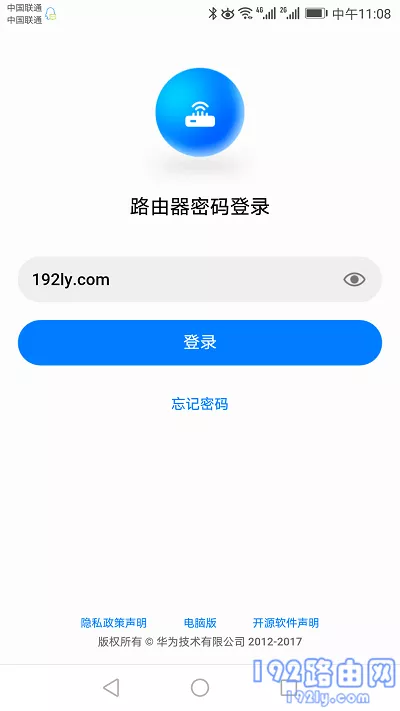
路由器手机端登录入口管理员密码(路由器登录条目管理员的密码)

问:路由器手机端登录入口管理员的密码是什么?

答:因为你没有提供路由器的品牌和型号,这里红格无法明确告诉你确切的答案。由于路由器的品牌和型号不同,登录入口的管理员密码也不同。

路由器手机端登录入口管理员密码(路由器登录条目管理员的密码)

不过,也没必要太担心。只要澄清了以下问题,路由器管理员密码就没有疑问了。所以,请仔细看看下面的内容。

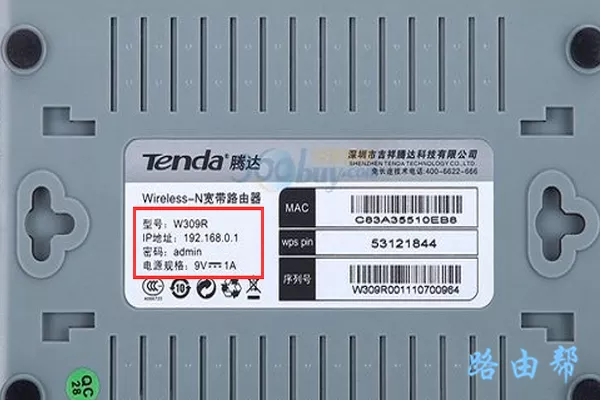
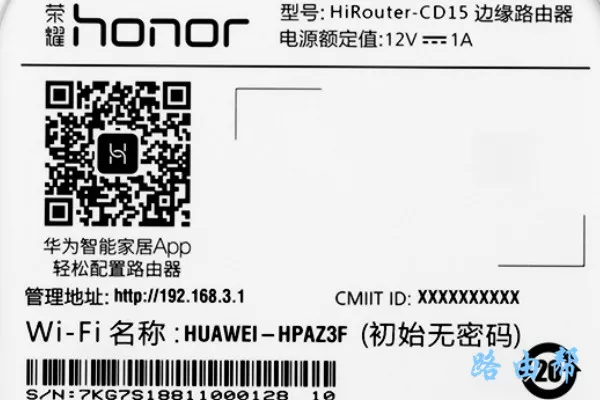
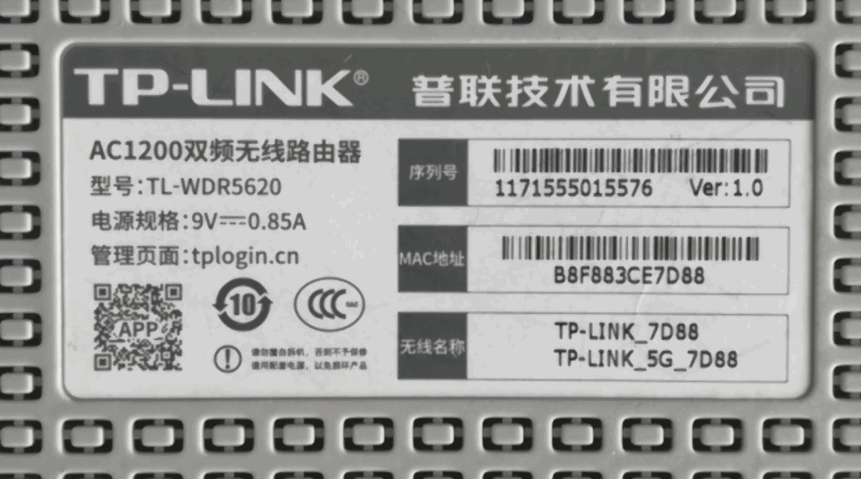
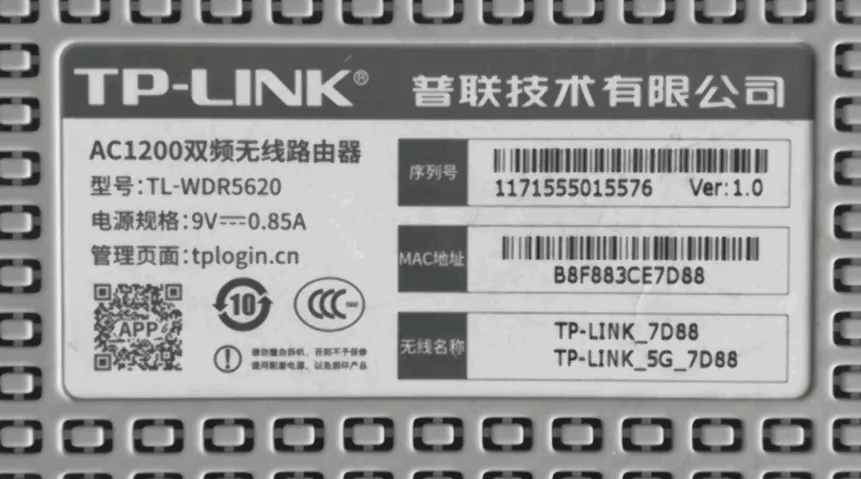
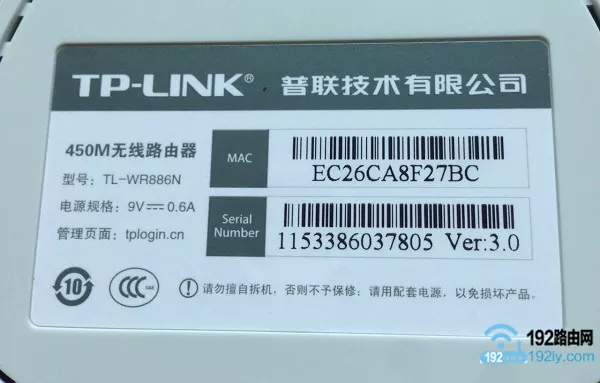
1.有些路由器有默认的管理员密码,可以在路由器底部的铭牌上看到,如下图所示。

路由器手机端登录入口管理员密码(路由器登录条目管理员的密码)

注意:

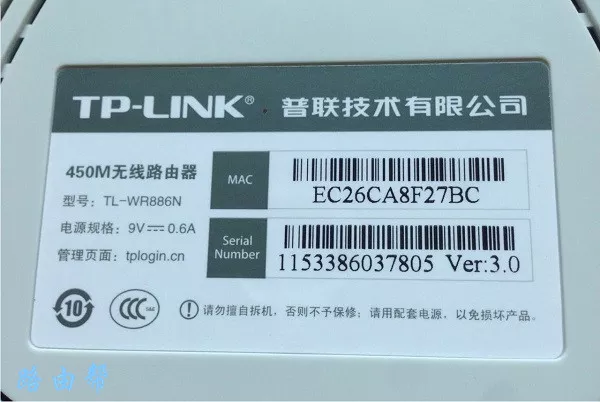
如果在路由器铭牌上找不到管理员密码信息;解释您的路由器没有默认的管理员密码。

2.目前大多数品牌的无线路由器都没有默认的管理员密码。这种路由器在其机身铭牌上找不到管理员密码信息,如下图所示。

路由器手机端登录入口管理员密码(路由器登录条目管理员的密码)

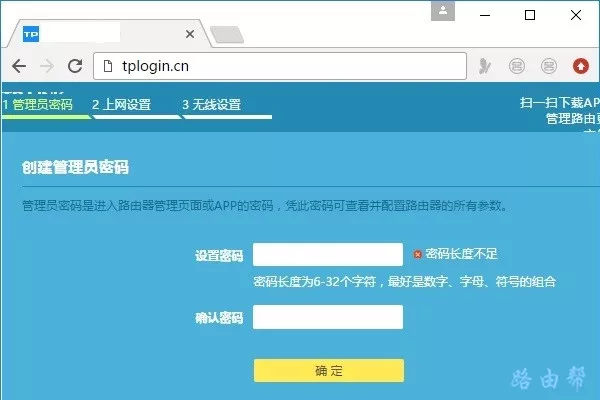
该路由器的管理员密码由系统在首次设置互联网时为用户设置,或者系统自动使用wifi密码作为管理员密码,如下图所示。

路由器手机端登录入口管理员密码(路由器登录条目管理员的密码)

3.如果您忘记了路由器的管理员密码,无法登录路由器的设置页面,在这种情况下,您可以尝试以下方法来解决问题。

(1)在路由器底部的铭牌上,检查是否有默认的管理员密码。如果是,可以使用默认的管理员密码登录;如果没有,请继续以下步骤。

(2)可以使用路由器的wifi密码尝试登录。

(3)将路由器恢复到出厂设置,可以删除当前的管理员密码。然后,您需要重置路由器,并且只有在设置成功后才能访问互联网。

注意:

如果您不知道如何将路由器恢复到出厂设置,以及恢复出厂设置后如何将路由器重置到互联网,可以参考以下文章:

如何恢复路由器的出厂设置?

恢复出厂设置后如何设置路由器?

附加说明:

手机端路由器登录入口的管理员密码与电脑端路由器登录入口的管理员密码相同;也就是路由器的管理员密码。电脑端和手机端没有区别。

22年
2 月
5日
路由器问题
常见问题

光纤猫连接路由器设置方法(光猫连接路由器的设置方法)

目前一二线城市90%以上是光纤宽带,光纤宽带的普及率越来越高。

然而,对于许多新手用户来说,安装无线路由器往往很困难。

光纤猫连接路由器设置方法(光猫连接路由器的设置方法)

为此,洪哥专门编写了这篇文章,详细介绍光纤宽带连接路由器的设置方法。

将路由器连接到光纤宽带互联网时,红格建议您按照以下步骤操作:

1.正确连接路由器。

2.设置计算机的IP地址

3.设置路由器以访问互联网。

4.检查设置是否成功。

光纤猫连接路由器设置方法(光猫连接路由器的设置方法)轻卡【/h/】注意事项:

如果您的路由器已经设置,但设置不成功,您将无法访问互联网。建议您先将路由器恢复到出厂设置,然后根据本文中的以下方法进行重置。

如果您不知道如何将路由器恢复到出厂设置,可以点击阅读以下文章:

如何恢复无线路由器的出厂设置?

一、正确连接路由器

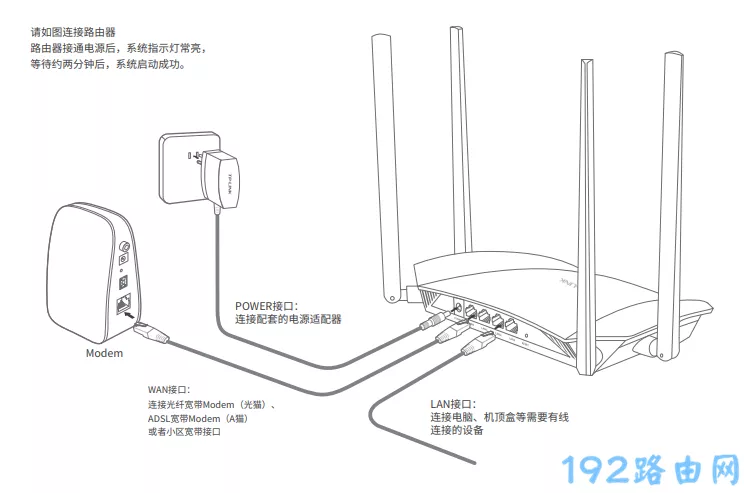
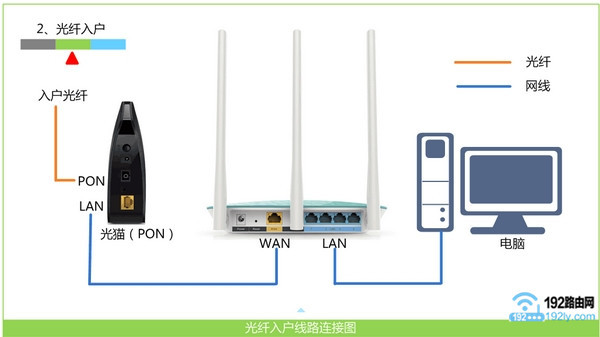
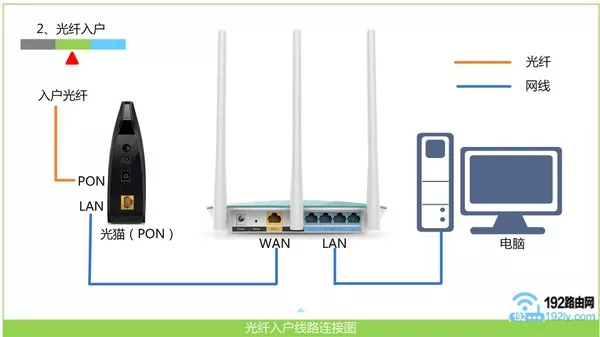
1.将光纤猫的网线插入路由器的广域网端口。

2.计算机网络电缆连接到路由器局域网中的任何接口(1)。

光纤猫连接路由器设置方法(光猫连接路由器的设置方法)正确连接无线路由器重要信息:

当您用计算机设置路由器时,您不需要计算机来访问互联网。只要路由器连接正确,电脑就可以打开路由器设置页面,设置路由器接入互联网。

至于电脑为什么不能上网,也可以设置路由器。这个问题与局域网通信技术有关,洪哥在本文中不会介绍。感兴趣的用户,请百度搜索:局域网获取信息。

二、设置电脑IP地址

用于设置路由器的计算机,以及需要将路由器连接到互联网的其他计算机;洪都师兄建议将电脑的IP地址设置为:自动获取,如下图所示。

如果你不知道如何设置你的电脑的ip地址,你可以阅读以下文章:

计算机自动获取IP地址的设置方法

光纤猫连接路由器设置方法(光猫连接路由器的设置方法)设置计算机IP地址自动获取

III。设置路由器接入互联网

不同的无线路由器有不同的设置接口,但都是相似的,设置步骤也是一样的。让我们以新版本的FAST路由器为例进行演示。

1.检查设置网址。

路由器底部或其他位置有贴纸;在这张贴纸上,你可以看到这台路由器的网站信息。

如下图所示,红格用来演示的快速路由器设置在falogin.cn。

光纤猫连接路由器设置方法(光猫连接路由器的设置方法)检查路由器的设置网址提示:

路由器底部标签中管理页面、路由器IP、登录地址、管理IP、管理地址等选项背后的信息是设置网址。

2.设置登录密码

在电脑中打开浏览器,在浏览器中输入路由器的设置URL打开设置–>- >:然后根据页面提示,先为路由器设置一个“管理员密码”(登录密码)。

洪哥演示使用的路由器设置网址是,所以在浏览器中输入:->;然后,根据页面上的提示,设置管理员密码,如下图所示。

光纤猫连接路由器设置方法(光猫连接路由器的设置方法)设置路由器的登录密码/管理员密码注意:

(1)自己操作时,一定要输入自己路由器的设置URL,不要复制上图的信息。

(2)如果在电脑浏览器中输入自己的路由器设置URL,则无法打开设置页面;要解决这个问题,请阅读以下教程:

无法打开路由器设置页面的解决方案。

3.设置互联网参数。

目前几乎所有的无线路由器都有自动检测“上网模式”的功能,等待几秒钟,然后根据检查结果设置上网参数。

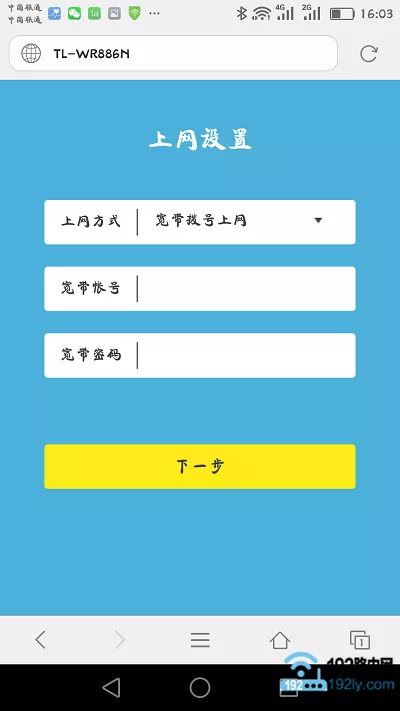
光纤猫连接路由器设置方法(光猫连接路由器的设置方法)路由器自动检测互联网接入模式(1)。如果路由器检测到——>上网方式为:宽带拨号上网->:请填写以下内容:“宽带账号”和“宽带密码”->;然后点击“下一步”。

光纤猫连接路由器设置方法(光猫连接路由器的设置方法)设置路由器访问互联网1提示:

“宽带账号”和“宽带密码”是运营商在办理宽带业务时提供给您的。如果忘记了,请拨打宽带客服电话查询。

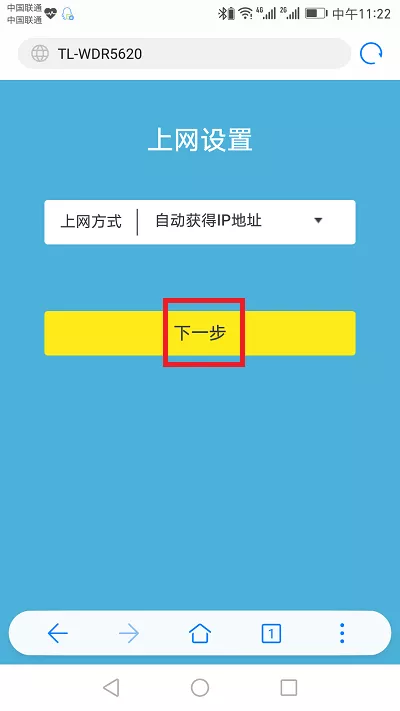
(2)如果路由器检测到——>“上网方式”为:自动获取IP地址->:无需其他设置,只需点击“下一步”。

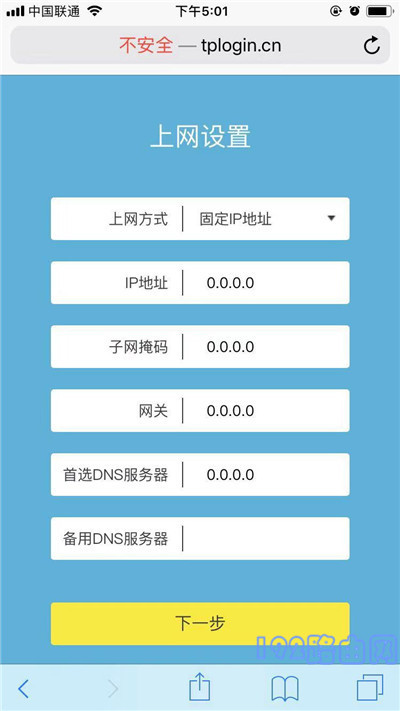
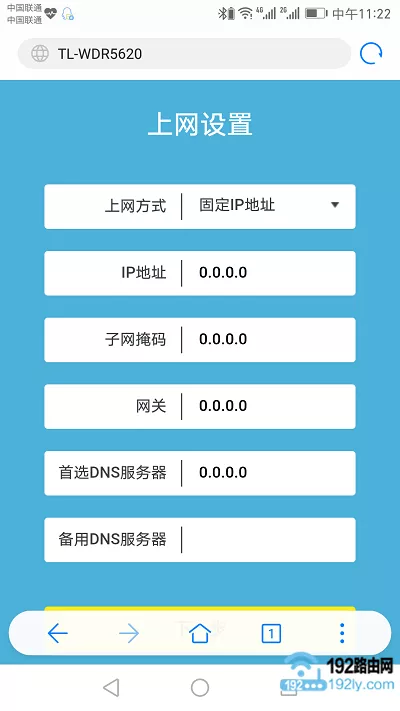
光纤猫连接路由器设置方法(光猫连接路由器的设置方法)将路由器设置为接入互联网2(3)。如果路由器检测到互联网接入方式为:固定IP地址->您需要填写以下信息:IP地址、子网掩码、默认网关、首选DNS和备用DNS。

光纤猫连接路由器设置方法(光猫连接路由器的设置方法)设置路由器访问互联网34。设置无线网络。

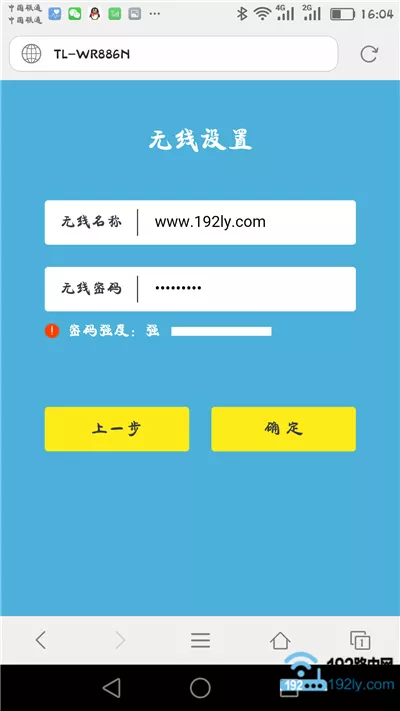
根据页面提示,设置路由器的无线名称和密码,如下图所示。

光纤猫连接路由器设置方法(光猫连接路由器的设置方法)设置路由器的wifi名称和密码重要注意事项:

(1)更好不要用汉字设置“无线名”。因为,目前有一些无线设备如手机、笔记本电脑、平板电脑等。,不支持中文名字的无线信号。

(2)对于“无线密码”,红歌建议大家使用大写字母+小写字母+数字+匹配的组合,无线密码长度要大于8位。这样zui能保证无线网络的安全,wifi密码也不会被破解。

5.安装完成。

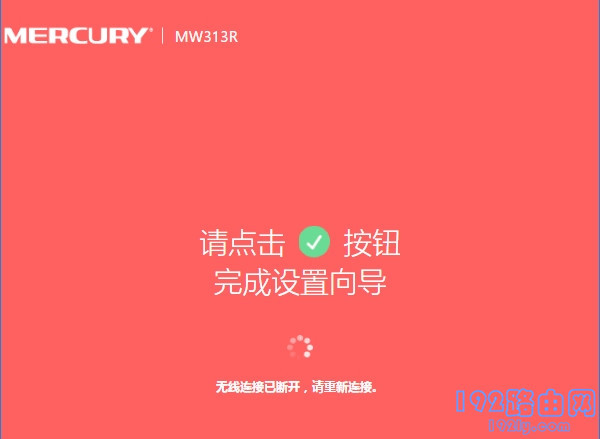
根据页面上的提示,完成路由器设置。

光纤猫连接路由器设置方法(光猫连接路由器的设置方法)设置重要注意事项:

目前大多数路由器的设置都是以上五个步骤。但是,有些路由器没有第一步,即设置管理员密码(登录密码)。

因为有些路由器在设置无线密码的页面会同时提示设置管理员密码/登录密码。

四、检查设置是否成功

1.在浏览器中重新输入路由器设置URL,打开路由器的登录–>>:然后输入管理员密码(登录密码)登录路由器的设置页面。

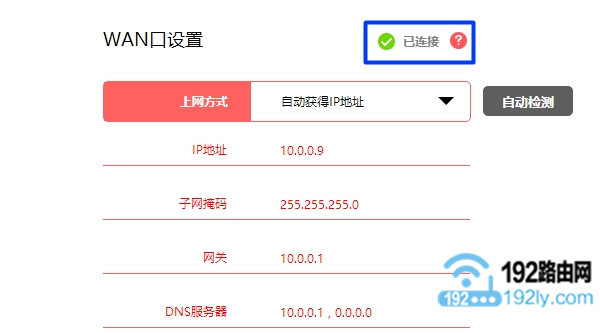
光纤猫连接路由器设置方法(光猫连接路由器的设置方法)再次登录路由器的设置页面2。在路由器的设置页面中,找到“互联网设置”或“广域网端口设置”选项,并检查页面中的提示信息,以确定路由器的互联网设置是否成功。

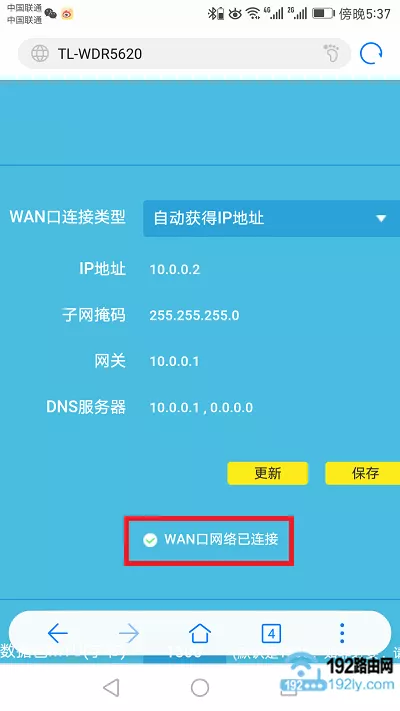
(1)如果页面显示:WAN口网络已连接、已连接、连接成功等提示,如下图所示。

说明路由器已经设置成功,电脑和手机都可以连接到这台路由器正常上网。

光纤猫连接路由器设置方法(光猫连接路由器的设置方法)路由器已成功设置,您可以访问互联网(2)。如果页面显示:已断开、正在连接、已断开、未检查网线、服务器没有响应等。,如下图所示。显示路由器设置不成功,现在没有连接到互联网。这时,洪哥建议读下面这篇文章:

设置路由器后不连接互联网的解决方案

光纤猫连接路由器设置方法(光猫连接路由器的设置方法)路由器设置失败,不能上网光纤猫连接路由器设置方法(光猫连接路由器的设置方法)路由器设置失败,不能上网

相关文章:无法设置路由器,无法访问互联网相关文章:

如何修改手机的wifi密码?

如何为手机设置无线路由器?
如何设置路由器限制别人的网速?

如何在无线路由器上检查是否有人在上网?

路由器wifi如何防止网络被蹭?

22年
2 月
5日
路由器问题
常见问题

路由器再接一个路由器怎么设置?(如何将路由器设置为另一台路由器?)

在本文中,洪哥将为您详细介绍另一台路由器跟随的路由器的设置方法。

路由器旁边是另一台路由器,其实是两台路由器连接互联网的问题。

路由器再接一个路由器怎么设置?(如何将路由器设置为另一台路由器?)

有三种方法可以设置两台路由器连接到互联网:

1.无线桥接/中继

2.辅助路由器

3.无线开关

路由器再接一个路由器怎么设置?(如何将路由器设置为另一台路由器?)

一、无线桥接/中继

无线桥接是指第二路由器无线连接第一路由器的无线信号,连接成功后第二路由器可以接入互联网。

但是这种方法需要一定的距离,即第二个路由器不能离第一个路由器太远,否则无法接收到第一个路由器的无线信号。

另外,无线网桥设置成功后,会影响第二路由器网络的稳定性和传输速度。而第二个离第一个路由器越远,影响越大。

如果您不知道如何在两台路由器之间设置无线网桥,您可以单击阅读以下文章:

如何在两台路由器之间建立无线网桥?

路由器再接一个路由器怎么设置?(如何将路由器设置为另一台路由器?)两台路由器之间的无线网桥示意图

二级和二级路由器

使用二级路由器作为二级路由器的设置方法也很简单。一般来说,只有三个步骤:

1.第二路由器的WAN端口通过网线连接到第一路由器的LAN端口;将计算机连接到第二个路由器的局域网端口。连接方式如下图所示:

路由器再接一个路由器怎么设置?(如何将路由器设置为另一台路由器?)第二个路由器的广域网端口连接到第一个路由器2的局域网端口。登录第二路由器的设置页面,找到“WAN端口设置”或“互联网接入设置”选项,设置第二路由器的动态IP接入互联网(自动获取IP地址),如下图所示:

路由器再接一个路由器怎么设置?(如何将路由器设置为另一台路由器?)设置第二台路由器的动态IP(自动获取IP地址)上网注意事项:

如果您不知道如何登录路由器设置页面,可以阅读以下文章:

如何用手机进入路由器设置界面?

电脑如何进入路由器设置界面?

3.在第二台路由器的设置页面,找到并打开“局域网端口设置”或“局域网IP”选项,然后按照以下原则修改第二台路由器的IP地址。

(1)如果第一台路由器的IP为:192 . 168 . 1 . 1;那么第二个路由器的IP地址不能是192.168.1.1-192.168.1.254中的任何一个。

此时,第二台路由器的IP可以更改为:192.168.0.1、192.168.2.1、192.168.3.1、192.168.4.1等。

(1)如果第一台路由器的IP为:192 . 168 . 0 . 1;那么第二个路由器的IP地址不能是192.168.0.1-192.168.0.254中的任何一个。

此时,第二台路由器的IP可以改为:192.168.1.1、192.168.2.1、192.168.3.1、192.168.4.1等。

路由器再接一个路由器怎么设置?(如何将路由器设置为另一台路由器?)修改第二台路由器的IP地址,该地址与第一台路由器的IP不在同一网段重要注意事项:

如果“局域网端口设置”选项打开,则在局域网端口IP地址选项后有自动选项,如下图所示。

说明你的路由器会根据网络中的情况自动修改局域网端口的IP地址,也就是我们不需要手动修改。

路由器再接一个路由器怎么设置?(如何将路由器设置为另一台路由器?)无需手动修改第二台路由器的IP4。完成以上三个步骤后,第二台路由器就可以上网了。

如果需要使用第二路由器的无线网络,在第二路由器的设置页面,找到“无线设置”或“Wi-Fi设置”选项,设置无线名称和无线密码,如下图所示。

路由器再接一个路由器怎么设置?(如何将路由器设置为另一台路由器?)设置第二台路由器

III的无线名称和密码。无线交换机

当第二个路由器用作无线交换机时,请按照以下步骤进行设置:

1.计算机首先用网线连接到第二个路由器的局域网端口。

路由器再接一个路由器怎么设置?(如何将路由器设置为另一台路由器?)首先用网线将电脑连接到第二台路由器的局域网端口注意事项:

此时,第二路由器和第一路由器无法通过网线连接。成功设置后续步骤后,可以使用网线连接两台路由器。

2.登录第二台路由器的设置页面,找到“无线设置”或“Wi-Fi设置”选项,首先设置第二台路由器的无线名称和密码。

路由器再接一个路由器怎么设置?(如何将路由器设置为另一台路由器?)设置第二台路由器的无线名称和密码提示:

如果您不知道如何登录第二台路由器的设置页面,可以点击阅读以下文章:

如何用手机进入路由器设置界面?

电脑如何进入路由器设置界面?

3.在第二台路由器的设置页面,找到并打开“局域网端口设置”或“局域网设置”,按照以下原则修改第二台路由器的IP地址。

(1)如果第一台路由器的IP为:192 . 168 . 0 . 1;第二台路由器的IP地址更改为192.168.0.2。

(2)如果第一台路由器的IP为:192 . 168 . 1 . 1;第二台路由器的IP地址更改为192.168.1.2。

(3)如果第一台路由器的IP为:192 . 168 . 2 . 1;第二台路由器的IP地址更改为192.168.2.2。

路由器再接一个路由器怎么设置?(如何将路由器设置为另一台路由器?)修改第二台路由器的IP地址4。在第二个路由器设置页面上,找到并打开DHCP服务器选项,然后关闭DHCP服务器。

路由器再接一个路由器怎么设置?(如何将路由器设置为另一台路由器?)关闭第二台路由器5的DHCP服务器。zui后,使用一端连接到第二台路由器的局域网端口,另一端连接到第一台路由器的局域网端口的网线。

路由器再接一个路由器怎么设置?(如何将路由器设置为另一台路由器?)第二台路由器的局域网端口和第一台路由器的局域网端口注意事项:

第二台路由器作为无线交换机时,其WAN口必须处于空空闲状态,不能连接任何设备。

附加说明:

(1)我们修改完第二台路由器的IP地址后,以后需要在浏览器中输入修改后的IP,才能打开第二台路由器的设置页面。

(2)二级路由器和无线交换机两种方式中,第二个路由器的无线名称不能与第一个路由器相同。请注意这个。

相关文章:

将一根光纤连接到两台无线路由器方法

辅助路由器设置的图形教程

两台FAST无线路由器如何连接到互联网?

如何设置两台360路由器?

如何连接两台腾达无线路由器?

如何连接两台Mercury无线路由器?

22年
2 月
5日
路由器问题
常见问题

电信宽带怎么修改wifi密码?(宽带如何修改wifi密码?)

问:电信宽带如何更改wifi密码?

我的中国电信家庭宽带已经一年多了;

电信宽带怎么修改wifi密码?(宽带如何修改wifi密码?)

现在想改wifi密码,但是不知道怎么设置。

请问大神们,电信宽带wifi密码该怎么改?

你好,这位同学。更改wifi密码的操作和你家里用什么宽带没有关系。

当您更改wifi密码时,它与您的家庭无线路由器直接相关;由于不同的无线路由器有不同的设置接口,所以在修改wifi密码时,操作上会有一些差异。

一般来说,修改wifi密码时,应该遵循以下步骤:

检查线路连接

检查IP地址设置

检查登录地址

登录设置界面。

修改wifi密码

重要提示:

(1)接下来洪哥将直接介绍电脑修改wifi密码的方法;如果需要用手机更改wifi密码,请阅读以下教程,查看详细操作步骤。

如何修改手机的wifi密码?

(2)如果您的电脑现在连接到路由器,它可以正常访问互联网;然后,洪哥建议你直接从第三步开始,可以忽略前两步。

电信宽带怎么修改wifi密码?(宽带如何修改wifi密码?)电信天翼宽带

第一步,检查线路连接

各位同学,首先检查一下自己的电脑,是否用网线连接到路由器的局域网接口?

如果您的计算机没有连接到路由器的局域网接口,请首先将其连接到局域网接口。

提示:

设置路由器并将路由器连接到互联网时,计算机需要使用网线连接到路由器的局域网接口。

电信宽带怎么修改wifi密码?(宽带如何修改wifi密码?)路由器连接示意图

第二步,检查IP地址设置

当电脑正在设置路由器并将路由器连接到互联网时,宏哥建议大家将电脑中的IP地址设置为自动获取。

如果不知道电脑中IP地址的设置,可以按照下面文章中的方法进行检查设置。

如何设置电脑自动获取ip地址?

电信宽带怎么修改wifi密码?(宽带如何修改wifi密码?)设置电脑IP地址自动获取

第三步,检查登录地址

1。不同的路由器可能有不同的登录地址;所以,首先检查自己路由器的登录地址。

2.路由器的登录地址信息可以在路由器底部的标签中找到。

弘哥演示用的路由器,登录地址是,可以在贴纸上看到,如下图所示。

电信宽带怎么修改wifi密码?(宽带如何修改wifi密码?)检查路由器登录地址提示:

在路由器标签中,管理页面后面的参数、登录地址、登录地址、路由器IP等选项就是登录地址。

第四步、登录到设置界面

在浏览器中输入登录地址打开登录界面->:输入正确的登录密码(管理员密码),即可登录路由器设置界面。

电信宽带怎么修改wifi密码?(宽带如何修改wifi密码?)登录路由器的设置界面时可能会遇到的问题:

(1)在电脑浏览器中输入登录地址后,路由器的登录界面无法打开。

遇到这个问题的同学,请阅读下面的文章看看解决方法。

路由器地址打不开怎么办?

(2)打开登录界面后,却忘记了登录密码,无法登录设置界面。

如果忘记了路由器的登录密码,洪哥遗憾的告诉你,现在不能修改wifi密码。

此时,您只能将路由器重置为出厂设置,然后重置互联网访问和wifi密码。

如果您不知道如何将路由器恢复到出厂设置,请阅读以下教程,了解操作步骤。

如何恢复无线路由器的出厂设置?

恢复出厂设置后,如果您不知道如何重置路由器,请阅读以下教程以了解设置步骤。

如何设置无线路由器?(计算机)

如何为手机设置无线路由器?

第五步、修改wifi密码

如果成功登录路由器的设置界面,可以通过在页面中找到并打开无线设置或Wi-Fi设置的选项来更改wifi密码,如下图所示。

电信宽带怎么修改wifi密码?(宽带如何修改wifi密码?)修改wifi密码重要注意事项:

Wi-Fi密码,建议使用大写字母+小写字母+数字+符号的组合,密码长度应大于8位。

22年
2 月
5日
路由器问题
常见问题

电信光猫手机怎么修改wifi密码?(电信裸猫手机如何修改wifi密码?)

问:我家里用的电信裸猫有自己的wifi,没有用无线路由器。况且家里没有电脑,所以想用手机修改电信猫的wifi密码。应该怎么操作?

答:其实用手机修改电信裸猫wifi密码的方法和用手机修改路由器wifi密码的方法没有太大区别。先用手机登录裸猫的管理页面,然后打开“wifi设置”选项,即可修改WiFi密码。

电信光猫手机怎么修改wifi密码?(电信裸猫手机如何修改wifi密码?)

详细操作步骤:

1.首先要保证修改wifi密码用的手机接入电信裸猫的wifi信号。

在这个例子中,宏哥用来演示的电信裸猫的wifi名称是:ChinaNet-192 ly;;现在我需要更改这个wifi信号的密码,我的手机必须连接到这个wifi信号:ChinaNet-192ly,如下图所示。

电信光猫手机怎么修改wifi密码?(电信裸猫手机如何修改wifi密码?)在手机上连接电信裸猫的wifi信号2,然后在手机浏览器中输入:192.168.1.1打开电信裸猫登录页面-->输入:输入登录用户名和密码,即可进入设置页面,如下图所示。

电信光猫手机怎么修改wifi密码?(电信裸猫手机如何修改wifi密码?)手机登录电信裸猫提示:

电信裸猫的默认登录用户名和密码可以在底部的铭牌中找到,你可以自己查看获取。

电信光猫手机怎么修改wifi密码?(电信裸猫手机如何修改wifi密码?)检查电信裸机猫3的默认登录用户名和密码。进入电信裸猫的设置页面后,首先点击页面中的:WiFi设置->;然后在打开的页面中,可以修改wifi密码,如下图所示。

电信光猫手机怎么修改wifi密码?(电信裸猫手机如何修改wifi密码?)用手机更改电信裸猫wifi密码重要提示:

(1)目前各种各样的网络浏览软件层出不穷。为了提高您wifi的安全性,避免被他人浏览,更好使用大写字母、小写字母、数字和符号的组合来设置wifi密码,密码长度大于8位。

(2)如果修改wifi密码后出现手机和笔记本电脑无法连接wifi信号的问题,可以阅读下面的文章,看看解决这个问题的方法。

Wi-Fi更改密码后电脑无法连接怎么办?

更改Wi-Fi密码后手机无法连接怎么办?

好了,以上就是用手机修改电信裸猫wifi密码的方法,以及一些常见的问题和解决方法。

如果还是不能按照以上步骤修改wifi密码,请在本文末尾的评论区留言,详细描述你遇到的文章,红哥看到后会及时回复。

22年
2 月
5日
路由器问题
常见问题

电信200m兆宽带用什么路由器?(电信两亿兆宽带用什么路由器?)

问:电信两亿兆宽带用什么路由器?
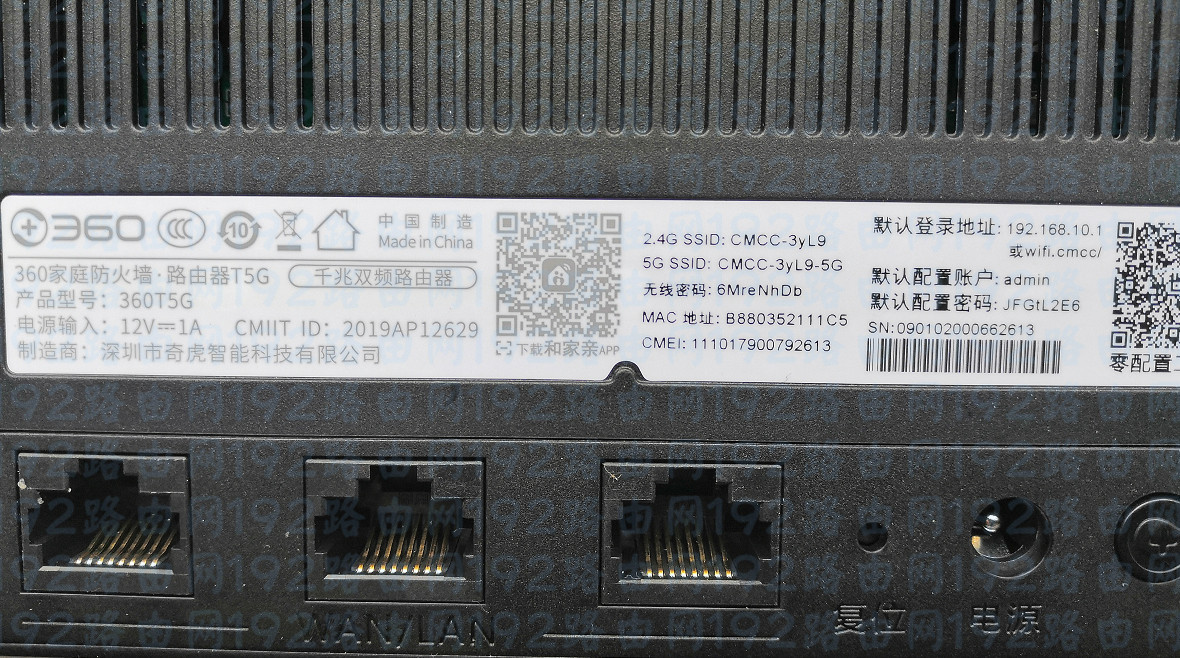
答:当宽带大于100米时,需要使用千兆路由器、千兆网线、千兆光猫。只有三者都是千兆时,网速才会正常。

电信200m兆宽带用什么路由器?(电信两亿兆宽带用什么路由器?)

因此,为了保证200米宽带200米的上网速度,需要千兆路由器、千兆网线和千兆光猫。

1.光猫一般由运营商提供,不用担心,肯定支持200M宽带。网线方面,很多新手用户可能会忽略这个因素,这里建议使用以下千兆网线。

22年
2 月
5日
路由器问题
常见问题

500m宽带用几类网线?(500米宽带用什么样的网线?)

问:500米宽带用什么样的网线?
我把家里的宽带升级到500M,但是上网速度只有100M,我问宽带师傅家里原来的网线坏了。让我换一下网线。我应该使用哪种网线?

500m宽带用几类网线?(500米宽带用什么样的网线?)

答:请记住,只要宽带大于100米,就应该使用6类或7类网线,所以如果你家是500米宽带网络,请使用6类/7类网线。

网线厂家很多,质量参差不齐,有好有坏。建议选择大厂家生产的千兆网线,保证传输稳定性和上网速度。这里有一个推荐。

22年
2 月
5日
路由器问题
常见问题

IP地址一样是不是说明路由器是一个?(相同的IP地址是否意味着路由器是一个?)

问:相同的IP地址是否意味着路由器是一个?

答:不同的路由器可以有相同的IP地址。因此,当多台路由器具有相同的IP地址时,并不意味着它们是同一台路由器。

IP地址一样是不是说明路由器是一个?(相同的IP地址是否意味着路由器是一个?)

路由器设置页面的IP地址是局域网的IP地址,如192.168.1.1、192.168.0.1、192.168.2.1、192.168.3.1等。路由器、交换机、wifi放大器、电脑等网络设备可以将IP地址设置为指定的IP地址。

但是在同一个局域网中,任意两个网络设备的IP地址不能相同,否则会出现IP地址冲突的问题,其中一个网络无法接入互联网。

针对这个问题,现在的路由器都有IP冲突检测功能。如果路由器的默认IP地址是192.168.1.1,当您将路由器连接到局域网时,路由器会自动检测网络情况。如果检测到局域网中已经有使用192 . 168 . 1 . 1 IP地址的网络设备。路由器会自动修改自己的IP地址,避免IP地址冲突的问题。

IP地址一样是不是说明路由器是一个?(相同的IP地址是否意味着路由器是一个?)

22年
2 月
5日
路由器问题
常见问题

手机怎么重新输入wifi密码?(如何在手机上重新输入wifi密码?)

问:我在家改了wifi密码。当我的手机连接到wifi时,没有输入wifi密码的界面。每次用保存的旧密码连接手机,都无法连接wifi上网。我该怎么办?

这个问题很容易解决。你需要先删除手机上保存的wifi记录,然后重新连接wifi,然后你会看到输入wifi密码的界面。此时,您可以通过输入新的wifi密码连接到wifi网络。

手机怎么重新输入wifi密码?(如何在手机上重新输入wifi密码?)

安卓手机:

1.首先,在手机的WLAN连接页面找到你的wifi名称。然后点击wifi名称,在弹出的窗口中,点击“不保存”。

手机怎么重新输入wifi密码?(如何在手机上重新输入wifi密码?)

或者用手指按住wifi名称,在弹出的对话框中选择“不保存网络”。这样,手机上保存的wifi密码就被删除了。

手机怎么重新输入wifi密码?(如何在手机上重新输入wifi密码?)

2.然后手机重新连接你的wifi,系统会弹出一个输入密码的对话框。输入新的wifi密码,您就可以连接到您的wifi。

手机怎么重新输入wifi密码?(如何在手机上重新输入wifi密码?)

注意:

不同品牌的安卓手机,或者不同版本的安卓手机,删除和保存wifi密码的操作可能不同,但都是在WLAN连接页面操作。试几次。

iPhone手机:

1.在无线局域网设置选项下,找到您的无线网络名称,然后单击打开。

2.在打开的页面上,单击“忽略此网络”。

手机怎么重新输入wifi密码?(如何在手机上重新输入wifi密码?)

3.在弹出窗口中单击“忽略”。

手机怎么重新输入wifi密码?(如何在手机上重新输入wifi密码?)

4.然后回到无线网络搜索界面,点击你的无线网络名称,就可以重新输入无线网络密码了,如下图所示。此时,输入新的无线密码,您就可以连接到这个无线网络。

手机怎么重新输入wifi密码?(如何在手机上重新输入wifi密码?)

22年
2 月
5日
路由器问题
常见问题

移动路由器恢复出厂设置后密码是多少?(移动路由器恢复出厂设置后密码是多少?)

问:恢复出厂设置后,移动路由器的密码是多少?

答:移动路由器恢复出厂设置后,其默认将成为出厂时的初始密码,您可以在移动路由器背面/底部的标签中看到,如下图所示。

移动路由器恢复出厂设置后密码是多少?(移动路由器恢复出厂设置后密码是多少?)

移动路由器恢复出厂设置后密码是多少?(移动路由器恢复出厂设置后密码是多少?)

注意:

1.目前移动路由器的型号很多,大部分是移动公司找路由器厂商定制的;不同型号的移动路由器在出厂时可能会有不同的初始密码,同一型号的部分移动路由器可能会有不同的初始密码。因此,请务必检查您自己的移动路由器背面标签中的初始密码。

2.将您的移动路由器恢复到出厂设置后,所有原始配置参数都将被删除,您的移动路由器将无法访问互联网。此时,可以使用默认用户名和密码登录其设置界面。登录后,您必须重置互联网参数、wifi名称和密码,然后设置后才能访问互联网。有关设置步骤,请参考以下文章:

移动路由器恢复出厂设置后如何设置?

22年
2 月
4日
路由器问题
常见问题

路由器桥接成功但上不了网怎么办?(如果brouter成功了但无法上网怎么办?)

很多用户向红歌反映,路由器无线网桥设置成功,但无法上网。

在辅助路由器的设置页面,检查桥接状态,显示桥接成功;但是,有线连接到辅助路由器的计算机或无线连接到辅助路由器的手机无法访问互联网。

路由器桥接成功但上不了网怎么办?(如果brouter成功了但无法上网怎么办?)

存在路由器无法成功桥接的问题,但宏哥建议我们从以下几个方面进行检查:

1.检查辅助路由器的设置。

2.检查主路由器的设置。

3.检查信号强度

4.检查回路问题。

5.兼容性问题

路由器桥接成功但上不了网怎么办?(如果brouter成功了但无法上网怎么办?)Brouter成功但无法访问网络

I .检查辅助路由器

的设置设置无线桥接时,辅助路由器中有两个地方需要注意:

1.修改局域网端口的IP地址

辅助路由器的IP地址需要修改为与主路由器的IP地址在同一个网段;并且不能与主路由器的ip地址相同,否则可能会出现ip地址冲突。

示例:

如果主路由器的IP地址是192 . 168 . 0 . 1;辅助路由器的ip地址需要更改为192.168.0.2-192.168.0.254范围内的一个ip地址。

如果主路由器的IP地址为:192 . 168 . 1 . 1;子路由器的ip地址需要更改为192.168.1.2-192.168.1.254范围内的一个ip地址。

路由器桥接成功但上不了网怎么办?(如果brouter成功了但无法上网怎么办?)修改辅助路由的ip地址,使其与主路由器的ip位于同一网段重要注意事项:

目前很多路由器在设置无线桥接时会自动修改LAN端口的ip地址,或者自动从主路由器获取一个IP地址,不需要手动修改。

路由器桥接成功但上不了网怎么办?(如果brouter成功了但无法上网怎么办?)部分路由器会自动修改ip地址,注意记录页面的ip地址2,关闭DHCP服务器。

设置无线桥接时,必须关闭辅助路由器中的DHCP服务器;否则,电脑和手机可能会从二级路由器的DHCP服务器获取IP地址,导致无法访问互联网。

在辅助路由器的设置页面,找到“DHCP服务器”选项,手动关闭DHCP服务器,如下图所示。

路由器桥接成功但上不了网怎么办?(如果brouter成功了但无法上网怎么办?)关闭辅助路由器的DHCP服务器重要注意事项:

修改辅助路由器局域网端口的ip地址,在DHCP服务器关闭后,一定要重启一次辅助路由器,确保设置生效。

二、检查主路由器设置

请关闭主路由器中的互联网访问控制和家长控制,以控制电脑和手机的互联网访问。如果启用这些功能,设置不合理,会导致辅助路由器与互联网断开连接。

因此,请在您的主路由器中找到互联网控制、家长控制等功能并将其关闭。

路由器桥接成功但上不了网怎么办?(如果brouter成功了但无法上网怎么办?)主路由器中关闭 家长控制路由器桥接成功但上不了网怎么办?(如果brouter成功了但无法上网怎么办?)主路由器中关闭 上网控制

三、检查信号强度

如果副路由器距离主路由器太远,会导致副路由器接收到主路由器的信号非常弱,造成桥接后网络不稳定,影响到副路由器的正常上网。关闭主路由器中的家长控制如果从路由器距离主路由器太远,从路由器从主路由器接收到的信号会很弱,导致桥接后网络不稳定,影响从路由器的正常接入。

建议调整副路由器的摆放位置,使副路由器靠近主路由器。然后在子路由器中,重置桥接主路由器的信号,观察主路由器的信号强度,确保有2个小区或20db以上。

路由器桥接成功但上不了网怎么办?(如果brouter成功了但无法上网怎么办?)检查信号强度

IV。检查回路问题

1。两台路由器设置无线网桥后,不得使用网线连接两台路由器。

2.如果主路由器和从路由器都是双频路由器,在设置无线桥接时只能使用2.4G或5G进行桥接,不能同时使用两个频段进行无线桥接。

五、兼容性问题

设置无线桥接时,主路由器和辅助路由器更好使用同一制造商的产品。因为不同厂商的无线路由器在设置无线桥接时可能会出现兼容性问题,导致无线桥接不成功,或者桥接成功后无法接入互联网。

相关文章:

两台路由器是有线桥接好还是无线桥接好?

新版Mercury路由器无线桥接设置图教程

一种新的无线网桥设置方法

如何在两台FAST路由器之间建立无线网桥?

如何在两台腾达无线路由器之间架设无线网桥?

22年
2 月
4日
路由器问题
常见问题

自己家的wifi怎么查有人蹭网?(如何检查自己的wifi?有人在上网?)

问:我如何检查是否有人在我家的wifi上网?

嗯,zui近感觉家里的wifi很忙,怀疑是别人一直在上网,但是不确定。

自己家的wifi怎么查有人蹭网?(如何检查自己的wifi?有人在上网?)

那么,问问玩路由器的专家,有没有办法检查wifi是否被黑了?

答:检查wifi是否有人上网的方法比较简单。只需用电脑或手机登录路由器的设置界面,查看当前连接wifi的设备数量,并与家里的电脑和手机数量进行对比。

如果路由器上显示的连接数大于自己家里的电脑和手机数量,说明wifi被黑了。

如果路由器上显示的连接数小于或等于你自己家里的电脑和手机数量,就说明你没有被黑。

自己家的wifi怎么查有人蹭网?(如何检查自己的wifi?有人在上网?)

下面给大家演示一下如何用这款华为荣耀路由器登录设置界面,查看连接wifi的设备数量。具体操作步骤如下:

1.不知道自己路由器登录地址的同学可以把你的路由器拿在手里,然后你就可以在路由器底部的贴纸上看到路由器登录地址了。

提示:

不同路由器的登录地址是不一样的,所以一定要自己检查确认登录地址。

自己家的wifi怎么查有人蹭网?(如何检查自己的wifi?有人在上网?)查看路由器登录地址2,然后在电脑或手机的浏览器中输入登录地址打开登录界面->:输入登录密码(管理员密码),即可登录路由器的设置页面,如下图所示。

自己家的wifi怎么查有人蹭网?(如何检查自己的wifi?有人在上网?)输入登录密码以登录路由器的设置界面重要信息:

(1)使用电脑操作时,请确保电脑通过网线(1)连接到路由器的局域网接口。使用手机操作时,请确保手机连接到您自己的wifi信号。

(2)如果在浏览器中输入了登录地址,则无法打开登录界面。遇到此问题时,建议遵循下面文章中描述的方法。

如果路由器设置页面没有打开怎么办?(计算机)

手机打不开路由器设置页面怎么办?

(3)部分用户访问此处时,可能会遇到忘记管理员密码的问题,导致无法进入设置页面。要解决这个问题,请阅读以下教程:

路由器管理员忘记密码怎么办?

3.在路由器设置页面上,找到终端管理、设备管理、连接设备等选项。,并且可以看到有多少设备连接到wifi来访问互联网,如下图所示。

然后看页面上显示的设备数量,是否大于自己家里的设备数量。如果是,说明你被黑了。如果小于或等于,表示没有擦过。

自己家的wifi怎么查有人蹭网?(如何检查自己的wifi?有人在上网?)检查连接到wifi的设备数量重要注意事项:

对于不同的无线路由器来说,该页面是不同的,以查看有多少设备连接到路由器用于上网。你需要在你的路由器中找到相应的设置选项进行检查,一般在设备管理、终端管理、客户端管理等选项下。

附加说明:

根据用户的咨询情况,红歌发现很多用户比较关心的是:如何设置wifi防止被黑。

事实上,洪哥已经写了一篇文章,介绍wifi防撇网的相关设置。不知道如何设置设置以避免被浏览的学生可以阅读以下教程:

如何设置Wi-Fi防止上网?

相关文章:

水银路由器检查是否与网络发生摩擦的方法

TP-Link路由器怎么看有没有人蹭网?

如何在腾达路由器查看是否有人在上网?

路由器如何检查是否被黑?