'常见问题'最新文章

路由器常见问题的解决办法,希望对大家有帮助。

在路由器出现的故障中,大体可以分为两类:一类是硬故障,一类是软故障。这里的分类方法并没有严格的标准,只是为了方便而已,在实践中应该具体问题具体分析。

常见问题

7 月 1 2021
常

安全的启动U盘方式步骤图解

亲,以下就是关于(安全的启动U盘方式步骤图解),由“WiFi之家网”整理!

安全的启动U盘方式步骤图解

原标题:"拒绝病毒!zui安全的启动U盘方式"相关电脑问题教程分享。 - 来源:网络投稿。

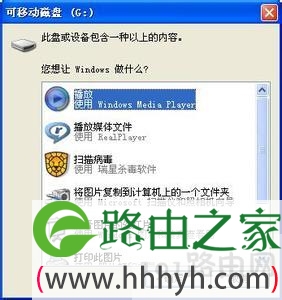
  U盘的普遍使用,也就不是什么新鲜事了。U盘是感染病毒的传染源之一,这是因为大家没能正确、安全地使用U盘,为了降低U盘感染病毒的概率,我们要正视下U盘的安全打开方式。
安全的启动U盘方式步骤图解

开启U盘

  为了避免电脑使用U盘时,通过双击,或者右击盘符时,导致把病毒感染至整个电脑,因此使用下面的方法,可使U盘病毒不被激活传播。

  在取消了U盘自动运行的情况下(在组策略中一定要关闭自动运行功能,否则只要一插上U盘,就会自动打开U盘使病毒传播)。

  插入U盘后,在Windows操作系统中点击左下角“开始”——>“运行”——>输入“CMD”命令 (进入DOS命令模式)——>键入“G:”(举例G盘为U盘的盘符,此命令为进入U盘所在盘符)——键入“start .”(注意start 后面是一个点“。”此命令为打开U盘)

  说明:现在的U盘病毒比较猖獗,在设计时,哪怕用户使用“资源管理器”打开U盘,也会激活病毒,此种打开U盘的方法,是一种非常规的打开方式,病毒的激活代码中并不会涉及到DOS中的内容,因此这种方法是目前打 开U盘zui安全的方法。

  通常情况下,大家都是通过双击或者右键打开U盘,但这看似正确的方式,却不是zui安全的,极易感染病毒,导致U盘的数据丢失或者另台电脑的感染。在开始运行下来安全打开U盘,才是王道。

以上就是关于-常见问题-(安全的启动U盘方式步骤图解)的教程!
13,303 安全的启动U盘方式步骤图解已关闭评论 点赞
7 月 1 2021
常

关闭笔记本小键盘数字键图解

亲,以下就是关于(关闭笔记本小键盘数字键图解),由“WiFi之家网”整理!

关闭笔记本小键盘数字键图解

原标题:"如何关闭笔记本小键盘?"相关电脑问题教程分享。 - 来源:网络投稿。

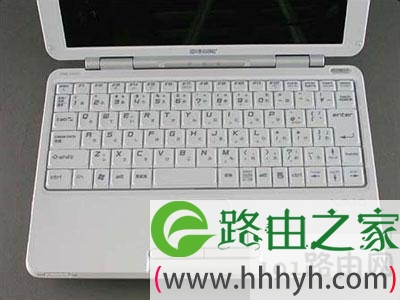
  目前,我们使用的电脑有台式和笔记本的两种,笔记本键盘不像台式的USB外接键盘那样,有足够的面积给小键盘留区域,而是将小键盘与字母区融合在一块,不知道的朋友,无意间开启小键盘,导致笔记本键盘的字母变成数字。

  解决方法很简单,就是关闭小键盘。当然,笔记本的品牌和型号不一样,控制小键盘的按键也可能会不一样。但是,小编告诉大家一般情况下都是Fn键+数字锁定键(Num Lock),或者Shift键+数字锁定键(Num Lock)。

关闭笔记本小键盘数字键图解

笔记本键盘

  说明:

  一、假如大家在自己的笔记本上找不到Num Lock键的话,小编提醒大家有些品牌的笔记本上的Num Lock键和Scroll键是同一个键;

  二、要是连Scroll键也找不到的话,可以试着找到带锁的键,按Fn+锁键;

  三、要注意的一点是组合键的颜色一定要一样,如Fn键与Num Lock键或者Shift键与Num Lock键的颜色要一致,这样才能关闭小键盘。

  笔记本键盘与移到字母区去了,容易在不经意间开启小键盘,想要关闭它,只要按下Fn键+数字锁定键(Num Lock),或者Shift键+数字锁定键(Num Lock),就可以关闭了,大家可以试一试。

以上就是关于-常见问题-(关闭笔记本小键盘数字键图解)的教程!
21,434 关闭笔记本小键盘数字键图解已关闭评论 点赞
7 月 1 2021
常

电脑硬盘的分区技巧图解

亲,以下就是关于(电脑硬盘的分区技巧图解),由“WiFi之家网”整理!

电脑硬盘的分区技巧图解

原标题:"关于电脑硬盘的分区小常识"相关电脑问题教程分享。 - 来源:网络投稿。

  在介绍U盘的用途时,小编提过了U盘的分区,同样道理,电脑硬盘一样有分区,大家对电脑硬盘分区知识又有多少了解呢?今天,小编为大家普及下各类分区、分区格式和分区原则的知识。

电脑硬盘的分区技巧图解

电脑硬盘

  电脑硬盘分区的基本知识:

  1.主分区、扩展分区、逻辑分区

  一个硬盘的主分区也就是包含操作系统启动所必需的文件和数据的硬盘分区,要在硬盘上安装操作系统,则该硬盘必须得有一个主分区。

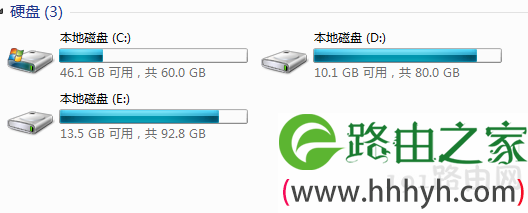
  扩展分区也就是除主分区外的分区,但它不能直接使用,必须再将它划分为若干个逻辑分区才行。逻辑分区也就是平常在操作系统中所看到的D、E、F等盘。

  2.分区格式

  “格式化就相当于在白纸上打上格子”,而这分区格式就如同这“格子”的样式,不同的操作系统打“格子”的方式是不一样的,目前Windows所用的分区格式主要有FAT16、FAT32、NTFS,其中几乎所有的操作系统都支持FAT16。但采用FAT16分区格式的硬盘实际利用效率低,因此如今该分区格式已经很少用了。

  FAT32采用32位的文件分配表,使其对磁盘的管理能力大大增强,它是目前使用得zui多的分区格式,Win98/Me/2000/XP都支持它。一般情况下,在分区时,建议大家更好将分区都设置为FAT32的格式,这样可以获得zui大的兼容性。

  NTFS的优点是安全性和稳定性极其出色。不过除了WinNT/2000/XP外,其它的操作系统都不能识别该分区格式,因此在DOS、Win9X中是看不到采用该格式的分区的。

  3.分区原则

  不管使用哪种分区软件,我们在给新硬盘上建立分区时都要遵循以下的顺序:建立主分区→建立扩展分区→建立逻辑分区→激活主分区→格式化所有分区。

  电脑硬盘分区中,分区原则、分区格式以及主分区、扩展分区、逻辑分区的划分介绍后,相信大家应该会知道电脑硬盘的结构了吧,想要自定义电脑分区,了解好这些知识后,才能比较自信地下手整改。

以上就是关于-常见问题-(电脑硬盘的分区技巧图解)的教程!
12,680 电脑硬盘的分区技巧图解已关闭评论 点赞
7 月 1 2021
常

U盘缺少驱动无法被识别解决方法

亲,以下就是关于(U盘缺少驱动无法被识别解决方法),由“WiFi之家网”整理!

U盘缺少驱动无法被识别解决方法

原标题:"U盘缺少驱动无法被识别的解决方案"相关电脑问题教程分享。 - 来源:WiFi之家网。

  U盘无法被电脑系统识别出来的原因有很多种,U盘主控的损坏是其中之一,在此前小编也告诉大家了检测的方法,而今天,小编要告诉大家的是,U盘在缺少驱动的情况也是无法被识别出来的,所以,U盘缺少驱动该怎么解决?

U盘缺少驱动无法被识别解决方法

U盘缺少驱动

  U盘缺少驱动的解决办法:

  1、开机按F8进入安全模式后在退出,选重启或关机在开机,就可以进入正常模式(修复注册表)。

  2、如果故障依旧,请你用系统自带的系统还原,还原到你没有出现这次故障的时候修复(如果正常模式恢复失败,请开机按F8进入到安全模式中使用系统还原)。

  3、如果故障依旧,在BIOS中设置光驱为第一启动设备插入系统安装盘按R键选择“修复安装”即可。

  4、如果故障依旧,使用系统盘修复,打开命令提示符输入SFC /SCANNOW 回车(SFC和/之间有一个空格),插入原装系统盘修复系统,系统会自动对比修复的。

  5、如果故障依旧,建议重装操作系统。

  我们都知道驱动不管是在电脑系统还是U盘移动盘上,都是不可忽视的部分,没有驱动,很多事情都干不了。U盘缺少驱动,电脑就无法识别出来,我们需要进入安全模式、BIOS、系统盘等等进行修复。

以上就是关于-常见问题-(U盘缺少驱动无法被识别解决方法)的教程!
19,275 U盘缺少驱动无法被识别解决方法已关闭评论 点赞
7 月 1 2021
常

u盘raw格式怎么改过来

亲,以下就是关于(u盘raw格式怎么改过来),由“WiFi之家网”整理!

u盘raw格式怎么改过来

原标题:"知识普及:U盘RAW格式介绍及解决方案"相关电脑问题教程分享。 - 来源:WiFi之家网。

  在普遍使用U盘的同时,有多少的朋友知道,U盘的相关知识。U盘的RAW格式,可能很多人知道,但是什么是RAW格式?难倒了吧,没关系,今天就来普及下RAW格式以及解决RAW格式的对策。

  什么是RAW格式?

  RAW有未经处理的意思,所以RAW也指未格式化的磁盘,一些U盘中毒之后或一些误操作,也可能是系统出现故障,都会使其文件系统变为U盘RAW格式,硬盘有时由于系统的原因也可能变成这种这种情况,一般出现这种情况的U盘不能正常使用,一点击的时候就会提示需要格式化U盘。

  解决RAW格式的对策:

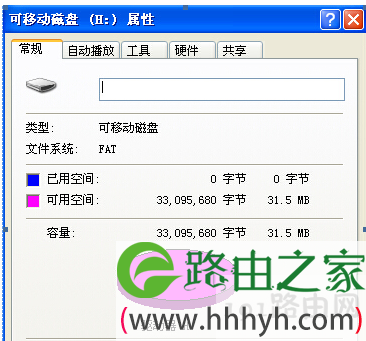
  第一,检查一下自己的U盘,单价右键,查看属性,是否出现下面的这种界面。

u盘raw格式怎么改过来

U盘属性

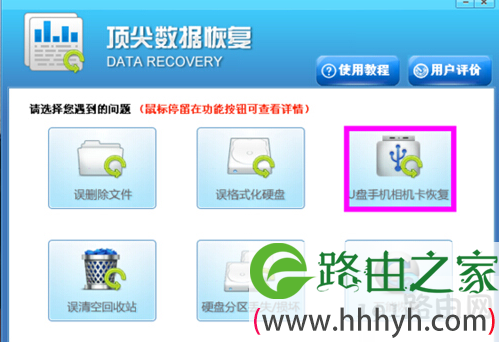
  第二,恢复U盘RAW格式,需要用到专业的恢复软件,在这里以顶尖数据恢复软件为例,下载安装到电脑中。

u盘raw格式怎么改过来

顶尖数据恢复

  第三步,安装成功后,双击快捷方式,打开并运行顶尖数据恢复软件,从问题选项中选择U盘恢复或者万能恢复。

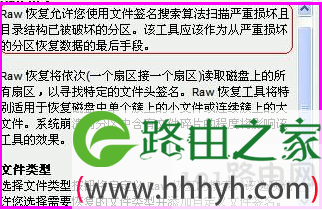
  第四步,进行的过程中有相关的提示,大家可以自定义RAW恢复的搜索,也可以自定义文件签名。

u盘raw格式怎么改过来

相关提示

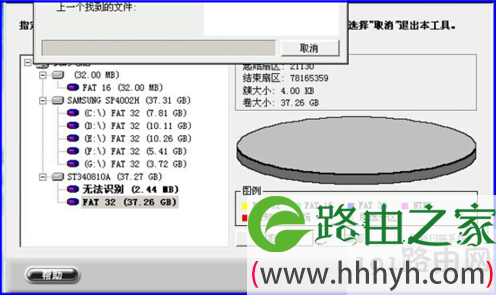
  第五步,U盘RAW格式修复完成后,会在右下角的分区提示中看到修复的结果,大家可以自定义文件名进行下一步的操作。

u盘raw格式怎么改过来

修复结果

以上就是关于-常见问题-(u盘raw格式怎么改过来)的教程!
44,670 u盘raw格式怎么改过来已关闭评论 点赞
7 月 1 2021
常

电脑硬盘分区打不开修复方法

亲,以下就是关于(电脑硬盘分区打不开修复方法),由“WiFi之家网”整理!

电脑硬盘分区打不开修复方法

原标题:"Win7系统电脑所有硬盘分区打不开的解决方法"相关电脑问题教程分享。 - 来源:WiFi之家网。

  Win7系统电脑打不开硬盘分区怎么办?zui近有用户反映,在我的电脑里面打不开所有的磁盘分区,这是怎么回事?下面就给大家分享硬盘打不开的解决方法。

  解决方法:

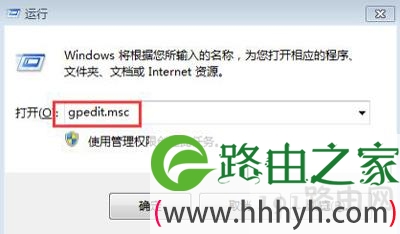
  1、打开开始菜单,点击其中的运行,在运行窗口中输入gpedit.msc回车打开本地组策略编辑器,如图所示:

电脑硬盘分区打不开修复方法

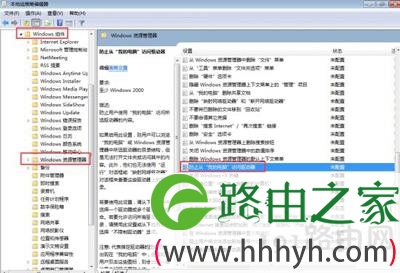
  2、依次打开用户配置→管理模块→windows组件→windows资源管理器,在右侧双击打开“防止从‘我的电脑’访问驱动器”,如图所示:

电脑硬盘分区打不开修复方法

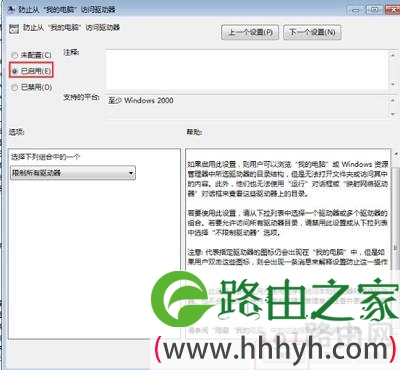
  3、在弹出的窗口中勾选“未配置”或“已禁用”,然后点击确定就可以了。如图所示:

电脑硬盘分区打不开修复方法

以上就是关于-常见问题-(电脑硬盘分区打不开修复方法)的教程!
23,422 电脑硬盘分区打不开修复方法已关闭评论 点赞
7 月 1 2021
常

注册表编辑器已停止工作修复方法

亲,以下就是关于(注册表编辑器已停止工作修复方法),由“WiFi之家网”整理!

注册表编辑器已停止工作修复方法

原标题:"Win10系统注册表编辑器已停止工作的解决方法"关于电脑问题教程分享。 - 来源:WiFi之家网。

  Win10系统注册表停止工作怎么办?zui近有用户准备修改注册表时发现注册表编辑器总提示已停止工作,该如何解决呢?Win10系统注册表编辑器已停止工作是怎么回事?请看下文具体解决方法。

  解决方法:

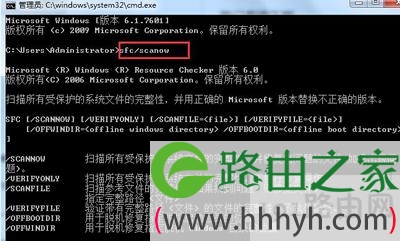
  1.以管理员身份打开命令窗口,运行“ sfc /scannow”命令,修复一下。如下图所示

注册表编辑器已停止工作修复方法

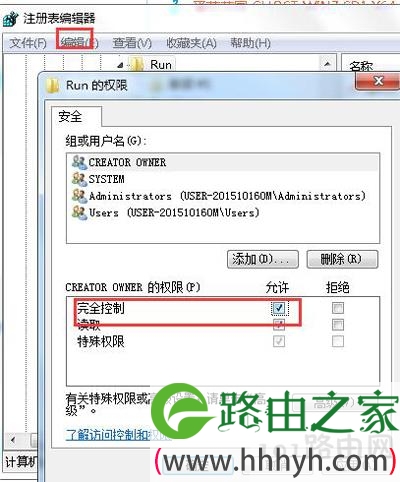
  2. 打开注册表,单击编辑-权限,查看当前的账户下面是否是完全控制。如下图所示

注册表编辑器已停止工作修复方法

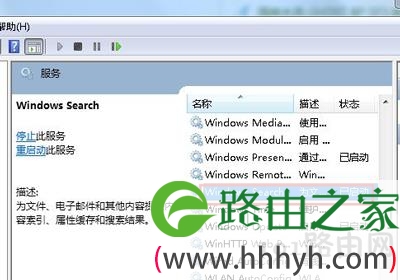
  3.尝试到服务里面将Windows search服务重启一下,设置为开机自动启动。如下图所示

注册表编辑器已停止工作修复方法

以上就是关于-常见问题-(注册表编辑器已停止工作修复方法)的教程!
10,198 注册表编辑器已停止工作修复方法已关闭评论 点赞
7 月 1 2021
常

磁盘碎片整理时硬盘碎片含有错误可以清理吗

亲,以下就是关于(磁盘碎片整理时硬盘碎片含有错误可以清理吗),由“WiFi之家网”整理!
磁盘碎片整理时硬盘碎片含有错误可以清理吗

原标题:"磁盘碎片整理时提示硬盘碎片含有错误的解决方法"关于电脑问题教程分享。 - 来源:WiFi之家网。

  磁盘碎片整理时提示硬盘碎片含有错误怎么办?有用户在整理磁盘碎片过程中遇到提示硬盘碎片含有错误的问题,该如何解决?请看下文具体介绍。

  解决方法:

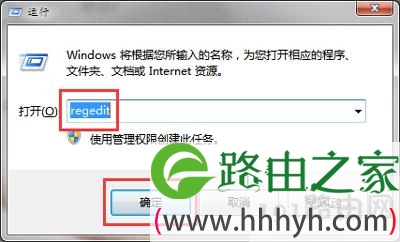
  1.登录到系统桌面,使用组合快捷键win键+r键打开运行窗口,在打开的运行窗口中输入“regedit”回车确认,打开注册表编辑器。如下图所示

磁盘碎片整理时硬盘碎片含有错误可以清理吗

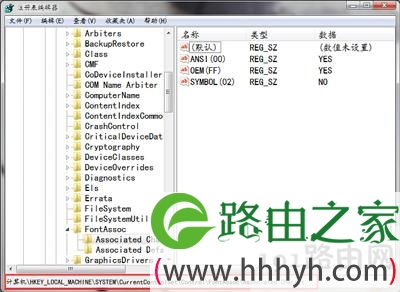
  2.在打开的注册表编辑器窗口中,依次展开:HKEY_LOCAL_MACHINE System CurrentControlSet Control FontAssoc项。如下图所示

磁盘碎片整理时硬盘碎片含有错误可以清理吗

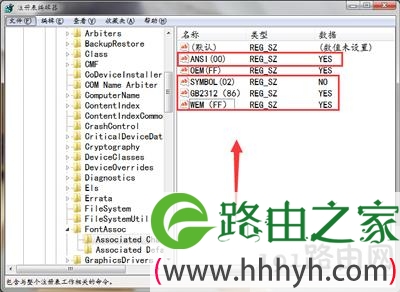
  3.在FontAssoc项右侧界面中,分别新建字符串“ANSI(00)、GB2312(86)、WEM(FF)、SYMBOL(02)”,然后分别将这些新建的字符串的数值数据修改成“YES、YES、YES、NO”即可。如下图所示

磁盘碎片整理时硬盘碎片含有错误可以清理吗

以上就是关于-常见问题-(磁盘碎片整理时硬盘碎片含有错误可以清理吗)的教程!

9,202 磁盘碎片整理时硬盘碎片含有错误可以清理吗已关闭评论 点赞
7 月 1 2021
常

电脑解除U盘写保护操作步骤

亲,以下就是关于(电脑解除U盘写保护操作步骤),由“WiFi之家网”整理!

电脑解除U盘写保护操作步骤

原标题:"U盘写保护怎么办 电脑解除U盘写保护的方法"关于电脑问题教程分享。 - 来源:WiFi之家网。

  电脑插入U盘后提示写保护怎么办?U盘写保护的问题是非常常见的U盘故障,不少人都会因为写保护问题遇到数据丢失的情况,那么该如何解除U盘写保护?下面给大家介绍两个小技巧,不妨试试看。

  解决方法:

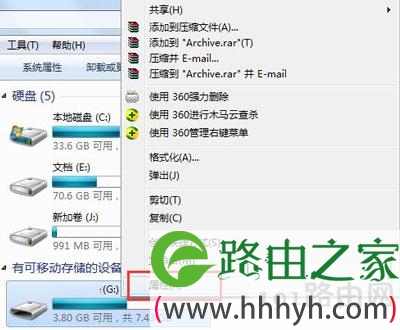
  1.在u盘盘符上右击,选择“属性”。

电脑解除U盘写保护操作步骤

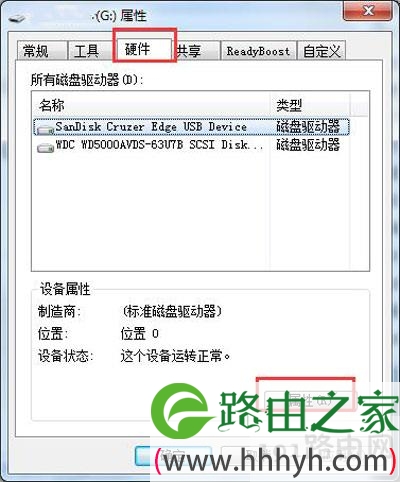
  2.切换到“硬件”,点击“属性”。

电脑解除U盘写保护操作步骤

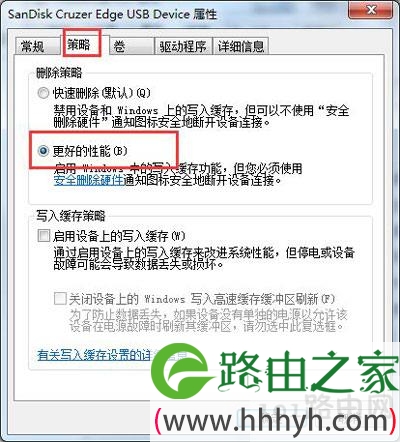
  3.然后在“策略”选项卡,选择“更好的性能”,点击确定即可解决被写保护问题。

电脑解除U盘写保护操作步骤

  4.如果觉得以上步骤繁琐,可以网上下载Usbmon软件去掉写保护。下载Usbmon后,在右下角的“安全打开磁盘分区”下选择你要取消保护的u盘盘符,然后在左下角选择“取消写保护”即可。

  5.如果是硬件写保护,直接拔掉u盘上的物理开关即可。

以上就是关于-常见问题-(电脑解除U盘写保护操作步骤)的教程!

14,863 电脑解除U盘写保护操作步骤已关闭评论 点赞
7 月 1 2021
常

电脑显示器抖动是什么原因能修吗?

亲,以下就是关于(电脑显示器抖动是什么原因能修吗?),由“WiFi之家网”整理!

电脑显示器抖动是什么原因能修吗?

原标题:"屏幕抖动怎么办 电脑显示器抖动的常见原因分析"关于电脑问题教程分享。 - 来源:WiFi之家网。

  电脑屏幕不断抖动怎么办?zui近有不少用户反映,他们经常会遇到电脑显示器屏幕不停抖动的情况,看起来很难受,那么这是什么问题导致的呢?本文就给大家分析一下影响电脑显示器屏幕抖动的七种常见因素。

  原因一:刷新频率设置问题

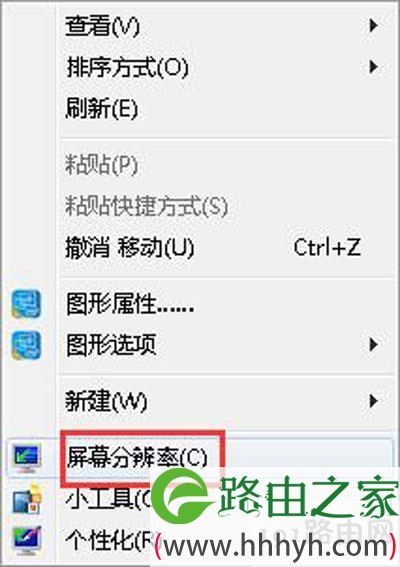
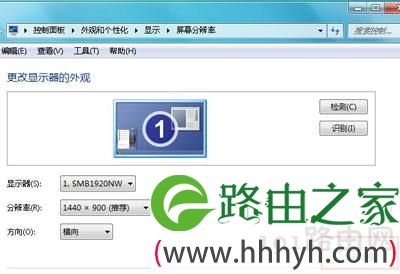
  1.右击桌面空白处,选择“屏幕分别率”。

电脑显示器抖动是什么原因能修吗?

  2.点击“高级设置”。

电脑显示器抖动是什么原因能修吗?

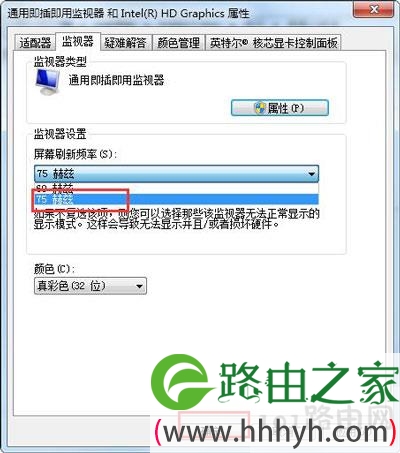
  3.切换到“监视器”,把屏幕分辨率由60Hz修改成75Hz就能缓解这一情况。

电脑显示器抖动是什么原因能修吗?

  原因二:硬件故障

  1.硬件设备受到了干扰,把显示器周围存在磁场的电器移走。

  2.电源线路不稳定,建议把电源线拔下在重新安装。

  3.杂牌的电源或者用了比较久的电源容易造成电路不畅通,引起电脑屏幕抖动,建议更换质量更好的电源。

  原因三:音响干扰显示器

  音响设备会放出大量的电磁波,这有可能干扰显示器接收信号,建议把音响搬到离屏幕较远的地方。

  原因四:感染病毒

  有些病毒能够造成屏幕抖动的问题,甚至还有一些简单的脚本,也会造成屏幕抖动、图形翻转,可以用杀毒软件进行一次全盘扫描。

  原因五:显示卡接触不良

  重新安装显卡可以解决这个问题。

  原因六:Win7后写缓存造成屏幕抖动

  打开控制面板的系统性能,在文件系统的疑难解答中禁用所有驱动器后写式高速缓存。

  原因七:电源的电容原件损坏

  打开主机如果你发现,主板上zui大的电容元件(电源滤波电容)体积明显变大变形,则说明是电容出现了问题。更换电容就可以解决。

以上就是关于-常见问题-(电脑显示器抖动是什么原因能修吗?)的教程!

14,252 电脑显示器抖动是什么原因能修吗?已关闭评论 点赞
7 月 1 2021
常

WiFi热点无法启动共享访问错误1061如何解决

亲,以下就是关于(WiFi热点无法启动共享访问错误1061如何解决),由“WiFi之家网”整理!

WiFi热点无法启动共享访问错误1061如何解决

原标题:"打开WiFi热点提示无法启动共享访问错误1061的解决方法"关于电脑问题教程分享。 - 来源:WiFi之家网。

  电脑开启共享访问提示错误1061怎么办?电脑无法开启WiFi热点,提示无法启动共享访问错误1061,这是怎么回事?本文就给大家分享具体解决方法。

  解决方法:

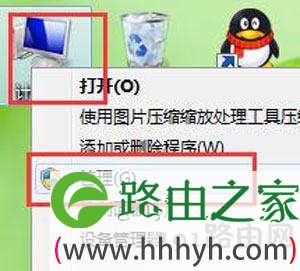
  1、在桌面的计算机图标上点击鼠标右键,选择“管理”。如下图所示。

WiFi热点无法启动共享访问错误1061如何解决

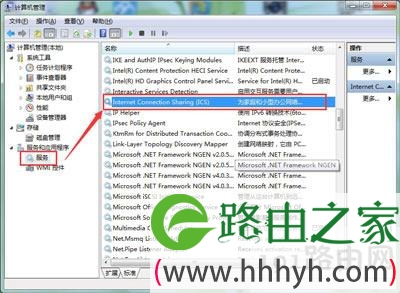
  2、在计算机管理窗口中,点击“服务”,然后在右侧窗口中,找到并双击打开“internet Connection Sharing”项。如下图所示。

WiFi热点无法启动共享访问错误1061如何解决

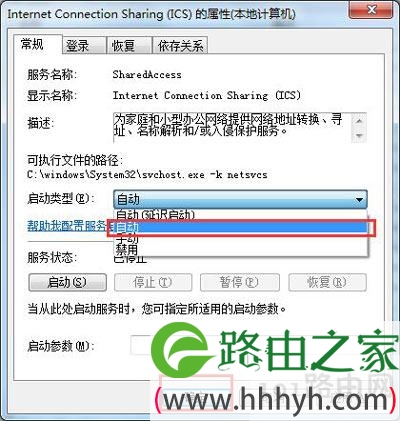
  3、在打开的internet Connection Sharing属性窗口中,将其启动类型设置为“自动”,然后点击“确定”保存设置,再重启系统即可。如下图所示。

WiFi热点无法启动共享访问错误1061如何解决

以上就是关于-常见问题-(WiFi热点无法启动共享访问错误1061如何解决)的教程!

15,970 WiFi热点无法启动共享访问错误1061如何解决已关闭评论 点赞
7 月 1 2021
常

浏览器淘宝网页不显示商品价格如何解决

亲,以下就是关于(浏览器淘宝网页不显示商品价格如何解决),由“WiFi之家网”整理!

浏览器淘宝网页不显示商品价格如何解决

原标题:"浏览器打开淘宝网页不显示商品价格的解决方法"相关电脑问题教程分享。 - 来源:WiFi之家网。

  淘宝不显示价格怎么办?近日有用户反映,在淘宝网买东西的时候,竟然不显示商品的价格,这是怎么回事呢?淘宝网页不显示商品价格该如何解决?请看下文具体介绍。

  操作方法:

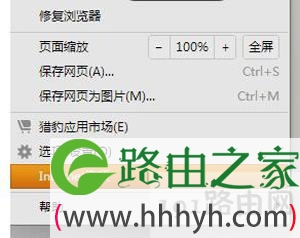
  步骤一:我们先打开一个浏览器,在右上角找到“工具”选项,点击“工具”按钮,选择“Internet 选项”。

浏览器淘宝网页不显示商品价格如何解决

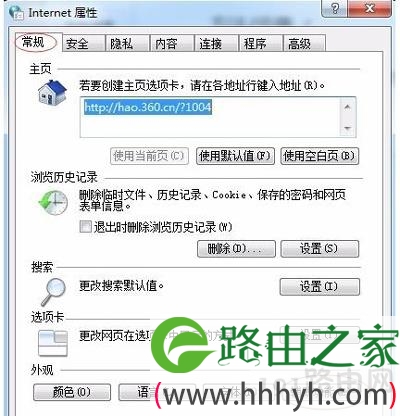
  步骤二:进入下个页面中,点击“常规”选卡,在“常规”选项卡中,找到“辅助功能”,并点击“辅助功能”。

浏览器淘宝网页不显示商品价格如何解决

  步骤三:之后在弹出的框中勾选“忽略网页上指定的字体样式”,点击确定。

浏览器淘宝网页不显示商品价格如何解决

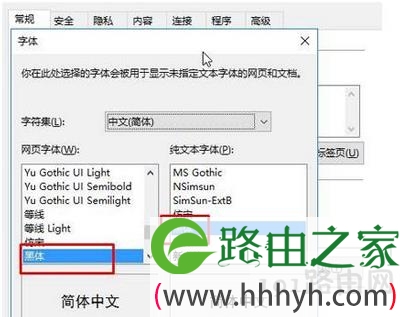
  步骤四:另外我们还可以通过在“internet 选项”界面“常规”选卡中,点击“字体”,将“网页字体”修改为除了“微软雅黑”之外的其他字体(宋体、黑体都可以),点击确定,确定保存重启浏览器。

浏览器淘宝网页不显示商品价格如何解决

以上就是关于-常见问题-(浏览器淘宝网页不显示商品价格如何解决)的教程!

14,444 浏览器淘宝网页不显示商品价格如何解决已关闭评论 点赞